
Restablecer la contraseña de acceso
Si la contraseña no se recuerda, el acceso se recupera desde la pantalla de inicio de sesión con un enlace enviado al correo de la cuenta. El proceso no exige haber iniciado sesión.
Antes de empezar
- Acceso al buzón del correo con el que se registró la cuenta.
- Navegador sin sesión iniciada: las pantallas de recuperación solo están disponibles para visitantes.
Paso 1. Abrir la recuperación
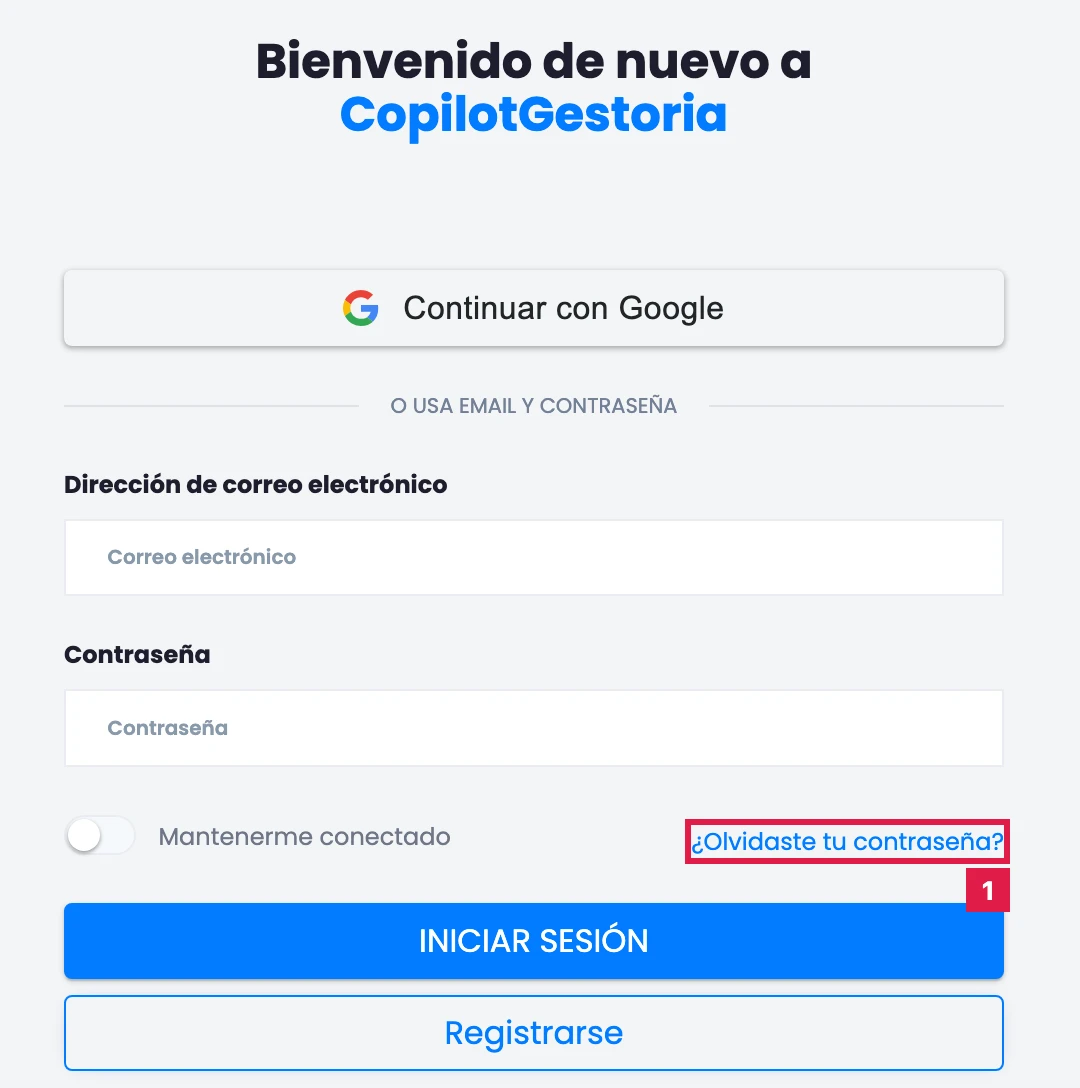
En la pantalla de inicio de sesión, pulsar el enlace ¿Olvidaste tu contraseña? (1), situado junto a Mantenerme conectado.
Paso 2. Pedir el enlace
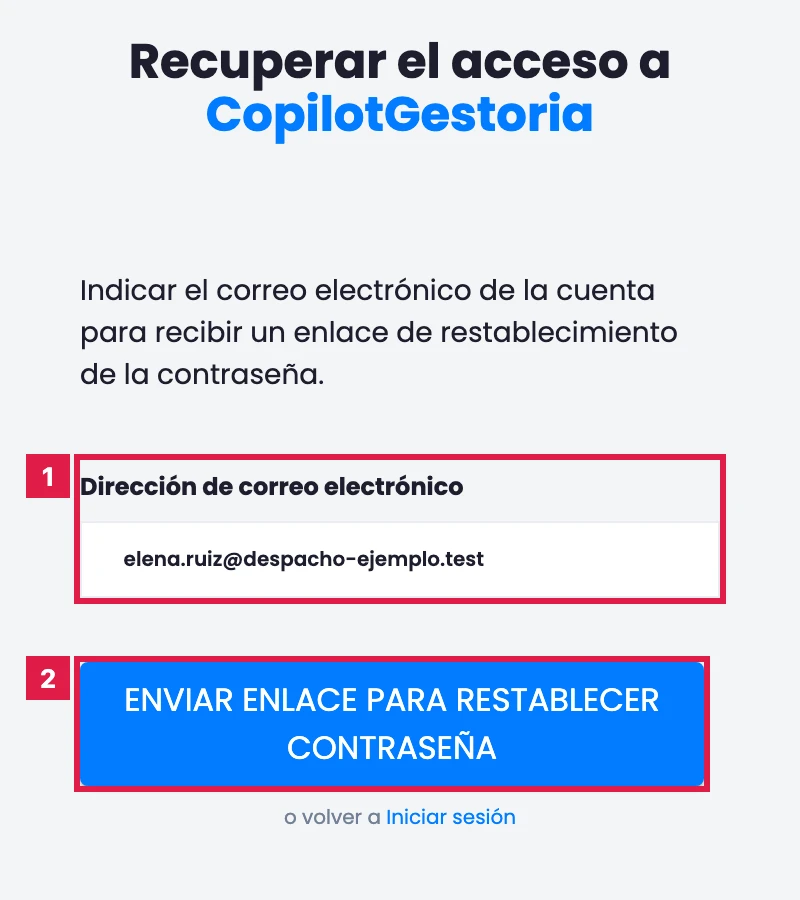
- Escribir en Dirección de correo electrónico (1) el correo de la cuenta.
- Pulsar Enviar enlace para restablecer contraseña (2). Un aviso confirma que se ha enviado el enlace.
Paso 3. Abrir el enlace del correo
Abrir el mensaje recibido y pulsar el enlace de restablecimiento. Se abre la pantalla para crear la nueva contraseña.
Paso 4. Crear la nueva contraseña
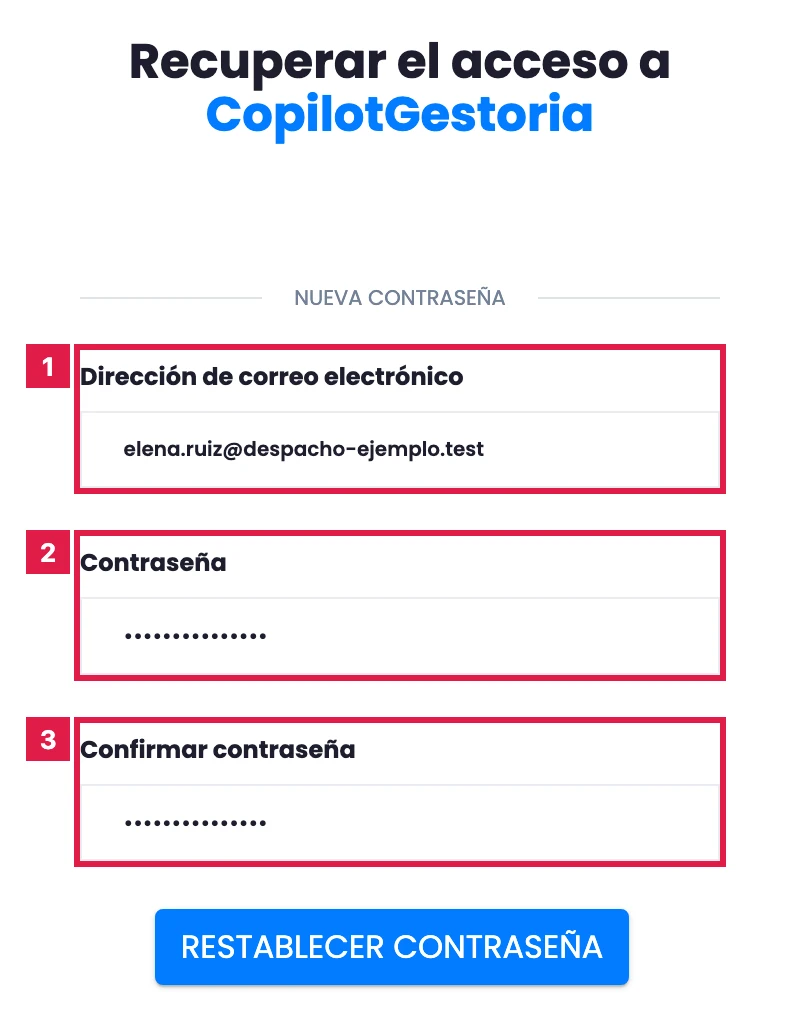
- Comprobar la Dirección de correo electrónico (1): llega rellena con la del enlace.
- Escribir la Contraseña (2): mínimo 8 caracteres.
- Repetir la contraseña en Confirmar contraseña (3) y pulsar Restablecer contraseña.
Paso 5. Iniciar sesión con la nueva contraseña
La aplicación vuelve a la pantalla de inicio de sesión con el aviso «La contraseña se ha restablecido correctamente». Entrar con el correo y la nueva contraseña.
Resultado
La cuenta queda con la nueva contraseña y el acceso con la anterior deja de funcionar. La primera entrada se hace desde la pantalla de inicio de sesión.
Campos de la pantalla de nueva contraseña
| Campo | Qué admite | Obligatorio | Efecto |
|---|---|---|---|
| Dirección de correo electrónico | El correo de la cuenta | Sí | Identifica la cuenta cuyo enlace se usa. |
| Contraseña | Mínimo 8 caracteres | Sí | Nueva contraseña de acceso. |
| Confirmar contraseña | Igual que la anterior | Sí | Evita errores de escritura. |
Problemas frecuentes
- «No hay ninguna cuenta con esa dirección de correo.»
- El correo no corresponde a ninguna cuenta. Probar con la dirección usada en el registro.
- «Esperar unos segundos antes de volver a intentarlo.»
- Se pidió otro enlace para ese correo hace menos de 60 segundos. Esperar un minuto; el enlace anterior sigue siendo válido.
- Aviso de demasiados correos de recuperación seguidos.
- Se alcanzó el límite de peticiones por minuto desde esa conexión. Esperar un minuto y repetir.
- «El enlace para restablecer la contraseña no es válido.»
- El enlace caducó (60 minutos), ya se usó, lo anuló un envío posterior o el correo escrito no coincide. Pedir uno nuevo desde ¿Olvidaste tu contraseña?.
- La contraseña nueva se rechaza.
- Debe tener al menos 8 caracteres y coincidir con Confirmar contraseña.
Prueba CopilotGestoria gratis
30 días gratis. Sube tu primera factura en 2 minutos.
Crear cuenta gratis