
Crear la cuenta de gestor
La cuenta nace en el plan Gratuito y da acceso al panel. Si el alta parte de un plan de pago, el registro termina en la contratación de ese plan.
Antes de empezar
- Una dirección de correo electrónico que no esté registrada en el sistema.
- Nombre y apellidos del titular. El teléfono es opcional.
- Contraseña de al menos 8 caracteres.
- Navegador sin sesión iniciada: la página de registro solo está disponible para visitantes.
Paso 1. Abrir el formulario de registro
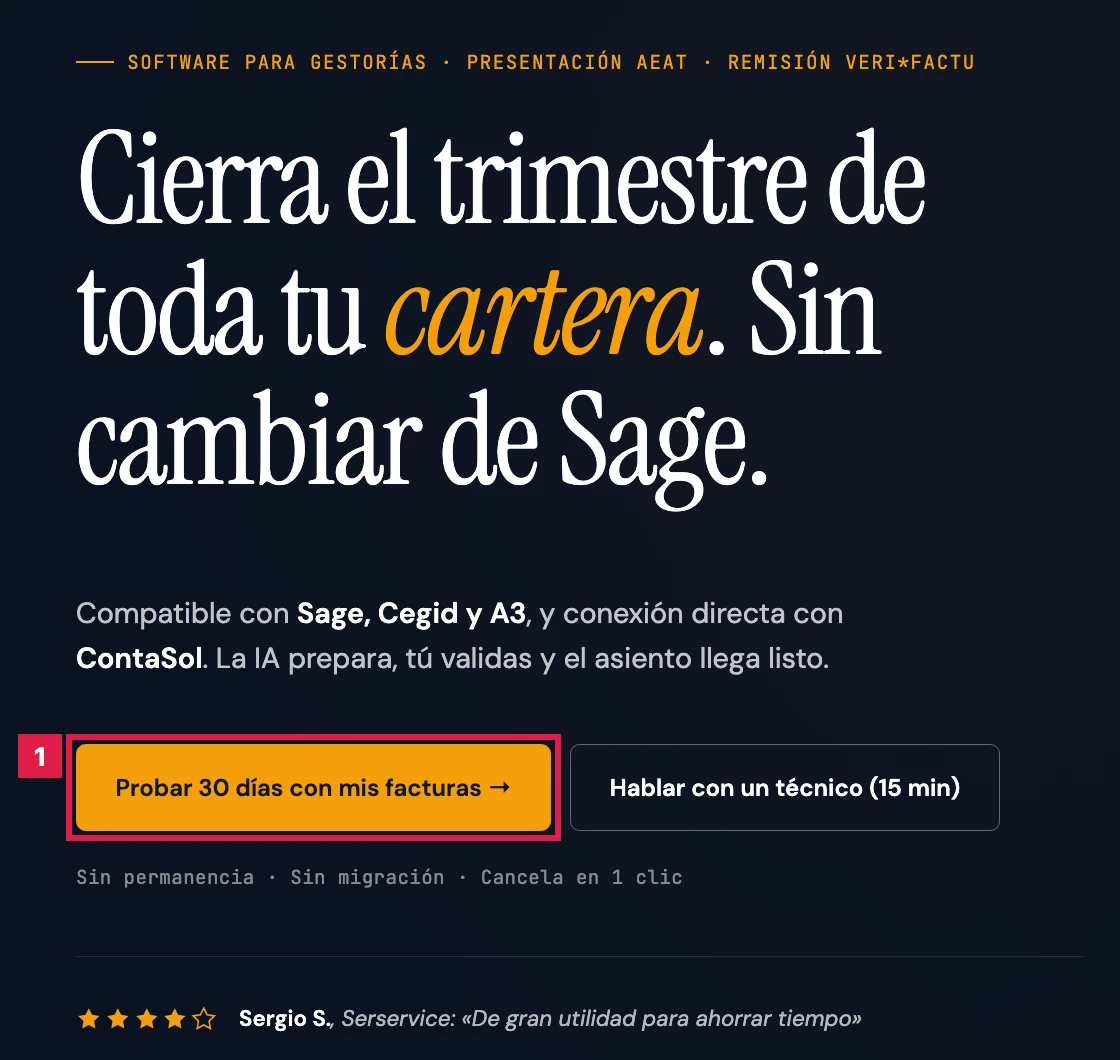
En la portada, pulsar Probar 30 días con mis facturas →. Desde la pantalla de acceso, el mismo formulario se abre con Registrarse.
Paso 2. Rellenar los datos de la cuenta
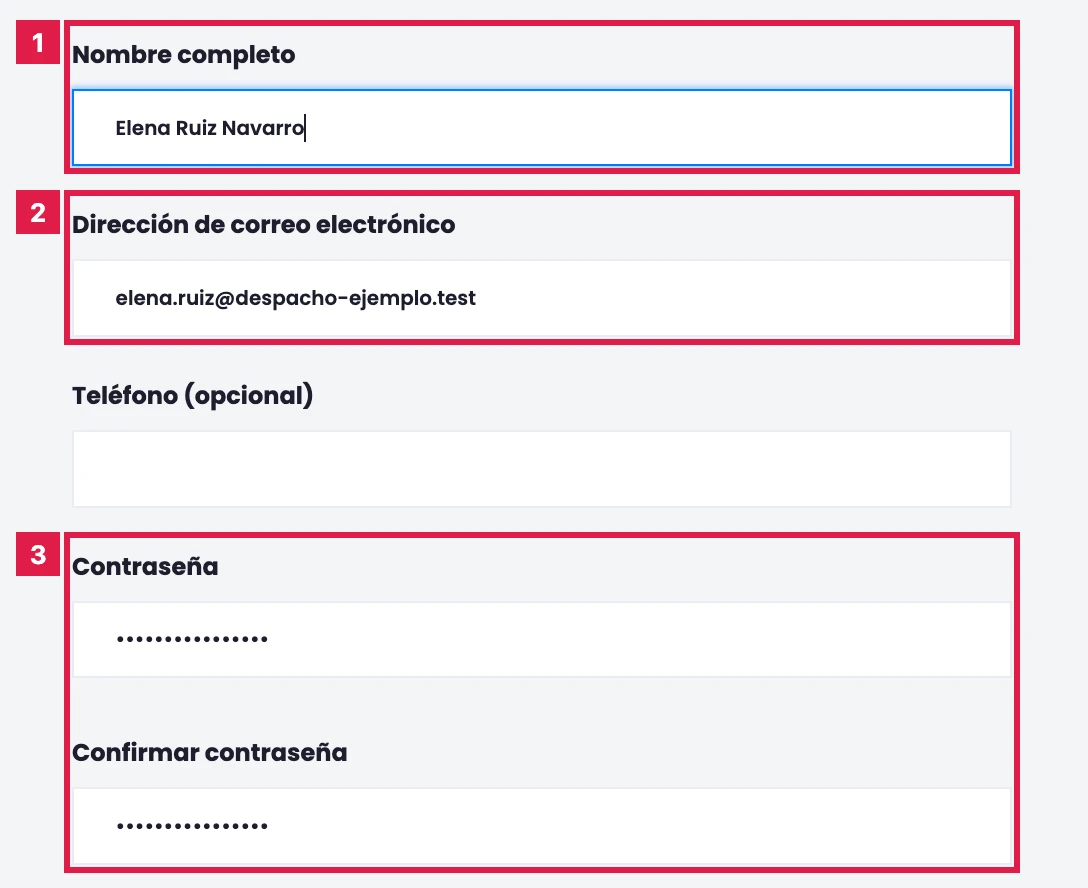
- Nombre completo (1): nombre y apellidos del titular.
- Dirección de correo electrónico (2): será el usuario de acceso.
- Teléfono (opcional): dato de contacto de la cuenta.
- Contraseña y Confirmar contraseña (3): mínimo 8 caracteres, idénticas.
Paso 3. Aceptar las condiciones
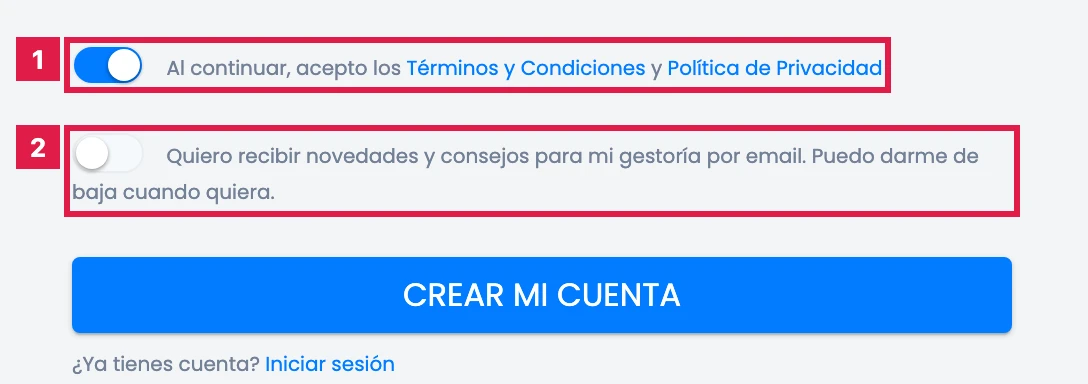
- Activar el interruptor «Al continuar, acepto los Términos y Condiciones y Política de Privacidad» (1). Es obligatorio.
- Activar, si procede, «Quiero recibir novedades y consejos para mi gestoría por email» (2). Nace desactivado y no condiciona el alta.
Paso 4. Crear la cuenta
Pulsar Crear mi cuenta. El botón se bloquea mientras se crea la cuenta.
Paso 5. Entrar al panel
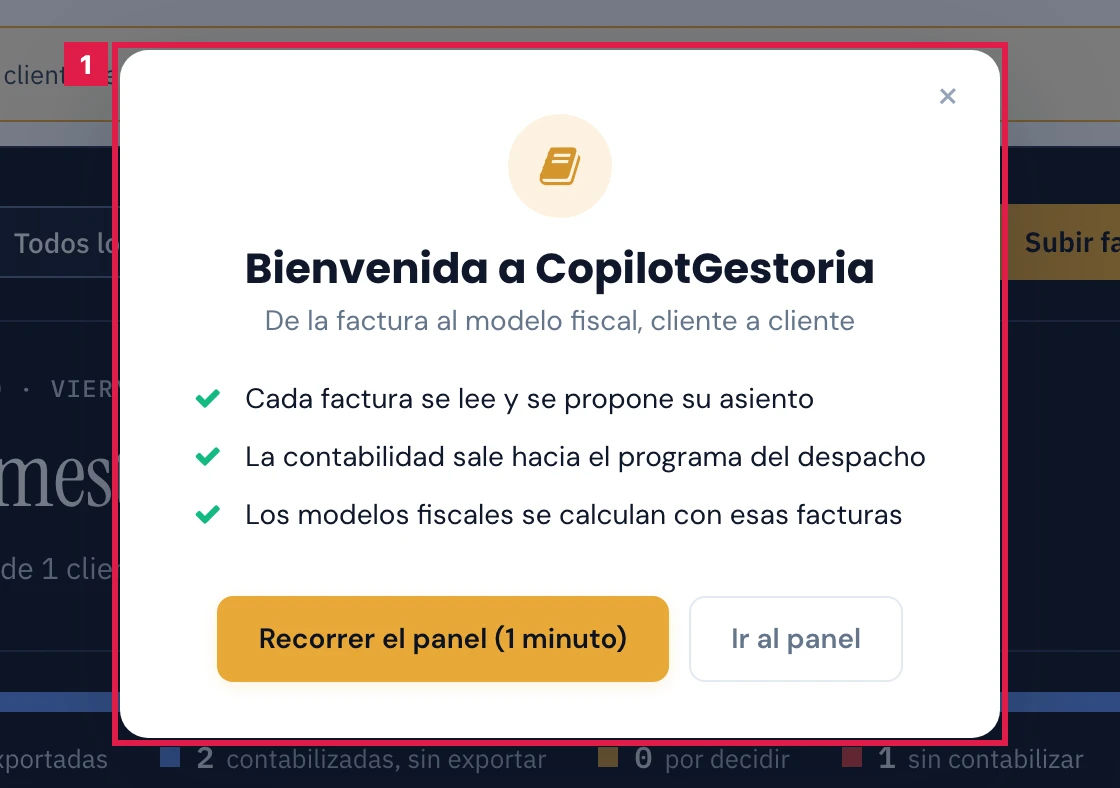
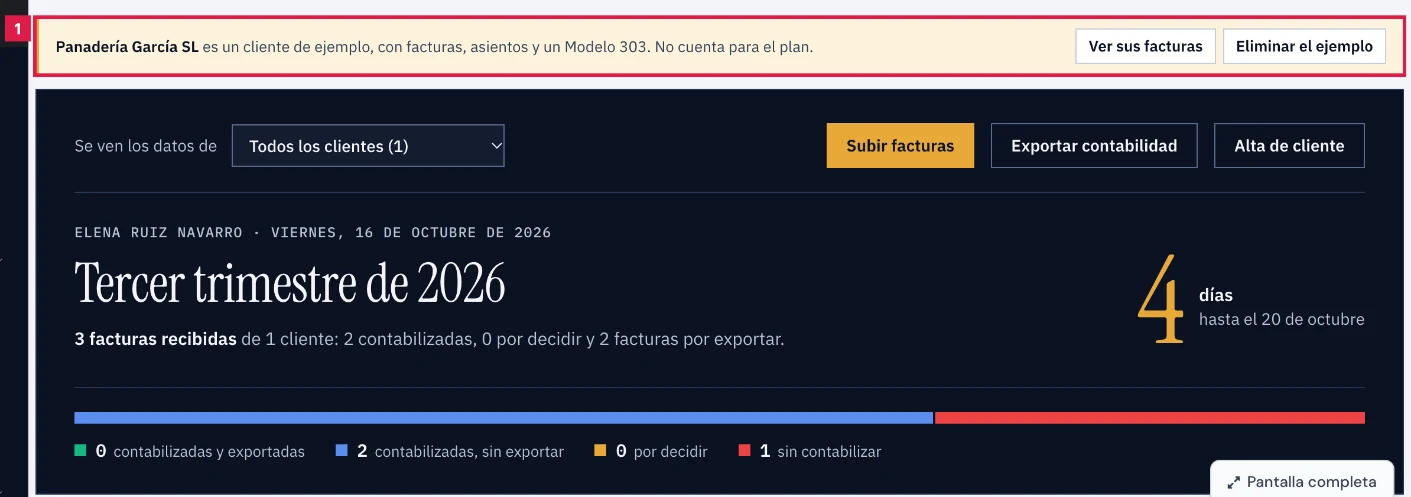
Completada el alta, se abre el panel de inicio con el diálogo Bienvenida a CopilotGestoria (1): Recorrer el panel (1 minuto) inicia el recorrido guiado e Ir al panel lo cierra. Debajo figura la franja del cliente de ejemplo Panadería García SL.
Paso 6. Verificar el correo, si se solicita
Si la cuenta exige verificar el correo, el alta termina en el acceso con el aviso de enlace enviado. Abrir ese enlace activa la cuenta.
Resultado
La cuenta queda creada en el plan Gratuito, con la sesión iniciada y el panel de inicio abierto. El panel incluye el cliente de ejemplo Panadería García SL, que no cuenta para el plan.
Campos del formulario de registro
| Campo | Qué admite | Obligatorio | Efecto |
|---|---|---|---|
| Nombre completo | Texto, hasta 255 caracteres | Sí | Nombre del titular de la cuenta. |
| Dirección de correo electrónico | Dirección válida no registrada, hasta 255 caracteres | Sí | Usuario de acceso y destino de los correos de la cuenta. |
| Teléfono (opcional) | Hasta 20 caracteres | No | Teléfono de contacto de la cuenta. |
| Contraseña | Mínimo 8 caracteres | Sí | Contraseña de acceso. |
| Confirmar contraseña | Igual que Contraseña | Sí | Evita errores de escritura. |
| Términos y Condiciones y Política de Privacidad | Interruptor | Sí | Condición para crear la cuenta. |
| Novedades y consejos por email | Interruptor, desactivado por defecto | No | Registra el consentimiento comercial. |
Problemas frecuentes
- «El campo correo electrónico ya está en uso.»
- El correo ya pertenece a una cuenta. Iniciar sesión o recuperar la contraseña desde la pantalla de acceso.
- «Demasiados registros desde esta conexión.»
- Se superaron 5 envíos por minuto desde la misma conexión. Esperar un minuto y repetir.
- «No se pudo completar el registro.»
- El control antifraude de referidos ha frenado el alta. Contactar con soporte.
- La contraseña o su confirmación se rechazan.
- La contraseña requiere al menos 8 caracteres y coincidir con Confirmar contraseña.
- Aparece «Gracias por registrarte. Antes de empezar, verifica…»
- La cuenta está pendiente de verificación. Abrir el enlace del correo o pulsar Reenviar correo de verificación.
Prueba CopilotGestoria gratis
30 días gratis. Sube tu primera factura en 2 minutos.
Crear cuenta gratis