
Lanzar la preparación automática de la Renta
El Agente de Renta prepara un borrador del Modelo 100 por cada cliente persona física de la cartera. Lanzar la campaña consume cupo; no presenta ninguna declaración.
Antes de empezar
- Plan Starter o superior. Cupo de declaraciones por ejercicio: Starter, 2; Professional, 8; Enterprise, 14. Plan Gratuito: sin acceso.
- Paquetes de pago único para ampliar el cupo: 25 declaraciones, 50 €; 50, 100 €; 100, 200 €.
- Clientes personas físicas con la comunidad autónoma indicada en su ficha. Las sociedades no entran: declaran el Modelo 200.
- Permiso para crear propuestas. El usuario de solo consulta no ve el botón de lanzamiento.
- Ejercicio: no se elige; se prepara el año anterior al actual.
Paso 1. Abrir la preparación automática
En el menú lateral, Fiscal > Campaña de la Renta > Preparación automática. Se abre la página del Agente de Renta.
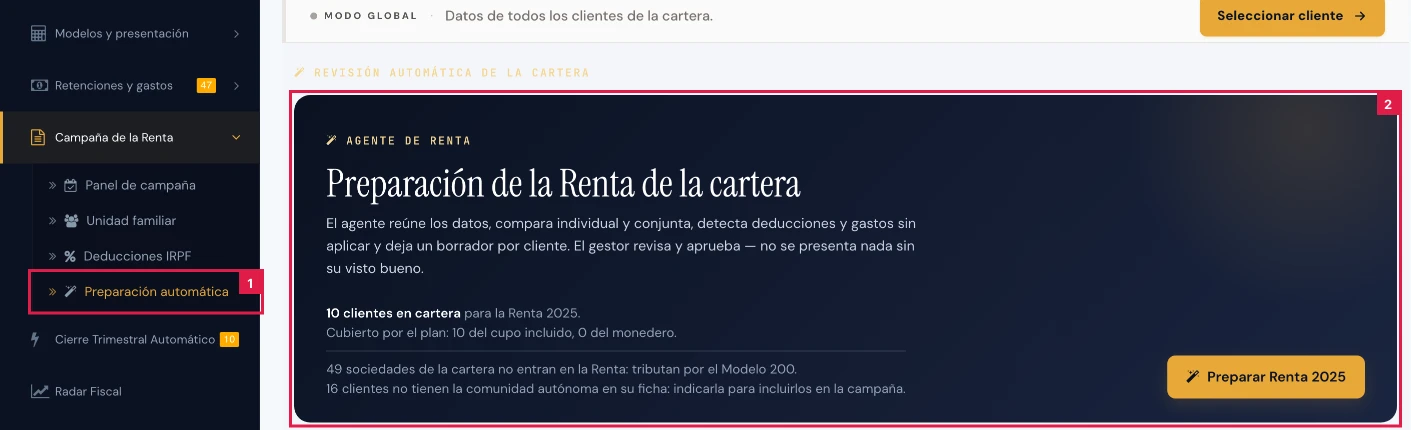
Paso 2. Comprobar la cartera y el cupo
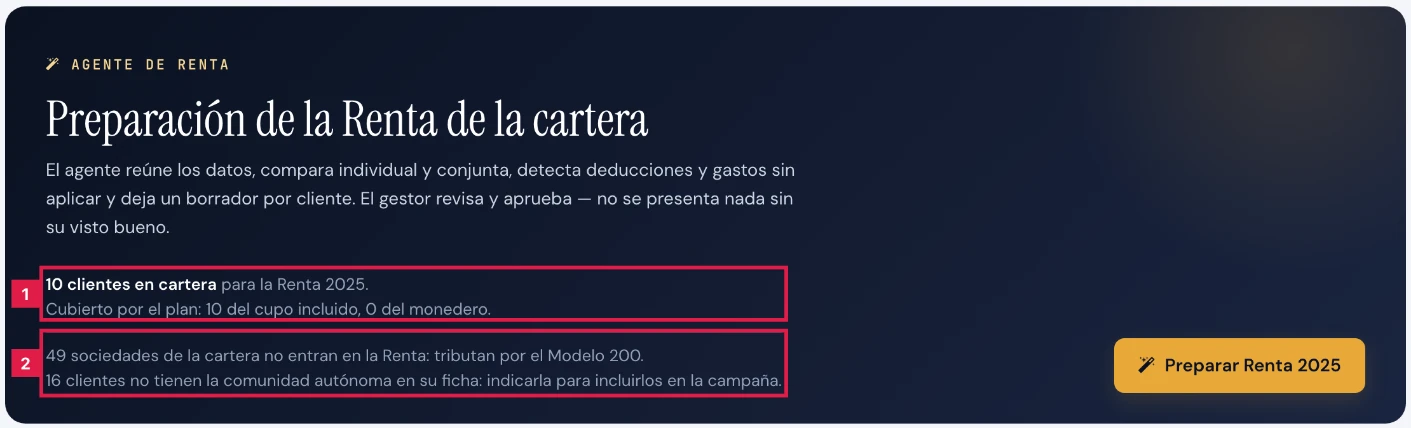
En la franja principal, junto al botón de lanzamiento:
- N clientes en cartera para la Renta del ejercicio y el estado del cupo (1): cubierto por el plan y el monedero, sin límite, o declaraciones que faltan por comprar.
- Avisos de clientes excluidos (2): sociedades que declaran el Modelo 200 y clientes sin comunidad autónoma en su ficha.
Paso 3. Lanzar la campaña
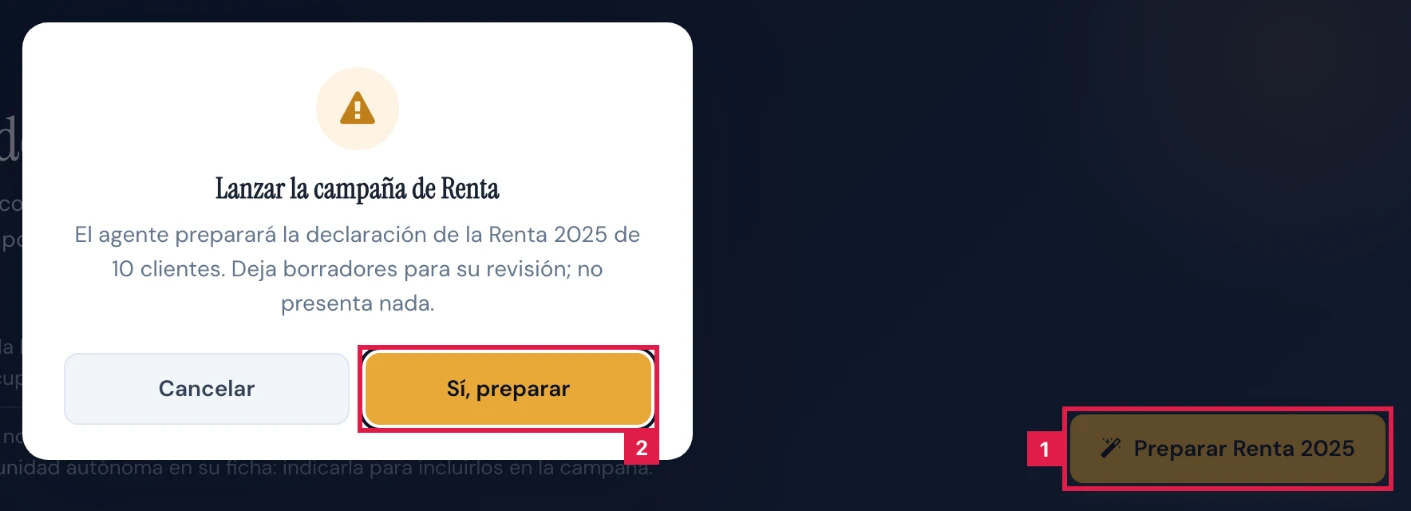
Pulsar Preparar Renta seguido del ejercicio (1). Se abre el diálogo Lanzar la campaña de Renta con el número de clientes y la advertencia de que solo deja borradores.
- Confirmar con Sí, preparar (2) para iniciar la preparación. La campaña consume una declaración del cupo por cliente.
- Para salir sin lanzar, cerrar el diálogo sin confirmar.
Paso 4. Seguir la campaña en marcha
Con la campaña lanzada, la franja pasa a mostrar Campaña de Renta {ejercicio} en marcha., con los clientes procesados, el porcentaje y el estado.
- Reanudar: continúa una campaña en pausa.
- Cancelar campaña: detiene la preparación tras confirmar con Sí, cancelar. Lo ya dejado en la bandeja se conserva.
Paso 5. Sincronizar la bandeja
Las propuestas se traen del agente al pulsar Sincronizar (1). El aviso previo indica si aún no se ha traído nada o si lo mostrado puede estar desactualizado.

Paso 6. Leer las cifras de la bandeja
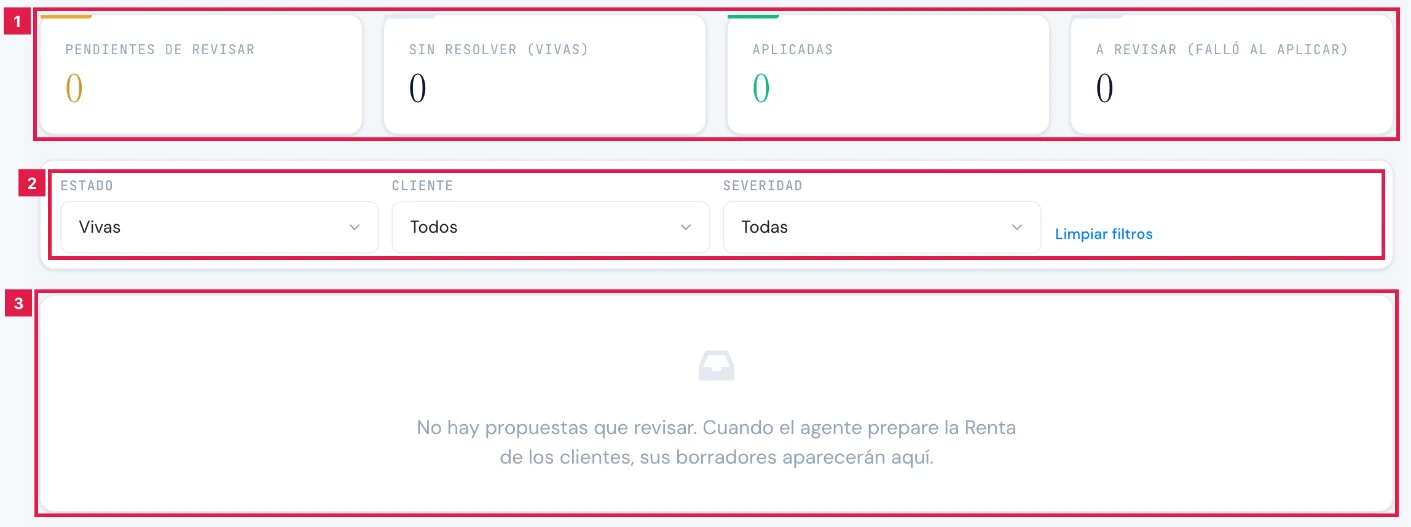
Bajo la franja se muestran los indicadores y la lista de propuestas:
- Pendientes de revisar, Sin resolver (vivas), Aplicadas y A revisar (falló al aplicar) (1).
- Filtros Estado, Cliente y Severidad (2), y Limpiar filtros.
- Lista de propuestas (3): cliente, tipo, justificación, severidad, estado y el botón Revisar.
Resultado
La campaña queda en marcha y las propuestas del agente van apareciendo en la bandeja al sincronizar. Cada propuesta se revisa, se aprueba y se aplica o se descarta de forma individual desde Revisar.
Filtros de la bandeja
| Campo | Qué admite | Obligatorio | Efecto |
|---|---|---|---|
| Estado | Vivas (por defecto) o un estado concreto de la propuesta | No | Filtra la lista de propuestas. |
| Cliente | Todos o un cliente de la cartera | No | Limita la lista a un cliente. |
| Severidad | Todas, crítica, alta, media, baja o info | No | Limita la lista por la gravedad de la propuesta. |
Problemas frecuentes
- «El Agente de Renta todavía no está disponible.»
- La función no está habilitada en esta instalación. Consultar con soporte.
- «El Agente de Renta no está incluido en el plan contratado.»
- El plan contratado es el Gratuito. Pasar a Starter o superior desde Ver planes.
- «El Agente de Renta no está configurado en este entorno.»
- El servicio del agente no está activo. La bandeja funciona, pero los lanzamientos quedan a la espera.
- «Ningún cliente entra todavía en la Renta: …»
- A los clientes les falta la comunidad autónoma en la ficha. Indicarla en la ficha del cliente y volver a lanzar.
- «Los clientes son sociedades y no tributan por la Renta (declaran el Modelo 200). …»
- La campaña es solo para personas físicas. Las sociedades se declaran con el Modelo 200.
- El botón Comprar N más ocupa el lugar de Preparar Renta.
- El cupo no cubre toda la cartera. Comprar las declaraciones que faltan y volver a la página.
- «Aún no se ha traído nada del agente. Sincronizar para ver lo último.»
- La bandeja está vacía hasta pulsar Sincronizar.
- «No se ha podido actualizar la bandeja: …»
- El agente no ha respondido. La bandeja conserva lo anterior; repetir Sincronizar más tarde.
Prueba CopilotGestoria gratis
30 días gratis. Sube tu primera factura en 2 minutos.
Crear cuenta gratis