
Activar el buzón de correo de un cliente
Cada cliente puede disponer de una dirección de correo exclusiva. Los adjuntos que reciba se procesan como facturas y quedan disponibles en su portal.
Antes de empezar
- Cliente dado de alta en la cartera. Un cliente ajeno a la gestoría devuelve el error «Cliente no encontrado en la cartera.»
- Rol de titular, administrador o estándar (este último, solo con clientes asignados). El usuario de solo consulta recibe un error de acceso al activar.
- Cada plan fija un máximo de buzones. La pantalla muestra el recuento en Clientes con buzón; sin plan activo no se pueden dar de alta buzones nuevos.
- Adjuntos admitidos: PDF, imágenes y Word, hasta 20 MB. Cada factura procesada cuenta en el cupo trimestral del plan.
Paso 1. Abrir el buzón y buscar al cliente
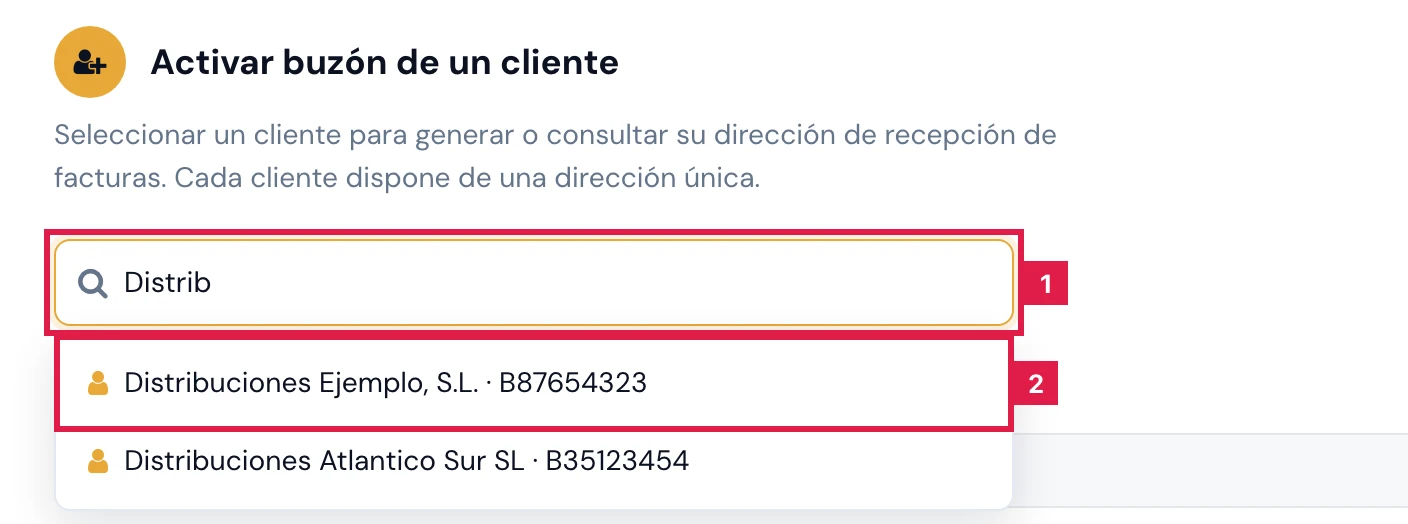
En el menú lateral, Integraciones > Buzón de correo. Después, en Activar buzón de un cliente:
- Escribir en «Buscar cliente por nombre o NIF...» (1).
- Pulsar el cliente en la lista (2): cada fila muestra el nombre y el NIF.
Paso 2. Activar el buzón
- Comprobar la ficha del cliente elegido (1), con una equis para cambiarlo.
- Pulsar Activar buzón (2). Aparece «Buzón de email activado para {nombre}.»

Paso 3. Compartir la dirección con el cliente
- El buzón figura en la lista con Activo (1) y su dirección (2), con la forma `facturas-{código}@inbox.copilotgestoria.com`.
- Pulsar Copiar dirección o Mostrar QR (3) y enviarlo al cliente.

Paso 4. Comprobar la recepción
En Últimos correos recibidos, las columnas Cliente, Documento, Remitente, Recibido y Estado (1) muestran cada factura. El estado (2) es Procesada, En curso o Error. Los correos descartados figuran en Correos que no se han podido aceptar, con el motivo y cómo resolverlo.

Resultado
El cliente tiene una dirección propia y su buzón figura como Activo en Clientes con buzón. Cada adjunto válido se convierte en un documento visible en Facturas y en el portal del cliente.
Campos del formulario
| Campo | Qué admite | Obligatorio | Efecto |
|---|---|---|---|
| Buscar cliente por nombre o NIF... | Cliente de la cartera, a partir de dos letras | Sí | Cliente cuyo buzón se activa o consulta. |
| Remitentes autorizados | Un correo por línea; vacío acepta cualquier remitente que conozca la dirección | No | Restringe quién puede enviar facturas a ese buzón. |
Problemas frecuentes
- «Límite de buzones del plan alcanzado ({max}). …»
- Pausar otro buzón o pasar a un plan superior.
- «Operación en curso. Volver a intentarlo en unos segundos.»
- Otra activación estaba en marcha. Repetir pasados unos segundos.
- «La dirección ya no existe o el buzón está pausado»
- La dirección se regeneró, el buzón está pausado o se eliminó. Enviar al cliente la dirección vigente.
- «El remitente no está en la lista de permitidos»
- El buzón restringe remitentes. Añadir el remitente en Remitentes autorizados o vaciar la lista.
- «El remitente no superó la verificación del correo (SPF/DKIM)»
- El correo no supera las comprobaciones de autenticidad. Pedir que se envíe desde la cuenta habitual.
- «El adjunto no es un archivo admitido o supera el tamaño máximo»
- Reenviar en un formato admitido y de hasta 20 MB.
- «Se superó el límite de correos por hora de ese buzón»
- El buzón recibió demasiados correos en una hora. Los siguientes envíos vuelven a entrar pasado ese tiempo.
- «Todavía no ha entrado ninguna factura por correo.»
- Ningún buzón activo ha recibido nada. Comprobar que cada cliente tiene su dirección correcta.
Prueba CopilotGestoria gratis
30 días gratis. Sube tu primera factura en 2 minutos.
Crear cuenta gratis