
Programar un asiento periódico
Una plantilla genera el asiento en su fecha, en borrador y con las mismas líneas: alquileres, cuotas o dotaciones de amortización. Cada asiento generado se revisa y se contabiliza aparte.
Antes de empezar
- Acceso al área de Contabilidad con permiso de edición sobre el cliente. El usuario de solo consulta no crea ni modifica periódicos.
- Cliente con plan contable cargado: el selector de cuenta de cada línea lee ese plan.
- Líneas con Debe igual a Haber. Mientras no cuadren, el botón de guardado permanece desactivado.
Paso 1. Abrir los asientos periódicos
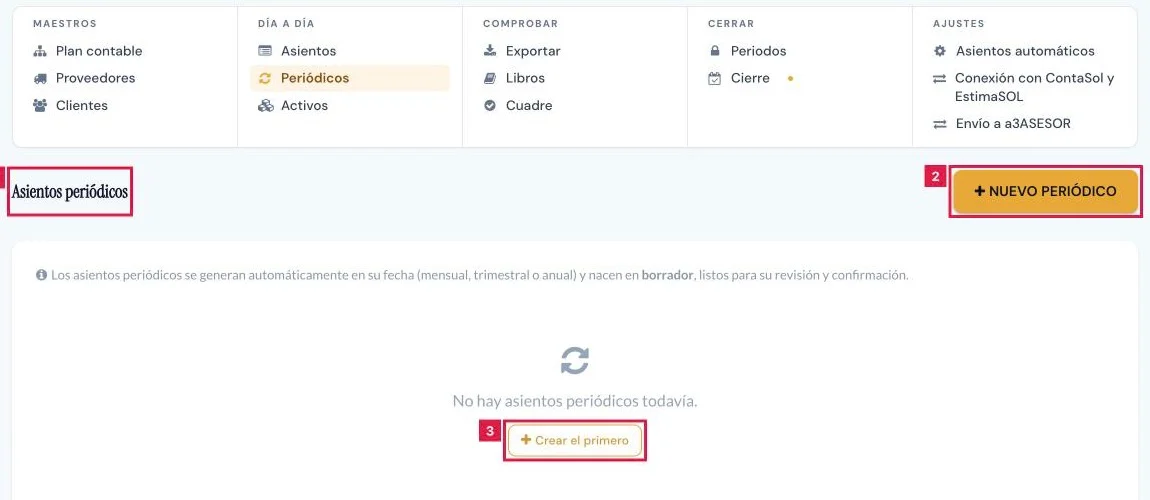
En la barra de Contabilidad, grupo Día a día, pulsar Periódicos. Se abre Asientos periódicos (1); Nuevo periódico (2) abre el alta.
Paso 2. Identificar el periódico
Bloque Datos de la recurrencia, primera fila:
- Cliente (1): obligatorio. No puede cambiarse después de crear el periódico.
- Nombre (2) y Concepto del asiento (3): el nombre identifica la plantilla en el listado; el concepto figura en cada asiento generado.
- Tipo: clasificación del asiento. Por defecto, Regularización.

Paso 3. Fijar la frecuencia y las fechas
Bloque Datos de la recurrencia, segunda fila:
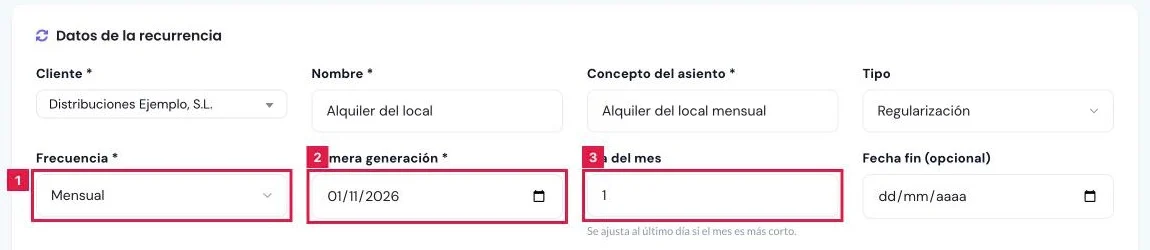
- Frecuencia (1): Mensual, Trimestral o Anual.
- Primera generación (2): fecha del primer asiento; por defecto, la de hoy.
- Día del mes (3): de 1 a 31; en un mes más corto se ajusta al último día.
- Fecha fin (opcional) (3): pasada esa fecha, no se generan más asientos.
Paso 4. Introducir las líneas y crear el periódico
Bloque Líneas del asiento:
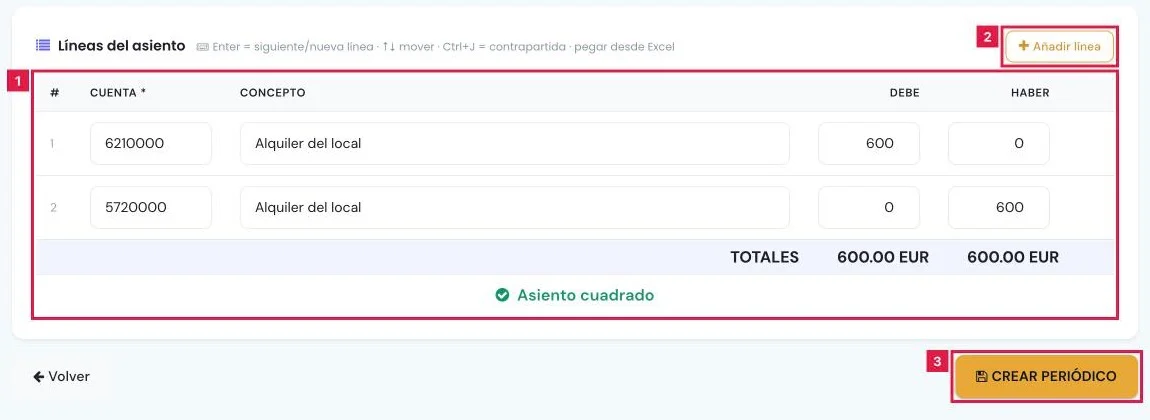
- Rellenar Cuenta, Concepto, Debe y Haber de cada línea (1); el asiento lleva al menos dos.
- Añadir línea (2) incorpora filas.
- Con el asiento cuadrado, pulsar Crear periódico (3).
Paso 5. Consultar el listado y gestionar cada periódico
La tabla muestra Nombre, Cliente, Frecuencia, Próxima generación, Estado y Acciones. En Acciones: Editar (1), Pausar (2) o Reanudar, y Cancelar (3).

Paso 6. Cancelar un periódico
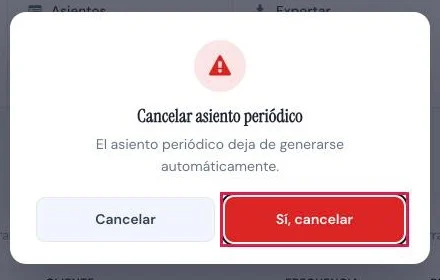
Pulsar Cancelar en la fila y confirmar con Sí, cancelar en el diálogo Cancelar asiento periódico. El estado pasa a Cancelado.
Paso 7. Crear un periódico desde un asiento existente
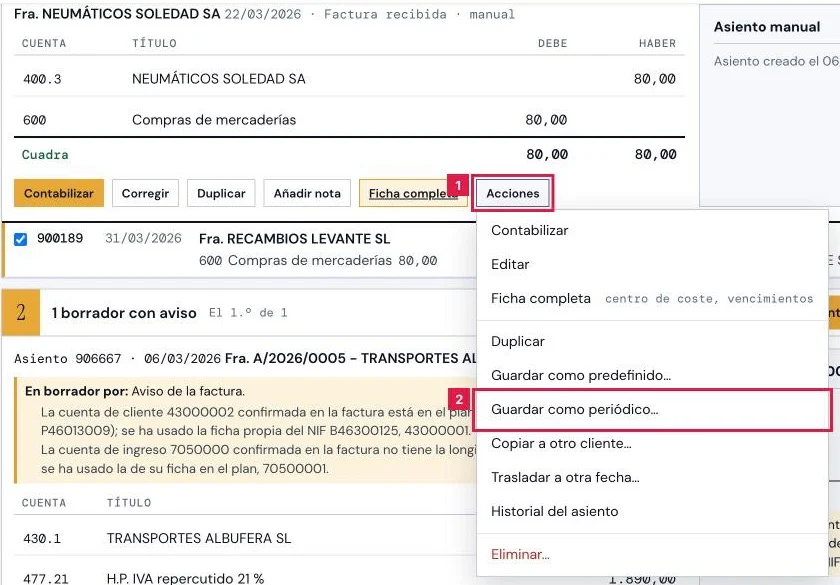
En Asientos, abrir Acciones (1) del asiento y elegir Guardar como periódico… (2). El alta se abre con cliente, concepto y líneas ya cargados.
Resultado
El periódico queda en Asientos periódicos como Activo, con su Próxima generación. En esa fecha el sistema crea el asiento en borrador, que debe revisarse y contabilizarse. El proceso se ejecuta a diario a las 06:20.
Campos del formulario
| Campo | Qué admite | Obligatorio | Efecto |
|---|---|---|---|
| Cliente | Cliente de la cartera | Sí | Titular de los asientos generados. No se modifica al editar. |
| Nombre | Texto, hasta 200 caracteres | Sí | Identifica el periódico en el listado. |
| Concepto del asiento | Texto, hasta 255 caracteres | Sí | Concepto de cada asiento generado. |
| Tipo | Factura recibida · Factura emitida · Nómina · Banco · Regularización · Amortización · IRPF | No (Regularización) | Clasificación de los asientos generados. |
| Frecuencia | Mensual · Trimestral · Anual | Sí | Intervalo entre generaciones. |
| Primera generación | Fecha | Sí (hoy por defecto) | Fecha del primer asiento. Al editar, el campo se llama Próxima generación. |
| Día del mes | Número de 1 a 31 | No (1) | Día de las generaciones siguientes; se ajusta al último día del mes si hace falta. |
| Fecha fin (opcional) | Fecha | No | Pasada esa fecha no se generan más asientos. |
| Líneas del asiento | Cuenta, concepto, Debe y Haber; mínimo dos líneas | Sí | Estructura de cada asiento. Debe y Haber han de cuadrar. |
Problemas frecuentes
- El periódico no genera el asiento.
- Comprobar que el estado sea Activo y que la Próxima generación ya haya llegado. Si hay un mensaje en rojo bajo el nombre, corregir la causa y volver a guardar.
- El asiento de un día 31 se genera el 28, 29 o 30.
- En los meses más cortos el Día del mes se ajusta al último día. Es el comportamiento previsto.
- «El asiento no cuadra. Debe = Haber.»
- La suma del Debe y la del Haber difieren. Corregir los importes o usar Cuadrar (Ctrl+J), que aparece mientras haya diferencia.
- Un periódico cancelado vuelve a necesitarse.
- La cancelación no se revierte desde el listado. Crear un periódico nuevo con las mismas líneas.
Prueba CopilotGestoria gratis
30 días gratis. Sube tu primera factura en 2 minutos.
Crear cuenta gratis