
Revisar la bandeja del día y el resumen operativo
El resumen operativo ordena lo que pide atención en la cartera. La bandeja del día reúne los pendientes que no son solo facturas y permite resolverlos desde el panel.
Antes de empezar
- Resumen operativo: planes Professional y Enterprise. En otros planes el bloque ofrece Ver planes y Ahora no.
- Bandeja del día: todos los planes. El usuario de solo consulta dispone de la lista sin los botones de gestión.
- El resumen describe toda la cartera: no se muestra con un cliente en Se ven los datos de ni a un miembro de equipo acotado.
Paso 1. Leer el resumen operativo
En Principal > Panel de control, Resumen operativo recoge un titular y las prioridades del día. Cada una lleva Abrir.
Paso 2. Actualizar o descartar el resumen
En el pie, Actualizar (3) vuelve a redactarlo con los datos actuales. Marcar como leído lo retira del panel.
Paso 3. Filtrar la bandeja por tipo
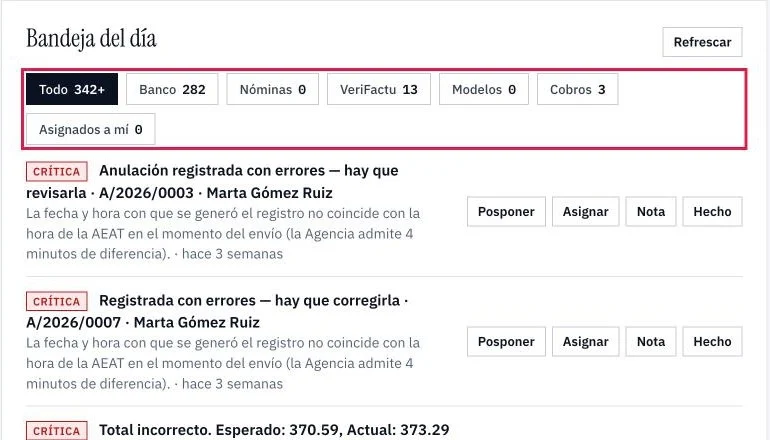
En Bandeja del día, las pestañas (1) filtran los pendientes. Todo suma la lista y los movimientos del banco.
- Banco: movimientos sin emparejar, con el botón Conciliar. Solo aparece si los hay.
- Nóminas, VeriFactu y Modelos: pendientes de cada módulo.
- Cobros: solo aparece si hay cobros pendientes.
- Asignados a mí: lo que otro usuario del despacho ha asignado a la sesión actual.
Paso 4. Abrir un pendiente
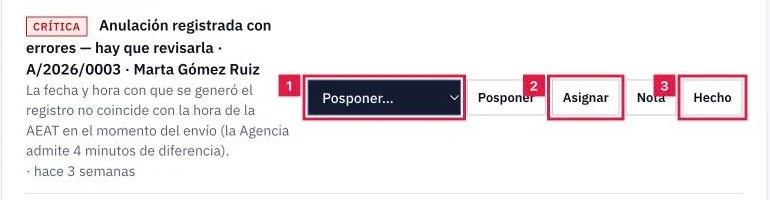
Cada fila muestra el título (1), el detalle y el tiempo transcurrido. El título es un enlace a la pantalla donde se resuelve.

Paso 5. Posponer, asignar, anotar o dar por hecho
Los botones de cada fila (2) gestionan el pendiente sin salir del panel:
- Posponer: Tres días, Una semana, Dos semanas o Hasta una fecha… (máximo seis meses).
- Asignar: seleccionar un miembro del equipo en Asignar a…. Sin equipo, el aviso indica que no hay a quién asignarlo.
- Nota: escribir el comentario y pulsar Guardar la nota. Queda visible solo para el despacho.
- Hecho: dar el pendiente por resuelto y retirarlo de la lista.
Paso 6. Refrescar la bandeja y ver el resto
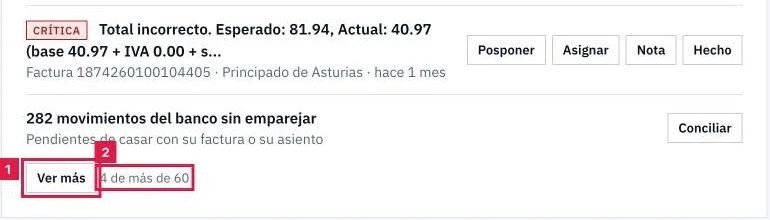
Refrescar (1) vuelve a comprobar los pendientes. Ver más (2) amplía la lista de veinte en veinte.
Resultado
Los pendientes quedan atendidos desde el panel: abiertos en su pantalla, pospuestos hasta una fecha, asignados a un miembro del equipo, anotados o dados por hechos. El resumen del día queda leído o actualizado.
Problemas frecuentes
- No aparece Resumen operativo.
- Hay un cliente en Se ven los datos de, la sesión está acotada o el resumen ya se marcó como leído. Seleccionar Todos los clientes.
- «El resumen operativo recoge cada mañana lo que pide atención en la cartera. Está en los planes Professional y Enterprise.»
- El plan actual no lo incluye. Ver planes muestra las condiciones.
- «Solo el titular de la gestoría puede regenerar el resumen.»
- Actualizar el resumen está reservado al titular.
- «No hay nadie más en el equipo a quien asignarlo.»
- Sin otros miembros activos no hay a quién asignar. Invitar a una persona en Equipo.
- Faltan los botones Posponer, Asignar, Nota y Hecho.
- El usuario tiene permiso de solo consulta. El titular puede cambiar el rol en Equipo.
- «No se ha podido cargar la lista.»
- La pestaña no obtuvo respuesta. Pulsar de nuevo la pestaña o Refrescar.
Prueba CopilotGestoria gratis
30 días gratis. Sube tu primera factura en 2 minutos.
Crear cuenta gratis