
Modelos Fiscales
Importante
Recalcular un modelo desactualizado
El aviso Desactualizado indica que entró, cambió o se eliminó una factura o un pago IRPF del periodo después de calcular el modelo. El modelo no cambia solo: la decisión es del gestor.
Antes de empezar
- Un modelo generado con el distintivo Desactualizado. Recalcular está disponible en todos los modelos salvo el 131, donde el botón no se muestra.
- Permiso de edición sobre el modelo. El usuario de solo consulta no dispone de los botones.
- Servicio de cálculo de modelos en funcionamiento: el recálculo es inmediato y puede tardar unos segundos.
- Los modelos de ejemplo no se recalculan.
Paso 1. Reconocer el aviso en el listado
- Abrir Fiscal > Modelos y presentación > Modelos Fiscales.
- En la columna Estado, localizar Desactualizado (1) con su motivo y los botones Recalcular (2) y Descartar (3).

Nota.
Motivos habituales: «Nueva factura del 3T 2026», «Se editó una factura del 3T 2026» o «Se eliminó un pago del 3T 2026».
Nota.
La tarjeta Desactualizados cuenta estos modelos. Un modelo con incidencias figura en Con incidencias, pero conserva su distintivo.
Importante.
Si el modelo ya constaba como presentado, el motivo remite a valorar una declaración complementaria o rectificativa.
Paso 2. Revisar el modelo antes de decidir
- Abrir la ficha con el icono del ojo de la fila.
- Contrastar el motivo (1) con las facturas y los pagos del periodo.
- Decidir entre Recalcular (2) y Descartar (3).

Nota.
Sin cambios pendientes, el bloque muestra Al día con los datos del periodo. y solo conserva Recalcular.
Paso 3. Recalcular el modelo
- Pulsar Recalcular (1).
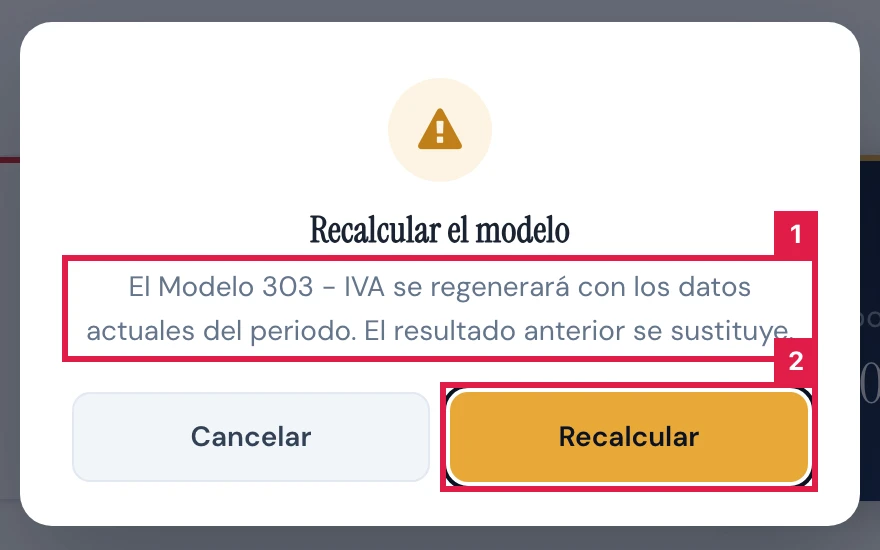
- Leer el diálogo Recalcular el modelo: el resultado anterior se sustituye por el cálculo con los datos actuales.
- Confirmar con Recalcular (2).
Atención.
Recalcular genera un modelo nuevo: las casillas editadas a mano (Editado) se pierden. Repetir la edición después de recalcular, nunca antes.
Importante.
Si el modelo consta como presentado, el diálogo lo advierte: tras recalcular deja de constar como presentado y el registro ya no coincide con lo enviado.
Nota.
En el 303 y el 130, con trimestres posteriores del mismo modelo, el diálogo avisa de que arrastran saldos de este periodo y conviene revisarlos.
Paso 4. Comprobar el resultado
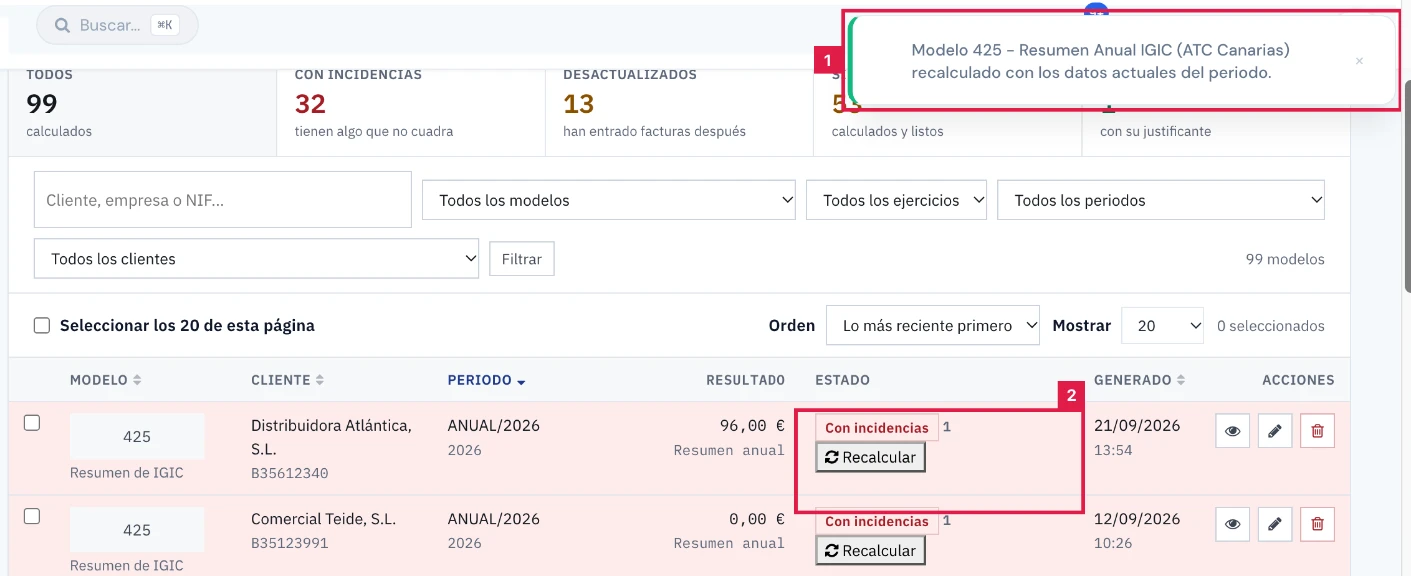
El sistema vuelve al listado con el aviso «… recalculado con los datos actuales del periodo.» (1). La fila ya no muestra Desactualizado (2).
Nota.
Si el periodo contiene facturas con alertas sin resolver, el aviso lo recuerda a continuación.
Paso 5. Descartar el aviso sin recalcular
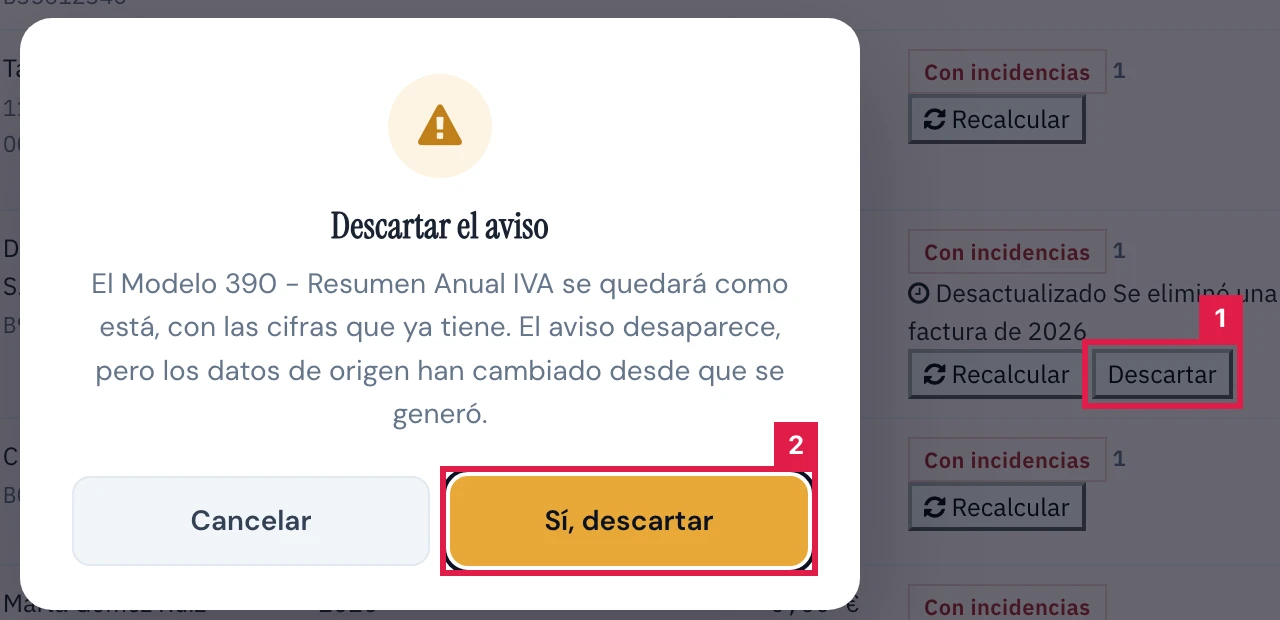
- Pulsar Descartar (1).
- Confirmar con Sí, descartar (2) en el diálogo Descartar el aviso.
Importante.
Descartar no modifica las cifras: el modelo conserva el cálculo anterior aunque los datos de origen hayan cambiado.
Resultado
El modelo queda recalculado con los datos actuales del periodo y sin el distintivo Desactualizado, o conserva sus cifras con el aviso descartado.
Problemas frecuentes
- «El recálculo del … ya está en curso. Aparecerá actualizado en el listado en unos segundos.»
- Otra petición idéntica está en marcha, por un doble clic. Esperar unos segundos y recargar el listado.
- «No se pudo recalcular el … Volver a intentarlo o regenerarlo manualmente.»
- El cálculo no se completó y el modelo anterior se conserva. Repetir pasados unos minutos.
- Un Modelo 131 desactualizado sin botón Recalcular.
- El Modelo 131 no admite recálculo. Eliminarlo y generarlo de nuevo desde Nuevo modelo.
- «Este … es de EJEMPLO (datos de demostración): no se recalcula. …»
- Los modelos de ejemplo no se recalculan. Generar el modelo de un cliente real.
- Las ediciones manuales han desaparecido tras recalcular.
- El recálculo parte del cálculo automático. Repetir la edición; ver la guía de edición de casillas.
- El botón Descartar no aparece.
- El modelo no tiene aviso pendiente. Recalcular sigue disponible.
Consejo
Antes de recalcular un modelo editado a mano, anotar las casillas modificadas: el recálculo no las conserva.
Anterior
Preparar la presentación del trimestre
Siguiente
Registrar la autorización del cliente para presentar
Prueba CopilotGestoria gratis
30 días gratis. Sube tu primera factura en 2 minutos.
Crear cuenta gratis