
Importar un listado de facturas
La importación crea en bloque las facturas ya registradas en otro programa. El asistente valida el archivo antes de guardar nada y cada lote puede deshacerse.
Antes de empezar
- Rol con permiso para dar de alta facturas. Un miembro con clientes asignados solo puede fijar un cliente asignado.
- Clientes dados de alta con su NIF: cada factura se asigna por el NIF del archivo. Sin coincidencia, queda sin asignar.
- Archivo .csv, .txt, .xlsx o .xls de hasta 10 MB y 5.000 filas. Separador «;» o «,».
- Con Libro de IVA de ContaSol y Cualquier Excel de facturas, el cliente se elige a mano.
Paso 1. Abrir la importación
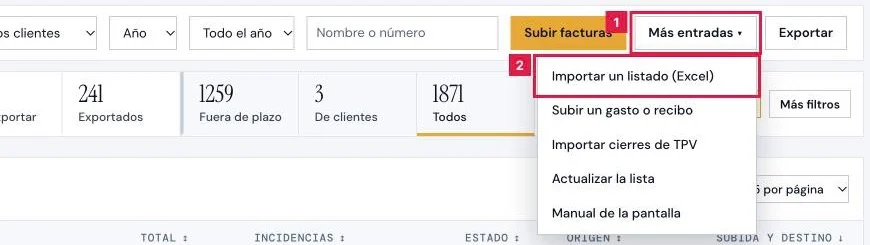
En Principal > Facturas, desplegar Más entradas ▾ (1) y pulsar Importar un listado (Excel) (2).
Paso 2. Elegir el tipo de archivo
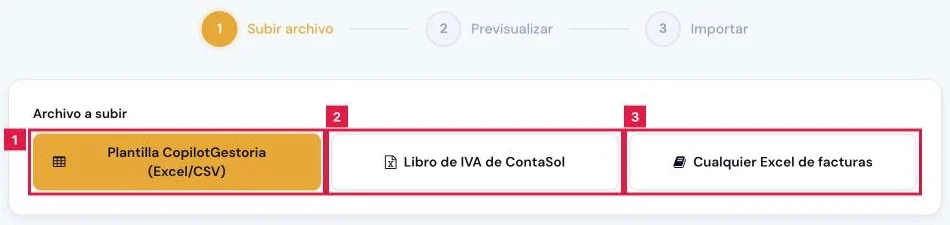
La pantalla Importar Facturas se divide en tres pasos: Subir archivo, Previsualizar e Importar. En Archivo a subir:
- Plantilla CopilotGestoria (Excel/CSV) (1): archivo con las columnas de la plantilla descargable.
- Libro de IVA de ContaSol (2): el Excel de ContaSol, sin modificar. Exige elegir cliente.
- Cualquier Excel de facturas (3): libro propio de un despacho o de otro programa. Exige elegir cliente.
Paso 3. Preparar el archivo con la plantilla
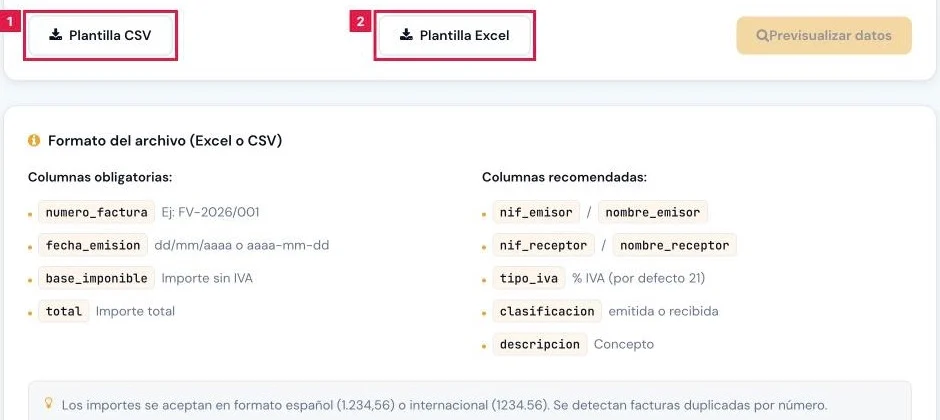
Con Plantilla CopilotGestoria (Excel/CSV), pulsar Plantilla CSV (1) o Plantilla Excel (2) y completar una fila por factura.
- Columnas obligatorias: numero_factura, fecha_emision (dd/mm/aaaa o aaaa-mm-dd), base_imponible y total.
- Recomendadas: nif_emisor, nombre_emisor, nif_receptor, nombre_receptor, tipo_iva (21 por defecto), clasificacion y descripcion.
- Opcionales, calculadas si faltan: cuota_iva, irpf_porcentaje e irpf_retencion.
Paso 4. Subir el archivo
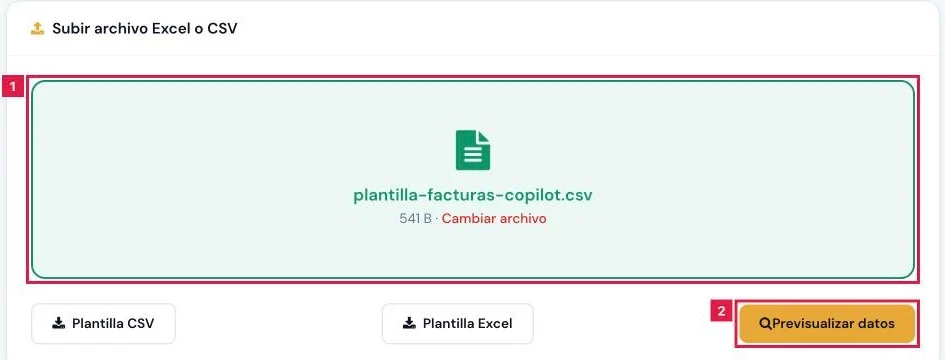
Arrastrar el archivo a Arrastrar el archivo aquí (1) o pulsar para seleccionarlo, elegir el cliente si se pide y pulsar Previsualizar datos (2).
Paso 5. Revisar la previsualización
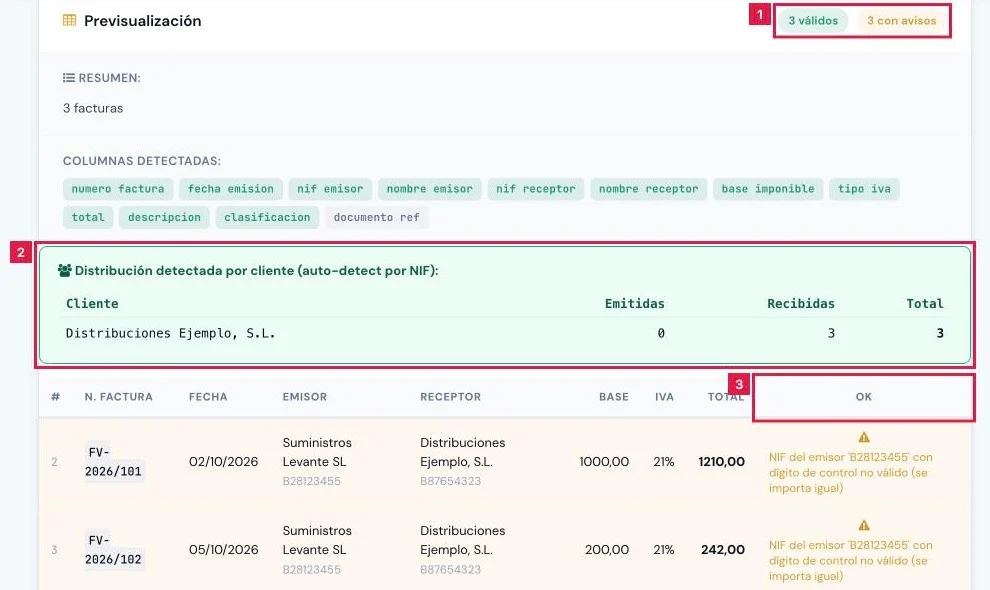
En el paso Previsualizar, el bloque Previsualización muestra las filas leídas y sus incidencias.
- Comprobar las insignias: «N válidos», «N con errores» (1) y «N con avisos».
- Revisar Columnas no reconocidas: no se importan. Si alguna hace falta, renombrar su cabecera en el archivo.
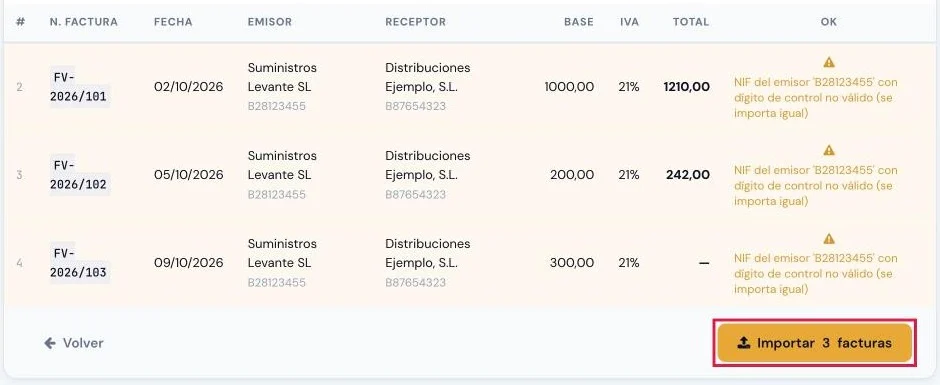
- Revisar la tabla (N. Factura, Fecha, Emisor, Receptor, Base, IVA, Total) y la columna OK de cada fila (2).
- Comprobar la distribución por cliente, detectada por NIF, con sus facturas emitidas y recibidas (3).
Paso 6. Importar el lote
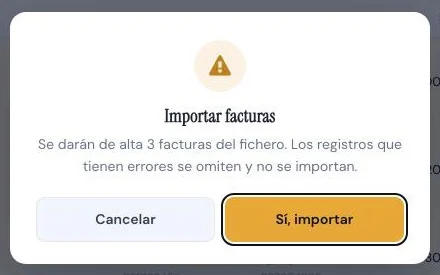
Marcar las casillas que correspondan y pulsar Importar N facturas (3). El proceso muestra «Importando facturas...».
- Importar también las facturas que ya estén registradas (se conservan las dos) (1): sin marcar, las ya registradas no se importan.
- No contabilizar las N facturas que ya están en el libro diario (se importan igualmente) (2): evita duplicar asientos ya cargados.
Paso 7. Comprobar el resultado
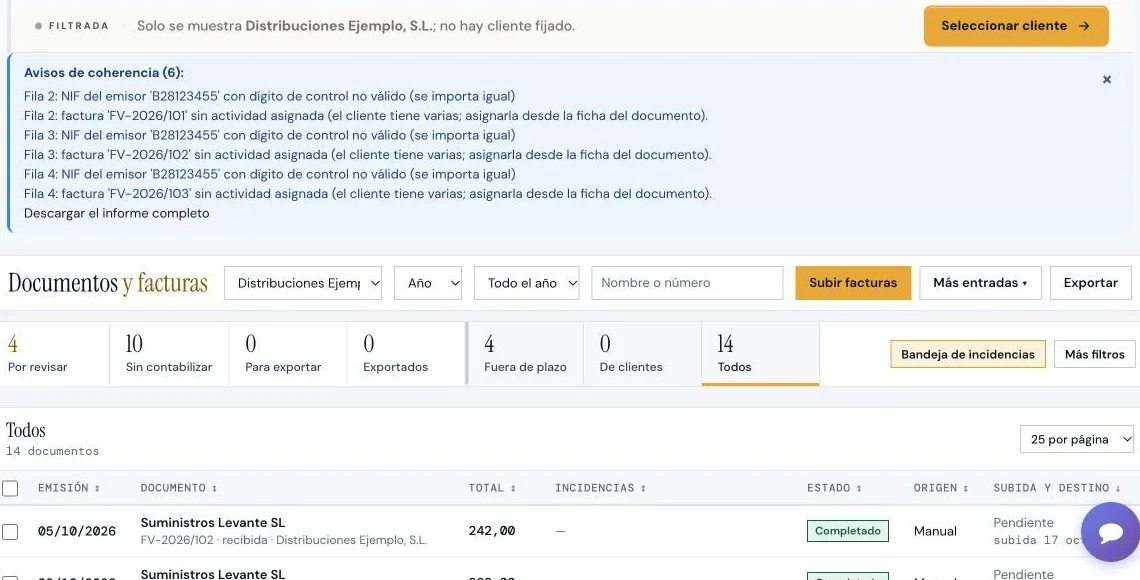
El listado de Facturas se abre filtrado por el cliente del lote, con el aviso «Se importaron N facturas correctamente.» (1).
Paso 8. Deshacer una importación
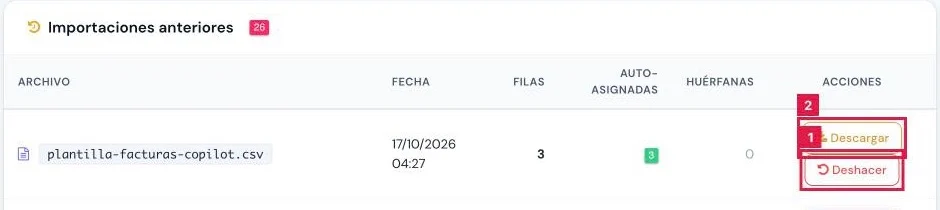
En Importaciones anteriores (Archivo, Fecha, Filas, Auto-asignadas, Huérfanas, Acciones), pulsar Deshacer (1) en el lote. Descargar (2) baja el archivo original.
Paso 9. Migrar desde otro programa
Para cargar el histórico de otro programa, importar un lote por cliente con Libro de IVA de ContaSol o Cualquier Excel de facturas.
- Dar de alta antes los clientes con su NIF. Ver las guías de alta y de importación de clientes.
- Exportar el libro del programa anterior a Excel. En ContaSol: Informes → Libros de IVA → Soportado o Repercutido, sin cambiar columnas ni cabeceras.
- Elegir el tipo de archivo y el cliente al que pertenece el libro; subir el archivo y pulsar Previsualizar datos.
- Con Cualquier Excel de facturas, en Interpretación del libro, confirmar el Ejercicio (1) y, por hoja, Son facturas que el cliente… (2).
- Opcionalmente, indicar la Cuenta contable de la hoja. Indicar qué es esta columna (3) corrige la lectura; se ignora excluye la columna.
- Pulsar Aplicar cambios y volver a revisar hasta que figure Listo para importar y «Los totales cuadran con los del Excel.».
Resultado
Las facturas quedan en Principal > Facturas, en las colas Sin contabilizar o Por revisar según su lectura, con el lote registrado en Importaciones anteriores y la posibilidad de deshacerlo.
Campos de la importación
| Campo | Qué admite | Obligatorio | Efecto |
|---|---|---|---|
| Archivo a subir | Plantilla CopilotGestoria (Excel/CSV) · Libro de IVA de ContaSol · Cualquier Excel de facturas | Sí | Determina cómo se lee el archivo. La plantilla es la opción inicial. |
| Cliente al que pertenece este Libro de IVA / este libro | Lista de clientes de la cartera | Sí, con ContaSol y Cualquier Excel | Titular de todas las facturas del archivo, que no lo trae en cada línea. |
| Archivo | .csv, .txt, .xlsx o .xls; hasta 10 MB y 5.000 filas | Sí | Origen de las facturas. Se archiva una copia del original. |
| Importar también las facturas que ya estén registradas | Casilla | No | Conserva las dos facturas cuando el número ya existe. |
| No contabilizar las N facturas que ya están en el libro diario | Casilla | No | Importa las facturas sin generar su asiento. |
| Ejercicio | Año, si las fechas del libro no lo traen | Sí, en ese caso | Año que se aplica a las fechas sin año. |
| Son facturas que el cliente… | RECIBE (compras y gastos) · EMITE (ventas e ingresos) · No importar esta hoja | Sí, por hoja | Clasifica todas las facturas de la hoja. |
| Cuenta contable | Cuenta del plan del cliente | No | Sin indicarla, se usa la del plan del cliente. |
| Indicar qué es esta columna | Columnas del Excel · se ignora | No | Corrige la lectura de una columna del libro. |
Problemas frecuentes
- «El archivo debe ser CSV (.csv) o Excel (.xlsx, .xls).»
- La extensión o el contenido no corresponden a un CSV o Excel. Guardar el archivo como .csv o .xlsx.
- «El archivo no puede superar los 10MB.»
- Dividir el archivo en varios lotes.
- «Ningún NIF del CSV coincide con los clientes — las facturas quedarán sin asignar»
- Dar de alta los clientes con su NIF antes de importar, o elegir el cliente si el modo lo permite.
- «Este fichero es de un TPV»
- Los cierres de caja se importan en Cierres de TPV. Pulsar Ir a Cierres de TPV.
- «No se pudo importar ninguna factura. …»
- Todas las filas tienen errores. Revisar el primer error indicado y repetir con el archivo corregido.
- Falta confirmar algo y el botón de importar bloqueado.
- Completar lo que indica «Antes de importar, confirmar lo siguiente:» y pulsar Aplicar cambios y volver a revisar.
- Lote importado por error.
- Pulsar Deshacer en Importaciones anteriores. Se eliminan las facturas del lote con sus asientos y retenciones.
Prueba CopilotGestoria gratis
30 días gratis. Sube tu primera factura en 2 minutos.
Crear cuenta gratis