
Teclear un asiento manual con los atajos del editor
El editor del panel Asientos admite un asiento completo desde el teclado: cuentas abreviadas, desplazamiento con Intro, cuadre con una tecla y pegado de filas desde una hoja de cálculo.
Antes de empezar
- Acceso al área de Contabilidad sin rol de solo consulta. En solo lectura, la pantalla ofrece únicamente Descargar el diario.
- Cliente con plan contable cargado. Sin cliente elegido, Asiento nuevo no aparece.
Paso 1. Abrir el editor de asiento nuevo
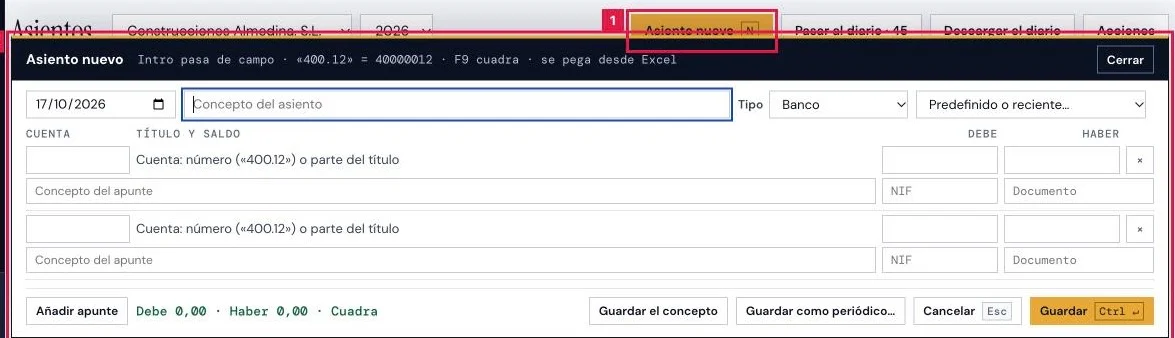
En Operaciones > Contabilidad > Gestión contable, abrir el libro del cliente. Asiento nuevo (1) o la tecla N abre el editor al pie (2).
Paso 2. Rellenar la cabecera del asiento
Cabecera del editor:
- Fecha del asiento (1): hoy, si el ejercicio es el actual; en otro caso, el 31 de diciembre del ejercicio.
- Concepto del asiento (2): texto libre, hasta 255 caracteres, con los conceptos guardados como sugerencia.
- Tipo (3): por defecto Banco. Predefinido o reciente… carga las líneas de un asiento tipo.

Paso 3. Buscar la cuenta escribiendo
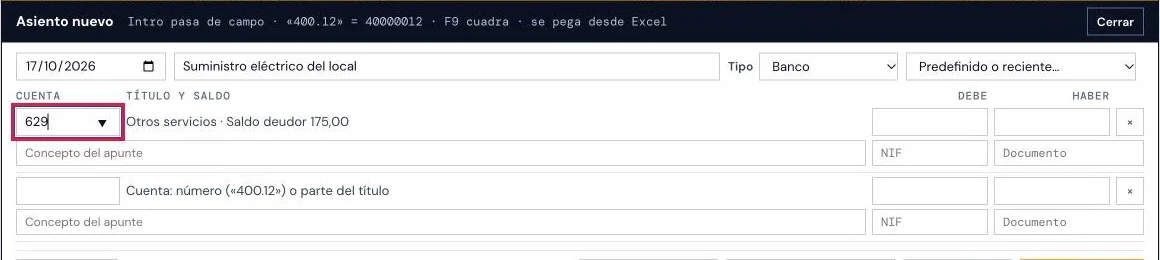
En Cuenta, escribir el número o parte del título. En «400.12», el punto se sustituye por ceros hasta la longitud de cuenta del plan.
Paso 4. Introducir importes y moverse con el teclado
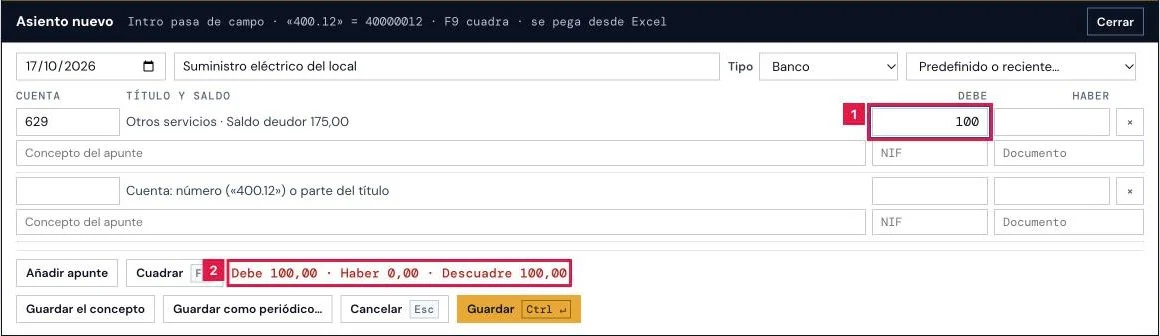
- Intro pasa al campo siguiente: Cuenta, Debe, Haber y los datos menores de la fila.
- Las flechas arriba y abajo cambian de fila en la misma columna.
- Rellenar Debe vacía Haber de esa fila, y al revés.
- En el último campo, Intro añade una fila si el asiento no cuadra; si cuadra, lleva el foco a Guardar.
Paso 5. Cuadrar el asiento con F9
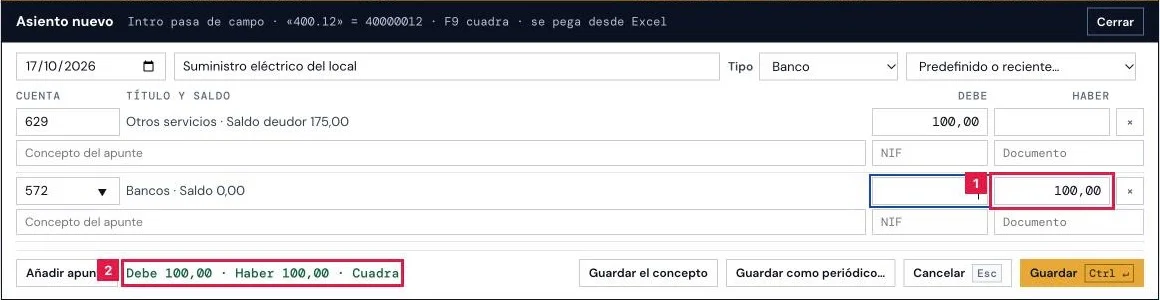
Con la contrapartida elegida y sin importe, pulsar Cuadrar o F9: la diferencia pasa a esa línea (1) y el contador indica «Cuadra» (2).
Paso 6. Pegar filas desde Excel
Copiar en la hoja las columnas Cuenta, Concepto, Debe y Haber, situar el cursor en una fila y pegar (1). Máximo, 500 filas.
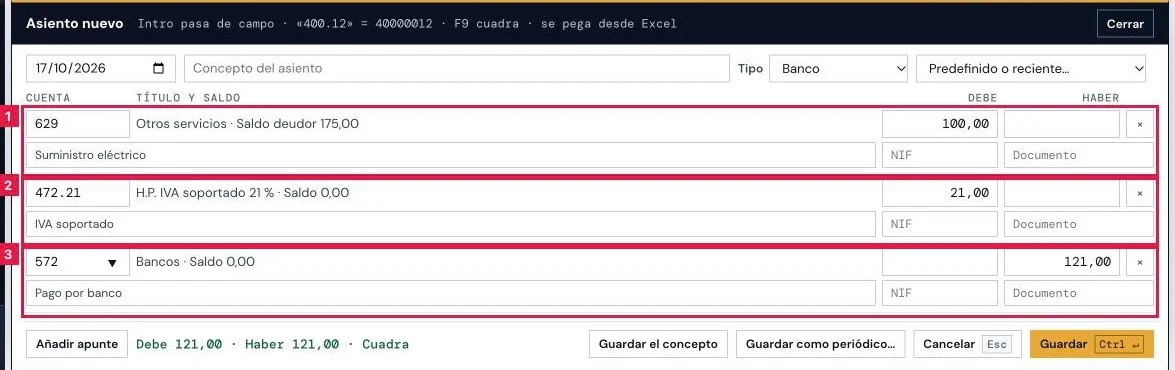
Paso 7. Guardar el asiento
Pulsar Guardar (1) o Ctrl+Intro. Cancelar (2) o Esc cierran el editor sin guardar.

Resultado
El asiento queda en el diario del periodo en estado Borrador. Un aviso indica «Asiento N creado en borrador», con la opción de deshacer. Para que entre en el Libro Mayor hay que contabilizarlo.
Atajos del editor
| Atajo | Dónde actúa | Equivale a | Efecto |
|---|---|---|---|
| N | Pantalla Asientos, con cliente elegido y foco fuera de un campo | Asiento nuevo | Abre el editor al pie. |
| Intro | Cualquier campo del editor | — | Pasa al campo siguiente; en el último, añade fila o lleva el foco a Guardar. |
| Flecha arriba, flecha abajo | Campos de las filas | — | Cambia de fila en la misma columna. No actúan en un campo con sugerencias y texto escrito. |
| F9, Alt+Fin, Ctrl+J | Cualquier campo del editor | Cuadrar | Lleva la diferencia a la línea de contrapartida. |
| Ctrl+Intro (Cmd+Intro en Mac) | Cualquier campo del editor | Guardar | Guarda el asiento en borrador. |
| Esc | Editor abierto | Cancelar | Cierra el editor sin guardar. |
| Pegar (Ctrl+V) | Campo de una fila | — | Reparte hasta 500 filas de Cuenta, Concepto, Debe y Haber. |
Problemas frecuentes
- «Hay un apunte con importe y sin cuenta reconocida: elegirla o quitar el apunte.»
- Hay una fila con importe y cuenta vacía o fuera del plan. Elegir la cuenta de la lista, darla de alta o quitar la fila con la cruz.
- «Un asiento lleva al menos un apunte con cuenta e importe.»
- Ninguna fila tiene cuenta e importe a la vez. Completar al menos una antes de guardar.
- El asiento se guarda «con un descuadre de …».
- Debe y Haber difieren. Reabrir el asiento con Corregir, cuadrarlo y guardarlo de nuevo.
- Intro no añade una fila al final.
- Con el asiento cuadrado, Intro lleva el foco a Guardar. Solo añade fila mientras haya diferencia entre Debe y Haber, o con Añadir apunte.
Prueba CopilotGestoria gratis
30 días gratis. Sube tu primera factura en 2 minutos.
Crear cuenta gratis