
Revisar y validar una nómina auditada
Validar una nómina confirma que sus datos son correctos para el cierre del periodo y los modelos de retenciones. Antes se comprueban la lectura y la auditoría.
Antes de empezar
- Nómina ya procesada, en estado completada o reauditada. Las que están procesándose o con error no ofrecen Validar.
- Rol de titular, administrador o estándar con el área Laboral en edición. El usuario de solo consulta no puede validar.
Paso 1. Abrir la nómina
En Operaciones > Gestión Laboral > Nóminas, pulsar el icono Ver detalle de la fila. La píldora Revisar muestra solo las pendientes.
Paso 2. Comprobar la lectura
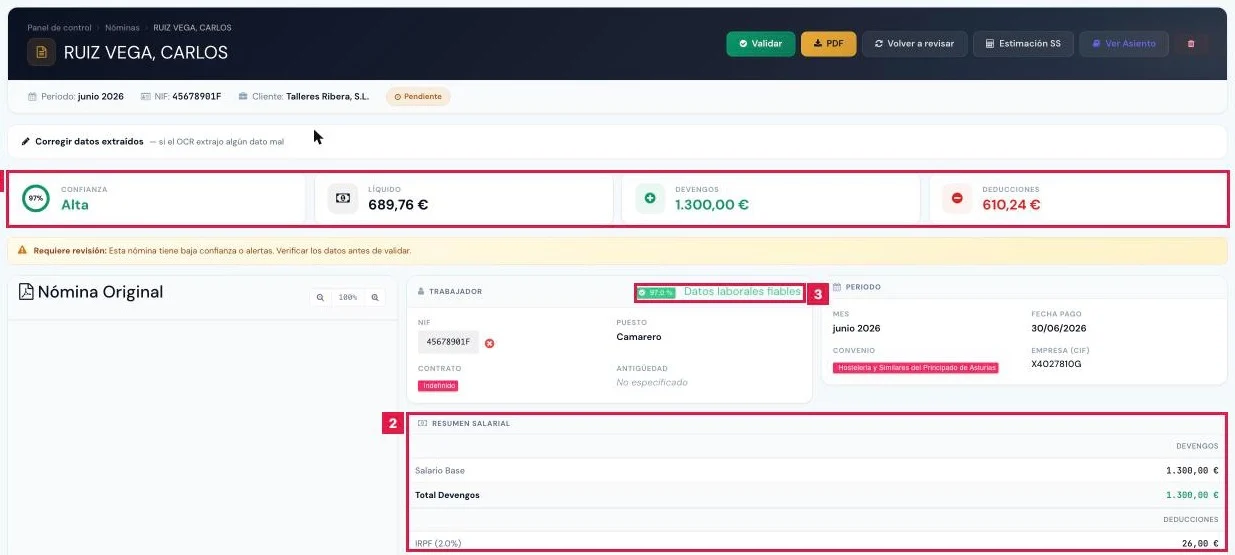
- Revisar la franja de indicadores (1): Confianza, Líquido, Devengos y Deducciones.
- Comparar las tarjetas Resumen Salarial y Bases Seg. Social (2) con el recibo original.
- Leer la insignia de confianza de la tarjeta Trabajador (3).
Paso 3. Revisar la auditoría y las alertas
La tarjeta Auditoría automática de cumplimiento detalla cada comprobación. Las alertas figuran al pie: aspa si son errores, triángulo si son avisos.
Paso 4. Corregir los datos identificativos
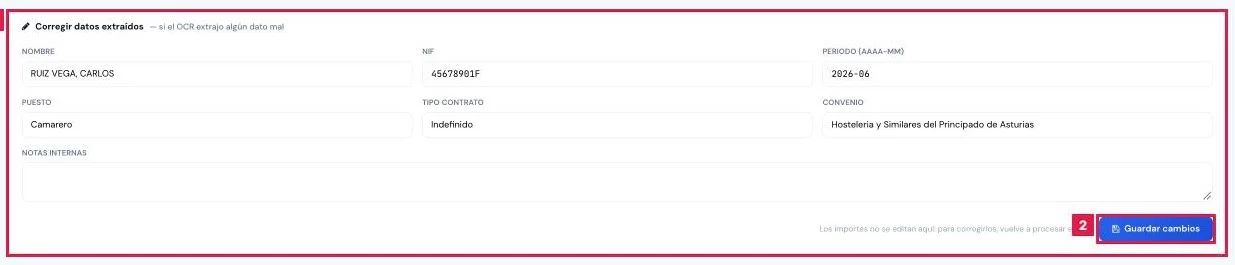
Desplegar Corregir datos extraídos (1), editar los campos mal leídos y pulsar Guardar cambios (2).
- Campos editables: Nombre, NIF, Periodo (AAAA-MM), Puesto, Tipo contrato, Convenio y Notas internas.
- Los campos vacíos no sobrescriben el dato guardado.
Paso 5. Volver a revisar
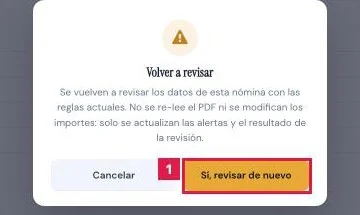
Tras corregir datos o reglas, pulsar Volver a revisar (1) y confirmar con Sí, revisar de nuevo.
Paso 6. Validar la nómina
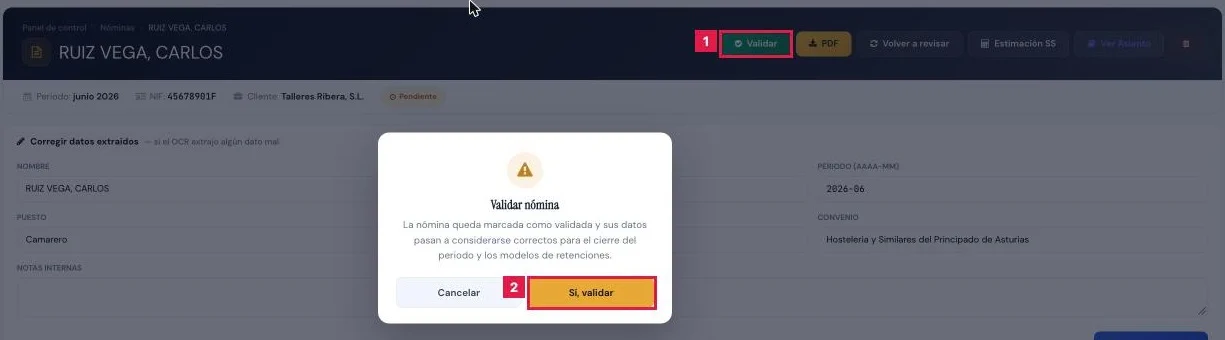
Pulsar Validar (1) y confirmar en el diálogo Validar nómina con Sí, validar (2).
Paso 7. Comprobar el estado y descargar el PDF
La insignia pasa a Validada. El botón PDF descarga el recibo almacenado.
Resultado
La nómina queda en Validada y cuenta para el cierre del periodo y los modelos de retenciones. En el listado figura con estado OK, y su recibo puede descargarse con PDF.
Campos de Corregir datos extraídos
| Campo | Qué admite | Obligatorio | Efecto |
|---|---|---|---|
| Nombre | Texto, hasta 255 caracteres | No | Actualiza el nombre del trabajador en la nómina. |
| NIF | Texto, hasta 15 caracteres | No | Actualiza también el pago de IRPF derivado. |
| Periodo (AAAA-MM) | Año y mes, por ejemplo 2026-09 | No | Periodo al que pertenece la nómina. |
| Puesto | Texto, hasta 255 caracteres | No | Puesto indicado en la nómina. |
| Tipo contrato | Texto, hasta 100 caracteres | No | Tipo de contrato indicado en la nómina. |
| Convenio | Texto, hasta 255 caracteres | No | Convenio indicado en la nómina. |
| Notas internas | Texto, hasta 2.000 caracteres | No | Anotaciones visibles solo para el gestor. |
Problemas frecuentes
- «Solo se pueden validar nóminas ya procesadas.»
- La nómina sigue procesándose o terminó con error. Esperar a que termine o volver a subir el archivo.
- «Nómina validada con incidencias. Revisar el detalle.»
- La validación detectó incidencias. Revisar las alertas, corregir los datos y usar Volver a revisar.
- No aparece el botón PDF.
- La nómina procede de una importación CSV y no tiene recibo almacenado.
- Un importe está mal leído y no se puede editar.
- Los importes no se corrigen a mano. Corregir el recibo de origen y subirlo de nuevo.
- «Error al validar la nómina.»
- El servicio de nóminas no respondió. Repetir la validación pasados unos minutos.
Prueba CopilotGestoria gratis
30 días gratis. Sube tu primera factura en 2 minutos.
Crear cuenta gratis