
Gestionar el buzón de correo de un cliente
Un buzón activo puede pausarse, restringirse a ciertos remitentes, regenerarse o eliminarse. Cada cambio de dirección o de estado se comunica al cliente por correo y en su portal.
Antes de empezar
- Buzón ya activado para el cliente. El alta está en la guía de activación del buzón.
- Rol de titular, administrador o estándar (este último, solo con clientes asignados). El usuario de solo consulta recibe un error de acceso.
- Cada plan fija un máximo de buzones activos. Pausar uno libera plaza; reactivarlo la vuelve a ocupar.
Paso 1. Revisar el estado de los buzones
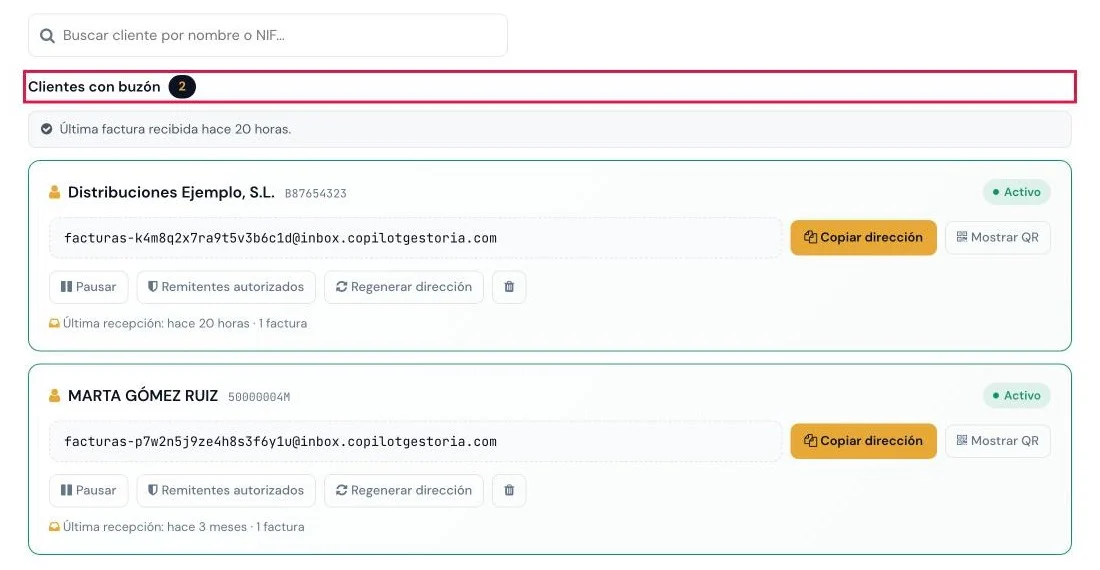
En el menú lateral, Integraciones > Buzón de correo. En Clientes con buzón (1), cada tarjeta indica Activo o Pausado, la dirección y la última recepción.
Paso 2. Pausar o reactivar un buzón
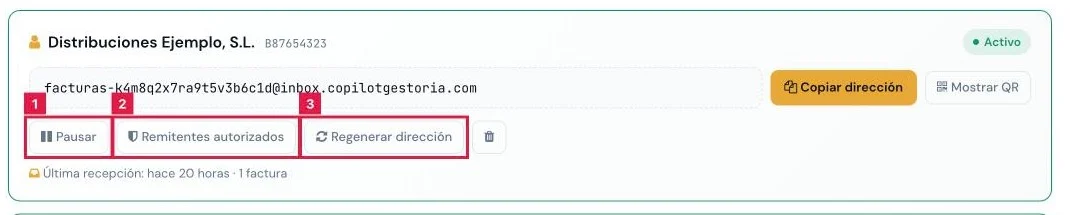
- En la tarjeta del cliente, pulsar Pausar (1). La dirección deja de aceptar correos y el cliente recibe el aviso.
- Para reanudarlo, pulsar Activar. Reactivar ocupa de nuevo una plaza del plan.
Paso 3. Limitar los remitentes autorizados
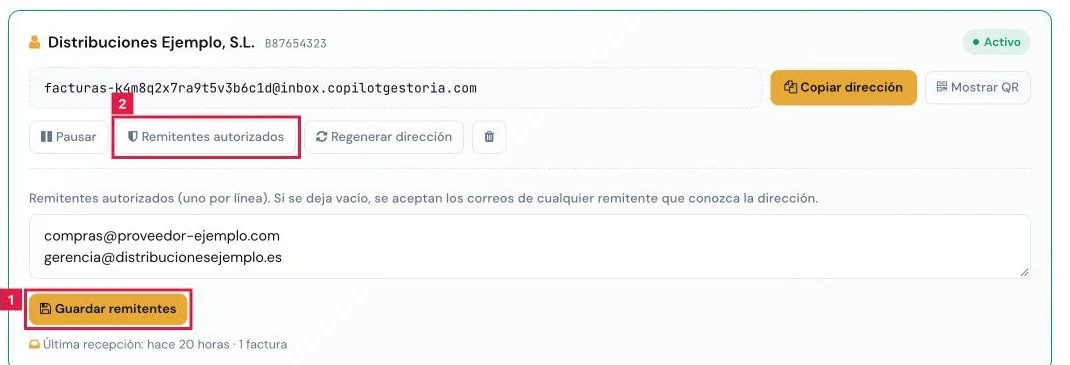
- Pulsar Remitentes autorizados (2). Se despliega el campo de la lista.
- Escribir una dirección por línea. Se admiten también comas y puntos y coma.
- Pulsar Guardar remitentes (1).
Paso 4. Regenerar la dirección
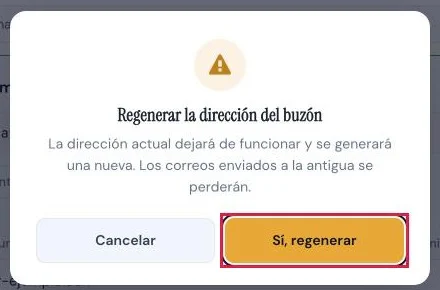
- Pulsar Regenerar dirección (3).
- Leer el diálogo Regenerar la dirección del buzón y confirmar con Sí, regenerar (1).
Paso 5. Eliminar el buzón
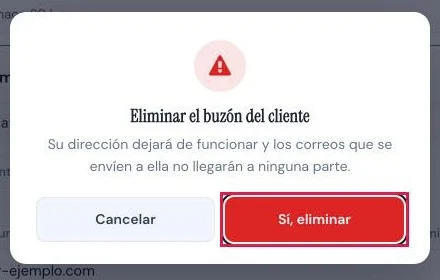
- Pulsar el icono de papelera (4) de la tarjeta.
- En Eliminar el buzón del cliente, confirmar con Sí, eliminar (1).
Paso 6. Revisar los correos rechazados
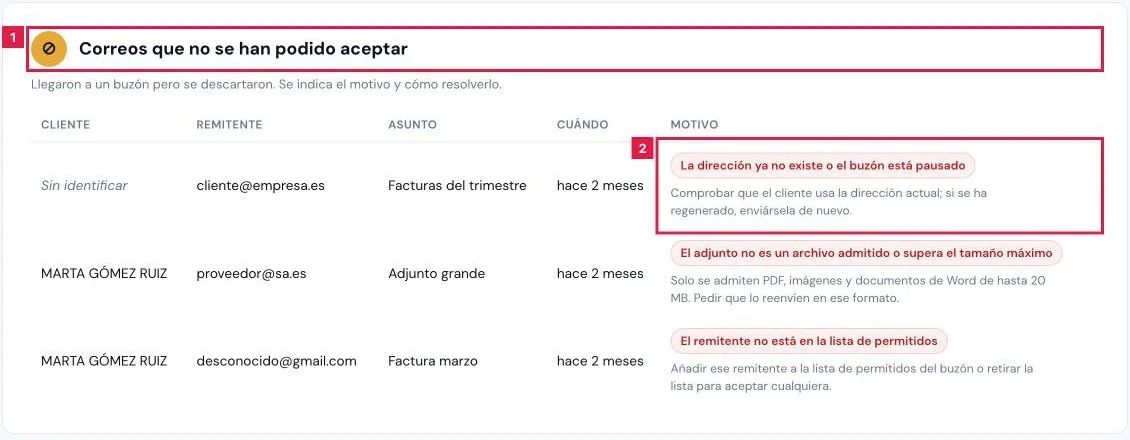
Si algún correo se ha descartado, aparece la tarjeta Correos que no se han podido aceptar (1), con Cliente, Remitente, Asunto, Cuándo y Motivo (2).
Paso 7. Conocer los avisos que recibe el cliente
Pausar, regenerar y eliminar avisan al cliente por correo y en la campana de su portal:
- Pausar: «Tu buzón de facturas está pausado». Indica que puede subir las facturas desde el portal.
- Regenerar: «Tu dirección para enviar facturas ha cambiado». Incluye la dirección nueva.
- Eliminar: «Tu buzón de facturas se ha desactivado».
Resultado
El buzón queda en el estado elegido y el cliente, informado. Todo rechazo posterior consta en la tarjeta de correos rechazados, con su motivo.
Campos del buzón
| Campo | Qué admite | Obligatorio | Efecto |
|---|---|---|---|
| Remitentes autorizados | Una dirección por línea; también comas y puntos y coma | No | Restringe quién puede enviar facturas al buzón. Vacío, acepta a cualquiera que conozca la dirección. |
Problemas frecuentes
- «Límite de buzones del plan alcanzado (N). Subir de plan para activar más.»
- Todas las plazas están ocupadas. Pausar otro buzón o pasar a un plan superior.
- «La cuenta no tiene un plan activo, así que no se pueden dar de alta buzones nuevos. Los existentes siguen funcionando.»
- Activar un plan para reactivar buzones. Los activos siguen funcionando.
- «Operación en curso. Volver a intentarlo en unos segundos.»
- Otra activación estaba en marcha. Repetir pasados unos segundos.
- Motivo «La dirección ya no existe o el buzón está pausado»
- El cliente usa una dirección regenerada, o el buzón está pausado o eliminado. Enviarle la dirección vigente o reactivar el buzón.
- Motivo «El remitente no está en la lista de permitidos»
- Añadir el remitente en Remitentes autorizados o vaciar la lista.
- Motivo «El remitente no superó la verificación del correo (SPF/DKIM)»
- El correo no supera las comprobaciones de autenticidad. Pedir que se envíe desde la cuenta habitual del remitente.
- Motivo «Se superó el límite de correos por hora de ese buzón»
- El buzón recibió demasiados correos en una hora. Los envíos siguientes vuelven a entrar pasado ese tiempo.
- Motivo «El adjunto no es un archivo admitido o supera el tamaño máximo»
- Pedir que se reenvíe en un formato admitido y de hasta 20 MB.
- Motivo «El cliente del buzón ya no existe»
- El buzón apunta a un cliente dado de baja. Eliminarlo desde esta misma pantalla.
Prueba CopilotGestoria gratis
30 días gratis. Sube tu primera factura en 2 minutos.
Crear cuenta gratis