
Generar el Modelo 100 de un cliente
El Modelo 100 se genera como borrador de la Renta del ejercicio, integrando los Modelos 130, las retenciones, las deducciones y la unidad familiar. Se revisa y se descarga en XML para Renta WEB.
Antes de empezar
- Plan Starter o superior. El plan Gratuito no incluye el 100.
- Rol de titular, administrador o estándar con el cliente asignado. El usuario de solo consulta no ve el botón Nuevo modelo.
- Cliente persona física con NIF y al menos un Modelo 130 completado del ejercicio. Con menos de cuatro trimestres se genera igualmente y la ficha indica cuántos se integraron.
- Unidad familiar y deducciones en Fiscal > Campaña de la Renta > Unidad familiar y Deducciones IRPF.
Paso 1. Abrir la pantalla de alta
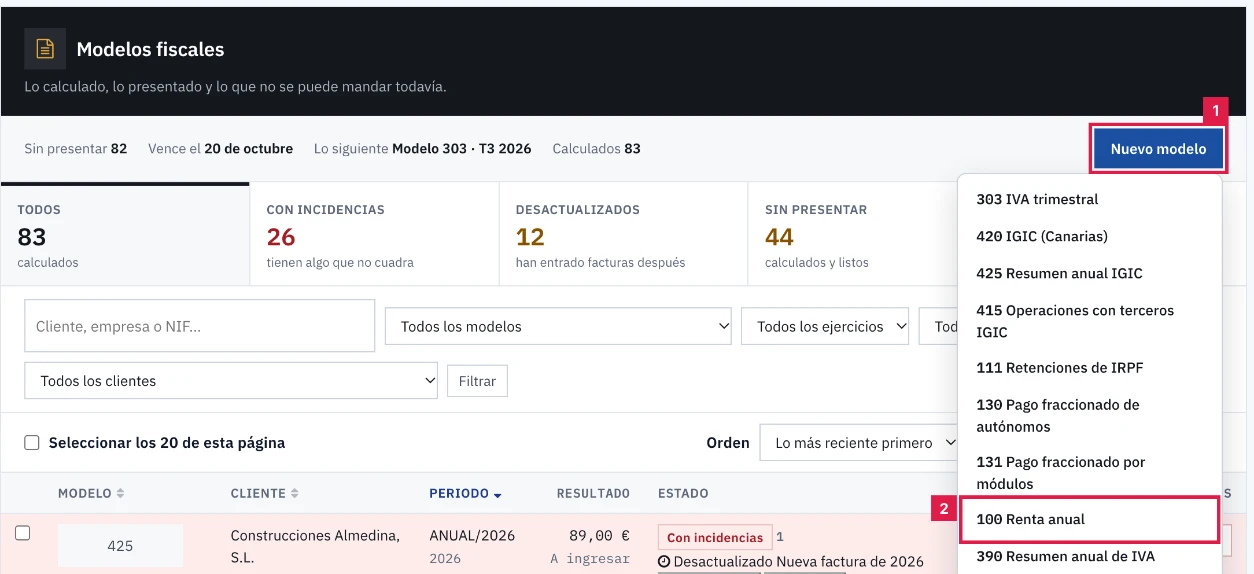
En el menú lateral, Fiscal > Modelos y presentación > Modelos Fiscales. Pulsar Nuevo modelo (1) y elegir 100 Renta anual (2).
Paso 2. Elegir cliente, actividad y ejercicio
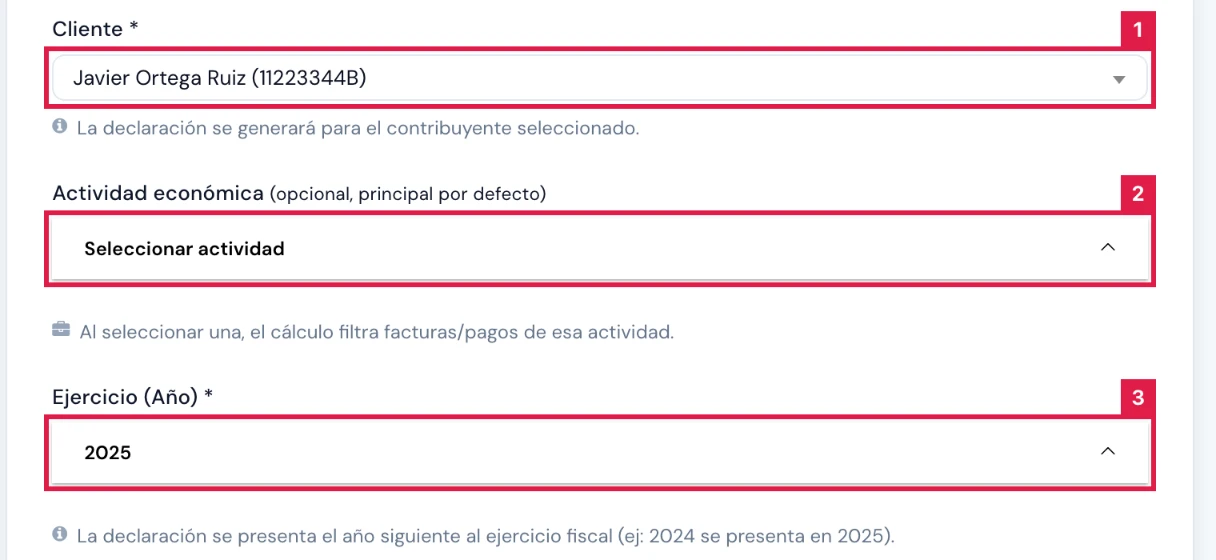
- Cliente (1): contribuyente para el que se genera la declaración.
- Actividad económica (opcional, principal por defecto) (2): — Todas las actividades (agregado) — o una actividad, que filtra facturas y pagos.
- Ejercicio (Año) (3): año anterior por defecto. La declaración se presenta el año siguiente.
Paso 3. Indicar residencia, tributación y deducciones
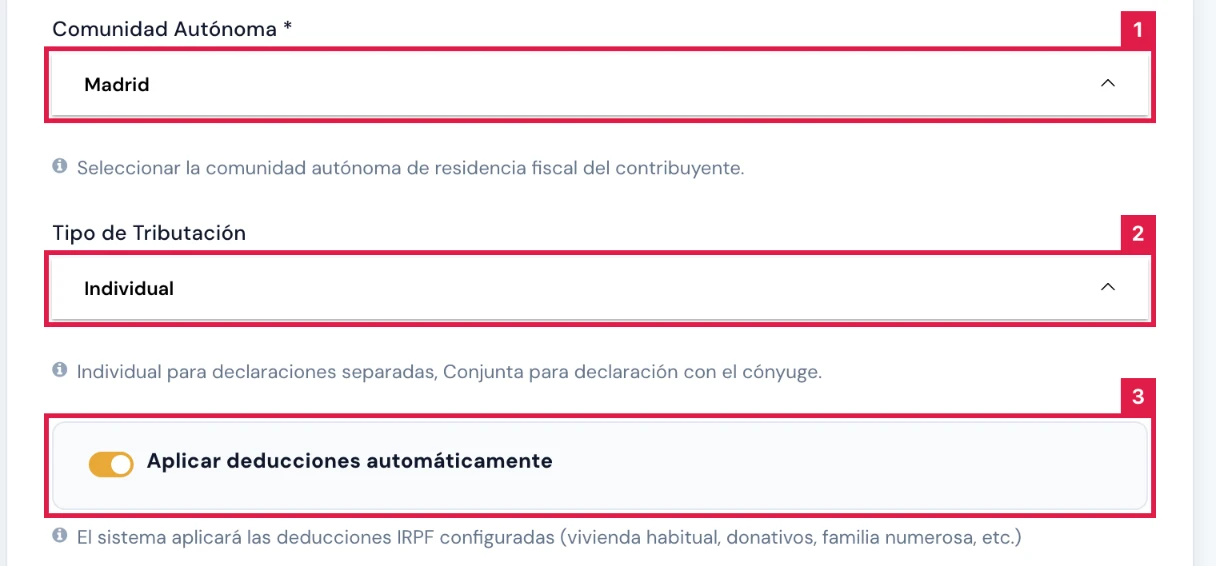
- Comunidad Autónoma (1): residencia fiscal del contribuyente. Determina la tarifa autonómica.
- Tipo de Tributación (2): Individual, valor inicial, o Conjunta (con cónyuge).
- Aplicar deducciones automáticamente (3): activada por defecto; aplica las deducciones IRPF configuradas.
Paso 4. Leer los requisitos previos
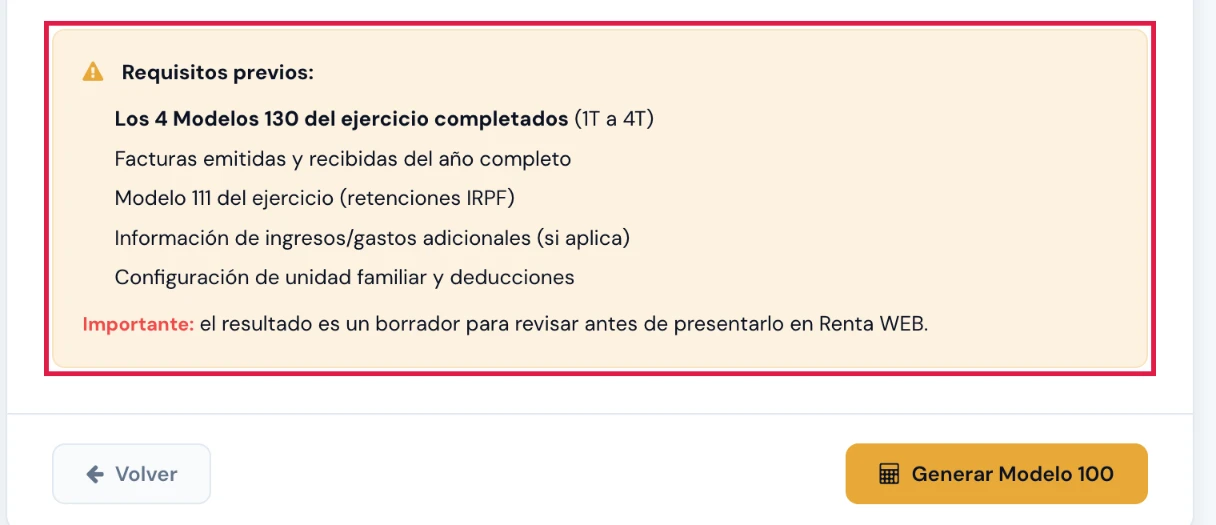
El cuadro Requisitos previos (1) enumera los Modelos 130 del ejercicio, las facturas del año, el Modelo 111 y la configuración de unidad familiar y deducciones. Cierra con el aviso Importante.
Paso 5. Generar el modelo
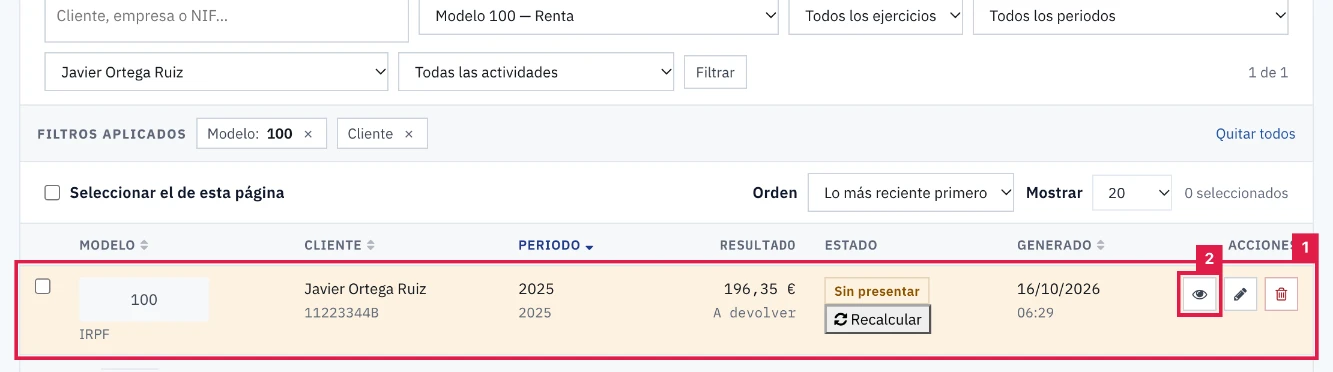
Pulsar Generar Modelo 100. Se vuelve al listado con el aviso Modelo 100 generado correctamente. La fila nueva (1) muestra el resultado; el icono Ver (2) abre la ficha.
Paso 6. Revisar la ficha
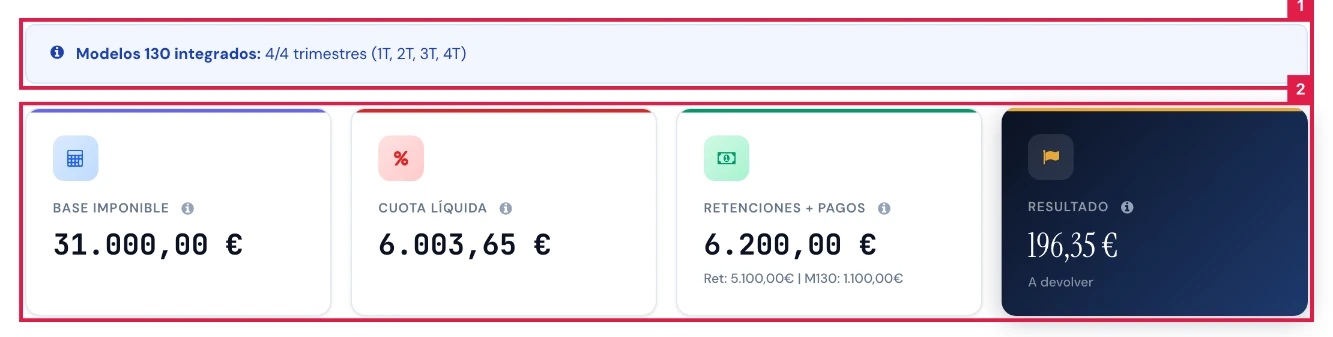
Pulsar el icono del ojo de la fila. La ficha muestra los Modelos 130 integrados (1) y las tarjetas Base Imponible, Cuota Líquida, Retenciones + Pagos y Resultado (2). Con todos los datos personales completos, la cabecera indica Borrador completo listo para Renta WEB.
Paso 7. Ajustar las deducciones
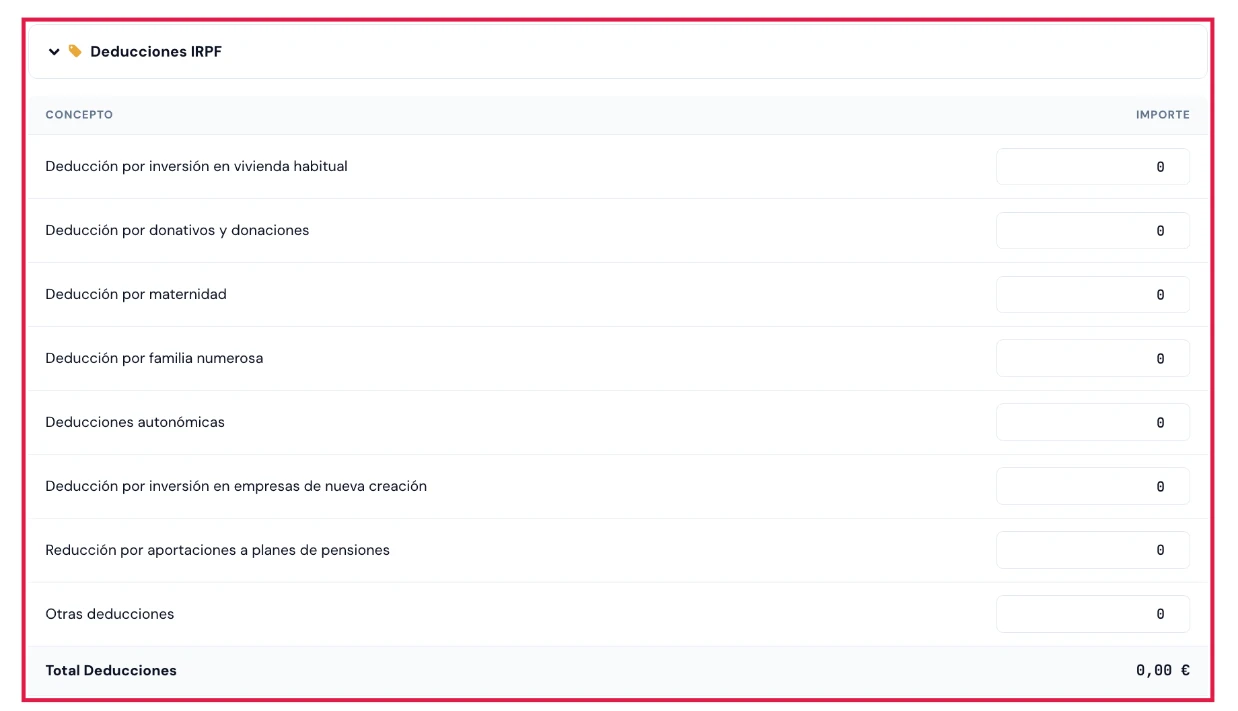
Pulsar Editar en la ficha y abrir el bloque plegable Deducciones IRPF: un importe por concepto y el Total Deducciones. También se mantienen en Fiscal > Campaña de la Renta > Deducciones IRPF.
Paso 8. Descargar el XML para Renta WEB
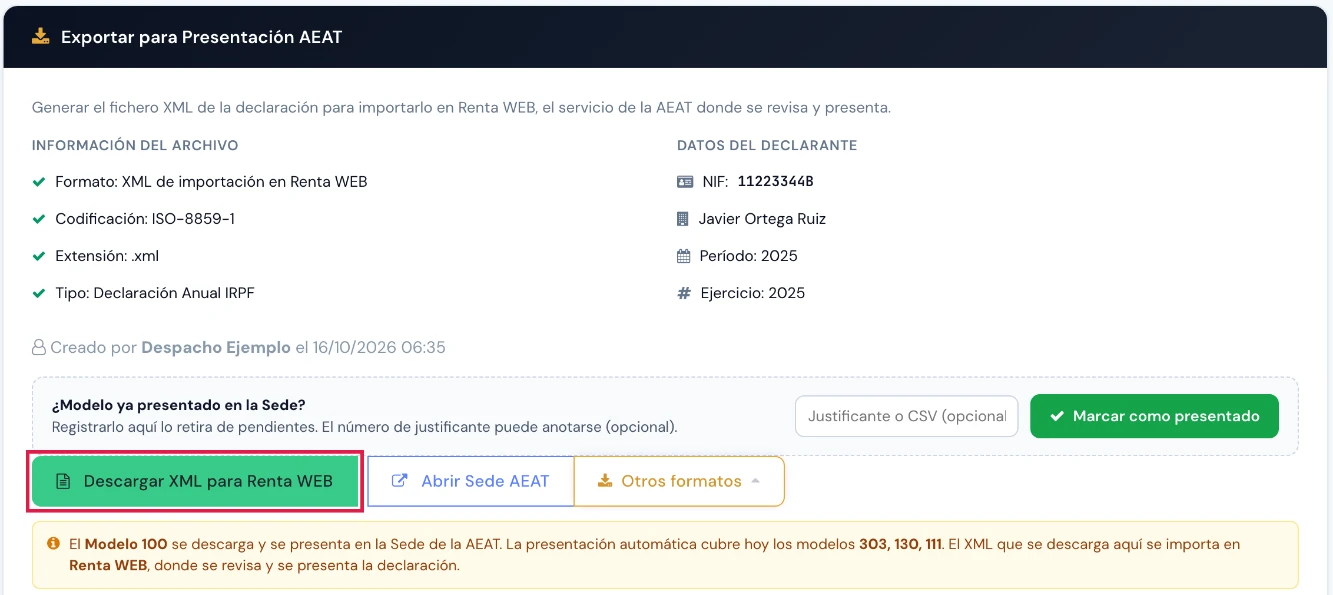
En el bloque Exportar para Presentación AEAT, pulsar Descargar XML para Renta WEB. El fichero se importa en Renta WEB, donde se revisa y se presenta.
Resultado
El borrador queda en Modelos Fiscales con estado Sin presentar, con la base imponible, la cuota líquida, las retenciones y pagos fraccionados y el resultado A ingresar o A devolver. El XML permite importarlo en Renta WEB para revisar y firmar la presentación.
Campos del formulario
| Campo | Qué admite | Obligatorio | Efecto |
|---|---|---|---|
| Cliente | Cliente de la cartera, por nombre o NIF | Sí | Contribuyente de la declaración. |
| Actividad económica (opcional, principal por defecto) | Todas las actividades (agregado) o una actividad del cliente | No | Filtra facturas y pagos de la actividad elegida. |
| Ejercicio (Año) | Año del ejercicio; el anterior por defecto | Sí | Ejercicio de la Renta. El periodo del modelo es el año. |
| Comunidad Autónoma | Comunidades de 01 Andalucía a 19 Melilla | Sí | Tarifa autonómica del IRPF. |
| Tipo de Tributación | Individual o Conjunta (con cónyuge) | No (Individual) | Tributación individual o conjunta. |
| Aplicar deducciones automáticamente | Activada o desactivada | No (activada) | Aplica las deducciones IRPF configuradas. |
Problemas frecuentes
- «No se puede generar Modelo 100 sin ningún Modelo 130 presentado para {ejercicio}. …»
- No hay 130 completados del ejercicio. Generar los 130 de los trimestres en que el cliente estuvo de alta.
- «El plan contratado no incluye la generación del Modelo 100 - IRPF Renta. Mejorar el plan para desbloquearlo.»
- El plan Gratuito no incluye el 100. Pasar a Starter o superior.
- «La comunidad autónoma es obligatoria.»
- Elegir la comunidad de residencia fiscal en Comunidad Autónoma.
- «El usuario {id} no tiene NIF/VAT configurado»
- Completar el NIF en la ficha del cliente y repetir la generación.
- «El Modelo 100 de este periodo ya existe. …»
- Ya hay un 100 del mismo cliente y ejercicio. Abrirlo desde el listado y usar Recalcular.
- «Confirmar la revisión de los datos antes de guardar.»
- En la edición, marcar la casilla de confirmación antes de Guardar Cambios.
Prueba CopilotGestoria gratis
30 días gratis. Sube tu primera factura en 2 minutos.
Crear cuenta gratis