
Cambiar o cancelar la suscripción
La suscripción se gestiona desde Mis suscripciones y Contratar plan. Cancelar no corta el acceso en el acto: el plan sigue activo hasta el final del periodo ya facturado.
Antes de empezar
- Cuenta de titular de la gestoría. Los miembros del equipo no ven el grupo Suscripción y no pueden cancelar.
- Una suscripción activa. Con la prueba de 30 días en curso, cancelar antes de la fecha del primer cobro evita el cargo.
Paso 1. Abrir Mis suscripciones
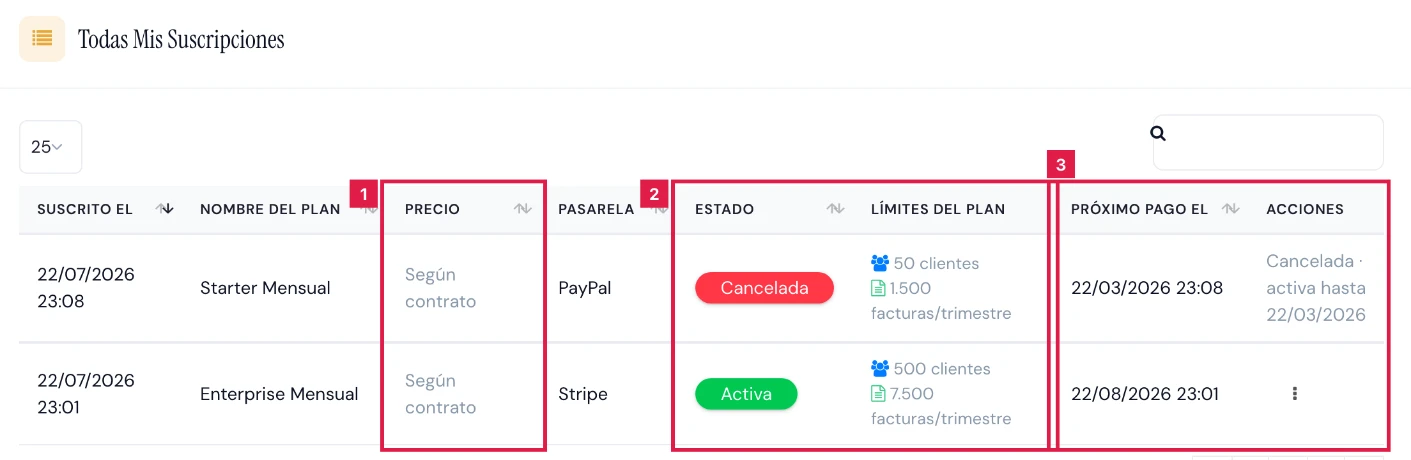
En el menú lateral, Mi Cuenta > Suscripción > Mis suscripciones. La tabla Todas Mis Suscripciones lista cada alta con:
- Suscrito El, Nombre del plan y Precio (1): importe realmente cobrado, o «Según contrato» si aún no hay cobro.
- Pasarela, Estado y Límites del Plan (2): clientes y facturas por trimestre.
- Próximo Pago El y Acciones (3).
Paso 2. Elegir otro plan
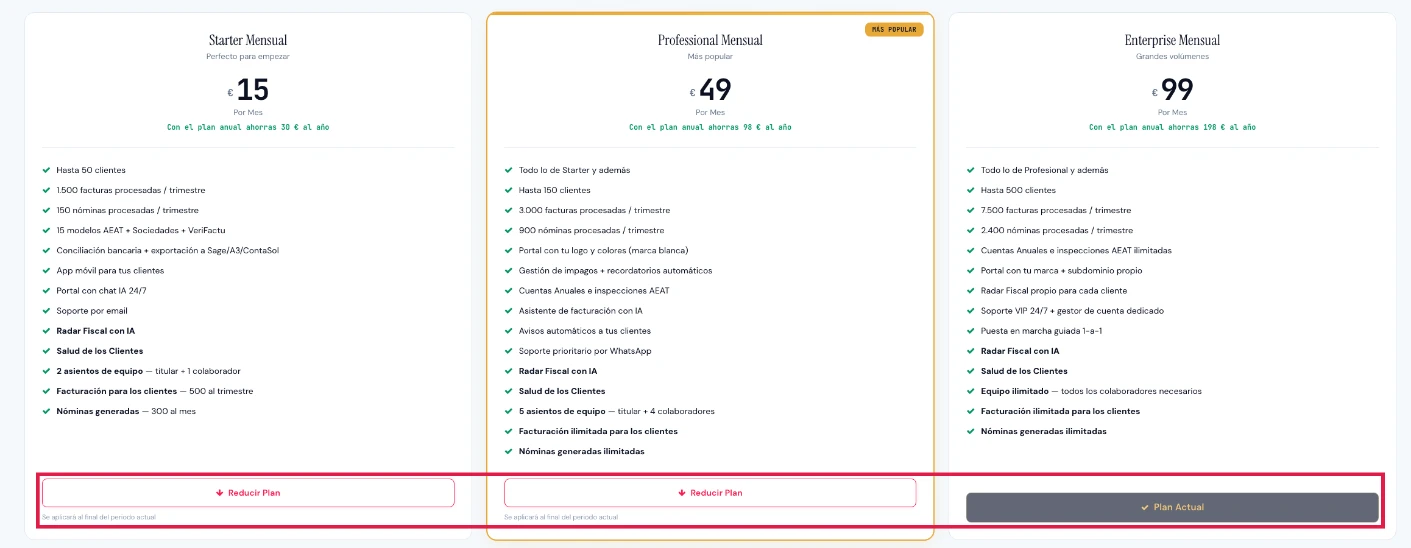
Para subir o bajar de plan, abrir Mi Cuenta > Suscripción > Contratar plan. El botón de cada tarjeta (1) depende del plan actual:
- Mejorar Plan: abre el pago de un nivel superior.
- Reducir Plan: abre la confirmación de un nivel inferior, con la leyenda «Se aplicará al final del periodo actual».
- Cambio pendiente (con fecha): el cambio ya está programado y el botón queda deshabilitado.
Paso 3. Confirmar el cambio
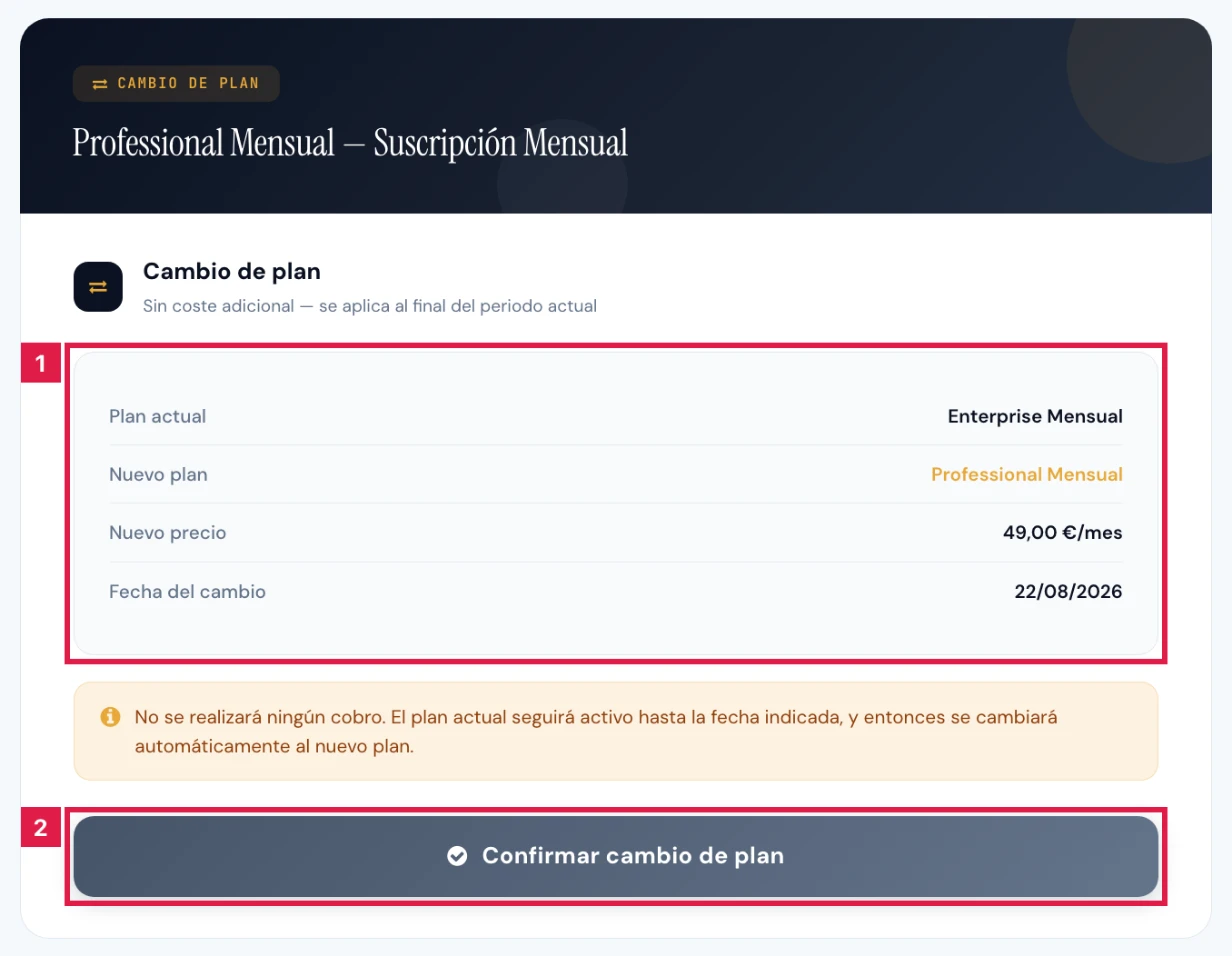
La pantalla de confirmación depende del sentido del cambio:
- Reducción: revisar Plan actual, Nuevo plan, Nuevo precio y Fecha del cambio (1), y pulsar Confirmar cambio de plan (2).
- Mejora: revisar el resumen y pulsar Confirmar mejora de plan. La mejora se aplica en el acto.
Paso 4. Iniciar la cancelación
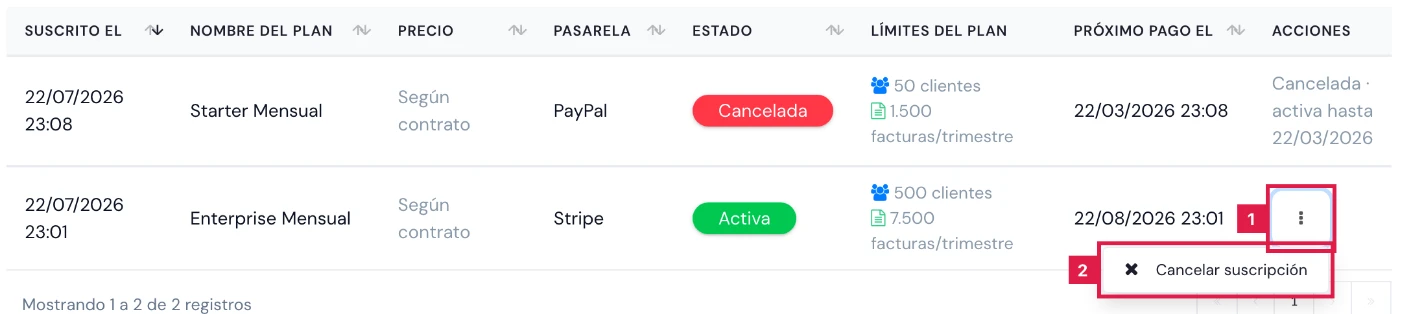
En Mis suscripciones, abrir el menú de la columna Acciones (1) de la suscripción y elegir Cancelar suscripción (2).
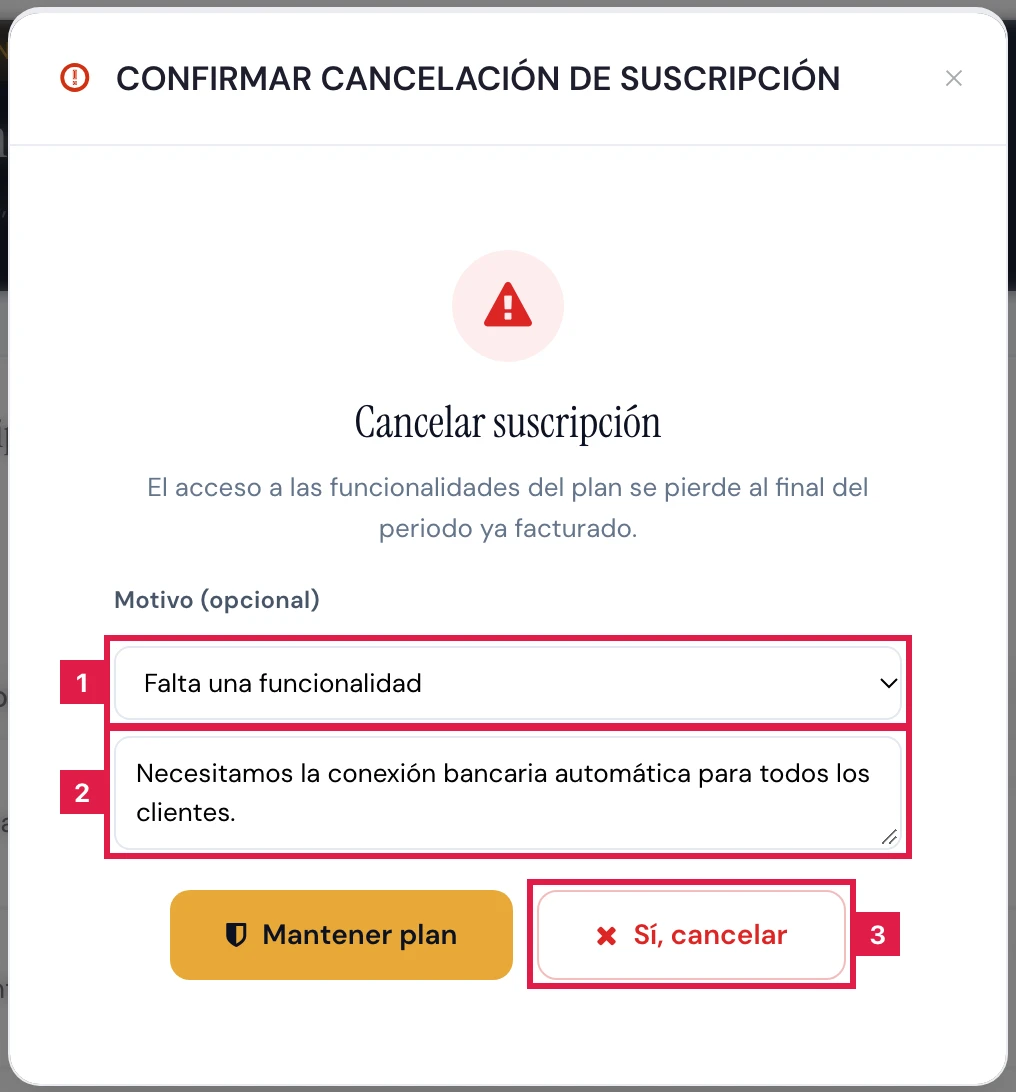
Paso 5. Confirmar en el diálogo
- En Motivo (opcional) (1), elegir entre Precio, Falta una funcionalidad, Dificultad de uso, Cambio de programa u Otro.
- Si procede, añadir un Comentario (opcional) (2), de hasta 500 caracteres.
- Pulsar Sí, cancelar (3). Mantener plan cierra el diálogo sin cambios.
Paso 6. Comprobar la cancelación
Aparece el aviso «Suscripción cancelada correctamente.» y la columna Acciones muestra «Cancelada · activa hasta» con la fecha (1).

Resultado
La suscripción queda en el estado elegido: plan nuevo aplicado o programado, o cancelada con la fecha de fin de acceso visible en Mis suscripciones.
Problemas frecuentes
- «Esta suscripción ya está cancelada»
- La baja ya se registró. La fecha hasta la que sigue activo el plan consta en la columna Acciones.
- «La suscripción ha sido suspendida por fallo en el pago de renovación»
- La pasarela rechazó la renovación. Contratar de nuevo un plan desde Contratar plan.
- «La suscripción ha expirado. Crear una nueva.»
- El periodo ya terminó. Elegir un plan en Contratar plan.
- «No se ha podido cancelar la suscripción. Contactar con soporte.»
- La pasarela de la suscripción no se reconoce. Abrir un ticket desde Ayuda > Soporte.
- El menú no muestra Suscripción.
- La cuenta es de miembro del equipo. Solo el titular gestiona la suscripción.
- Dos tarjetas muestran Plan Actual.
- La versión mensual y la anual de un mismo nivel cuentan como el plan contratado: entre ellas no se ofrece mejora ni reducción.
Prueba CopilotGestoria gratis
30 días gratis. Sube tu primera factura en 2 minutos.
Crear cuenta gratis