
Responder una consulta de un cliente
Las consultas llegan de dos orígenes: las que el asistente del chat no resuelve y las que el cliente abre desde su portal. Todas se atienden en la misma bandeja.
Antes de empezar
- Consulta existente. Se crea al escalar el asistente o cuando el cliente la abre en su portal; no hay límite de plan.
- Titular o miembro de equipo. Un miembro con clientes asignados solo atiende las consultas de esos clientes.
- Adjuntos opcionales: PDF, imágenes, TXT, CSV, hojas de cálculo, documentos de Word o ZIP; hasta 5 por envío y 10 MB cada uno.
Paso 1. Abrir la bandeja de consultas
En el menú lateral, Comunicación > Consultas de clientes (1). El distintivo rojo indica las consultas pendientes. Las cifras Total Tickets, Pendientes y Alta Prioridad (2) resumen la bandeja.

Paso 2. Localizar la consulta
- Filtrar por estado (Pendiente, En Progreso, Resuelto, Cerrado) (1) o por prioridad (Alta, Media, Baja) (2).
- Buscar por número de ticket o cliente en el campo de búsqueda (3).
- En la columna Mensaje, la insignia indica el origen: Consulta del portal o Escalado del chat.
- Pulsar Ver (4) en la fila de la consulta.

Paso 3. Leer la consulta
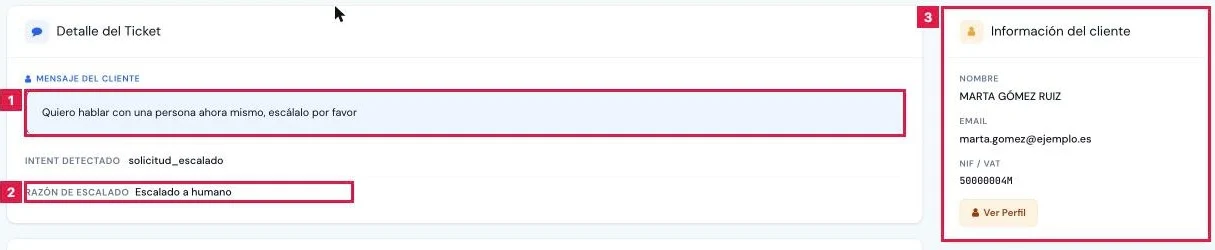
La pantalla Detalle del Ticket reúne el contexto:
- Mensaje del Cliente (1) y, en las escaladas, Razón de escalado (2).
- Conversación previa: el diálogo entre el cliente y el asistente. La respuesta que provocó el escalado se marca como Disparó el escalado.
- Hilo de la consulta: mensajes de ambas partes con sus adjuntos.
- Información del cliente (3), con Ver Perfil para abrir su ficha.
Paso 4. Responder al cliente
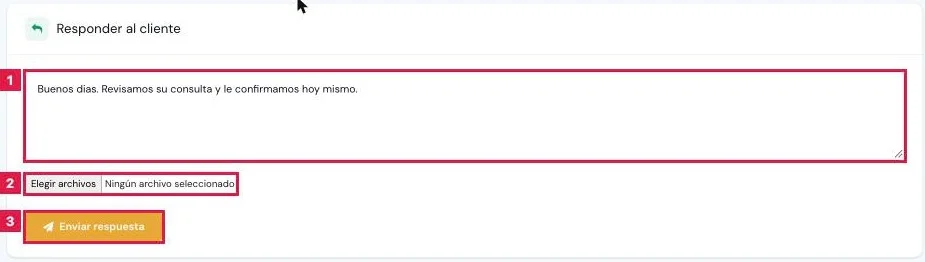
- Escribir la respuesta en Responder al cliente (1), hasta 5.000 caracteres.
- Adjuntar archivos si procede (2).
- Pulsar Enviar respuesta (3).
Paso 5. Cerrar la consulta
En la barra lateral, Cerrar Ticket y, en el diálogo Cerrar la consulta, Sí, cerrar. La consulta deja de contar como pendiente.
Paso 6. Reabrir una consulta cerrada
Con la consulta cerrada, el formulario de respuesta se sustituye por Reabrir consulta. Tras confirmar con Sí, reabrir, se sigue contestando en el mismo hilo.
Resultado
La respuesta queda en el hilo de la consulta y el cliente la recibe por correo y en su portal. Al cerrar, baja el contador de pendientes del menú.
Problemas frecuentes
- «Respuesta guardada, pero no se pudo avisar por correo al cliente (revisar que tenga correo). El cliente la verá al entrar en su portal.»
- La respuesta consta en el hilo, pero el cliente no tiene correo. Completar el correo en su ficha.
- No aparece Cerrar Ticket.
- La consulta sigue en estado Pendiente. Responder primero.
- «Ticket cerrado sin haber respondido al cliente. Si necesitaba respuesta, contáctalo por otra vía.»
- Se cerró sin mensaje del gestor. Reabrir con Reabrir consulta y responder, o contactar al cliente.
- El formulario de respuesta no aparece.
- La consulta está cerrada. Pulsar Reabrir consulta.
Prueba CopilotGestoria gratis
30 días gratis. Sube tu primera factura en 2 minutos.
Crear cuenta gratis