
Generar el parte de accidente de trabajo en Delt@
El formulario recoge los datos del parte oficial y genera el XML que se sube al portal Delt@. El sistema no lo envía ni guarda el parte; la subida corresponde al gestor.
Antes de empezar
- Trabajador activo o en excedencia en Maestro nóminas, con número de afiliación, sexo, fecha de nacimiento, nacionalidad y fecha de alta en Datos para Contrat@ y Delt@.
- Datos fiscales y cuenta de cotización de la empresa del cliente. Si falta alguno, la generación indica cuál completar.
- Códigos de la clasificación ESAW del sistema Delt@: se teclean a mano, sin buscador.
- El formulario no comprueba el plan contratado.
Paso 1. Abrir el formulario e identificar el parte
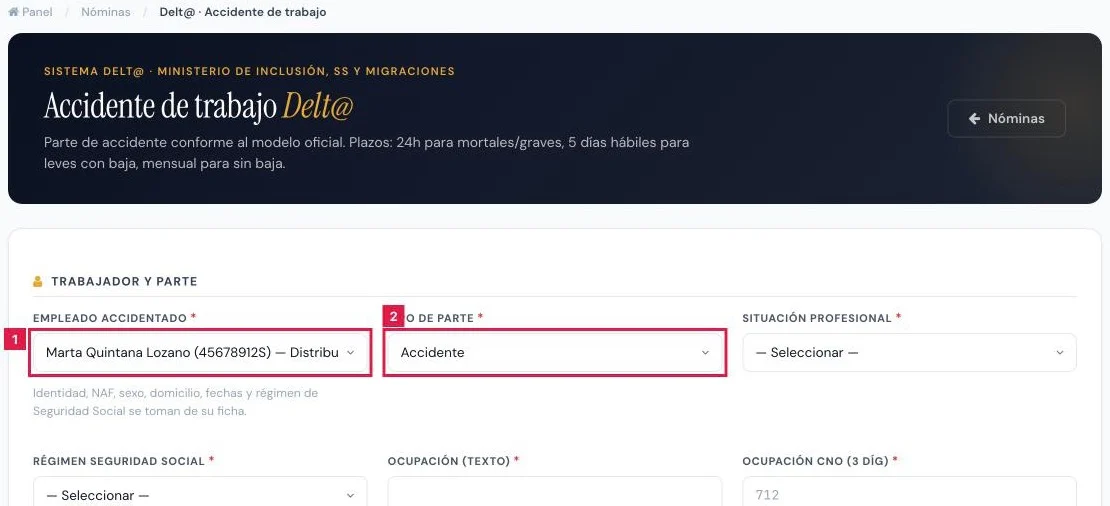
En el menú lateral, Gestión Laboral > Contratos, pestaña Delt@ accidentes. Bloque Trabajador y parte:
- Empleado accidentado (1): identidad, domicilio, fechas y número de afiliación salen de su ficha.
- Tipo de parte (2): Accidente o Recaída.
- Situación profesional, Régimen Seguridad Social, Ocupación (texto), Ocupación CNO (3 díg) y CNAE AT/EP del trabajador.
- Tipo de contrato (TGSS), Antigüedad (meses) y Organización preventiva. El tipo de contrato es obligatorio para asalariados.
Paso 2. Describir el accidente
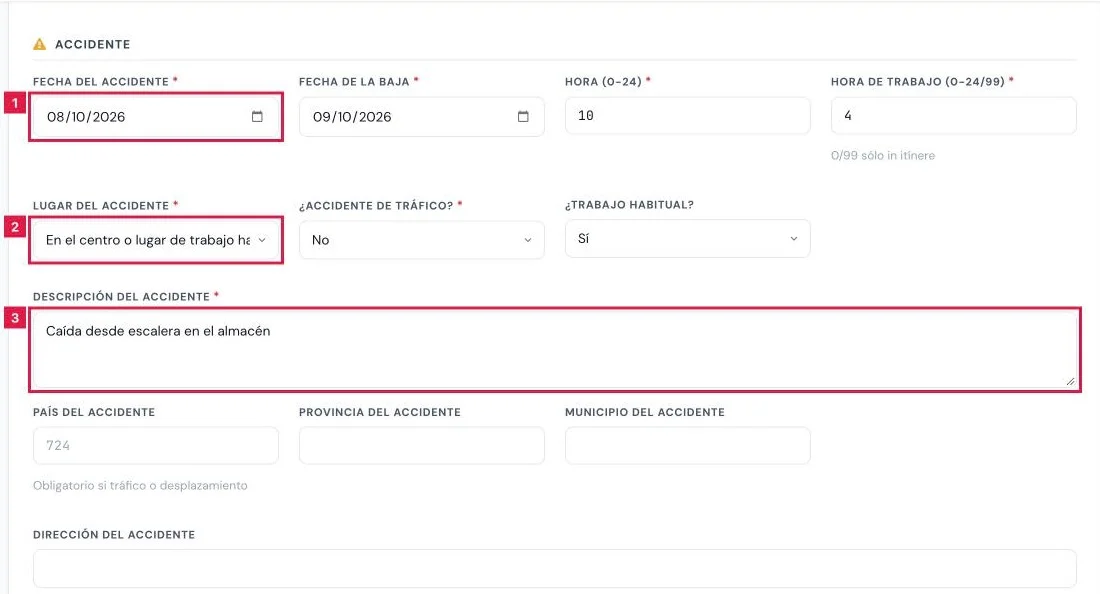
Bloque Accidente:
- Fecha del accidente (1) y Fecha de la baja.
- Hora (0-24) y Hora de trabajo (0-24/99); en esta última, 0 o 99 solo in itinere.
- Lugar del accidente (2), ¿Accidente de tráfico? y ¿Trabajo habitual?.
- Descripción del accidente (3): hasta 500 caracteres.
- País del accidente, Provincia del accidente, Municipio del accidente y Dirección del accidente: obligatorios si hay tráfico o desplazamiento.
Paso 3. Clasificar el accidente según ESAW
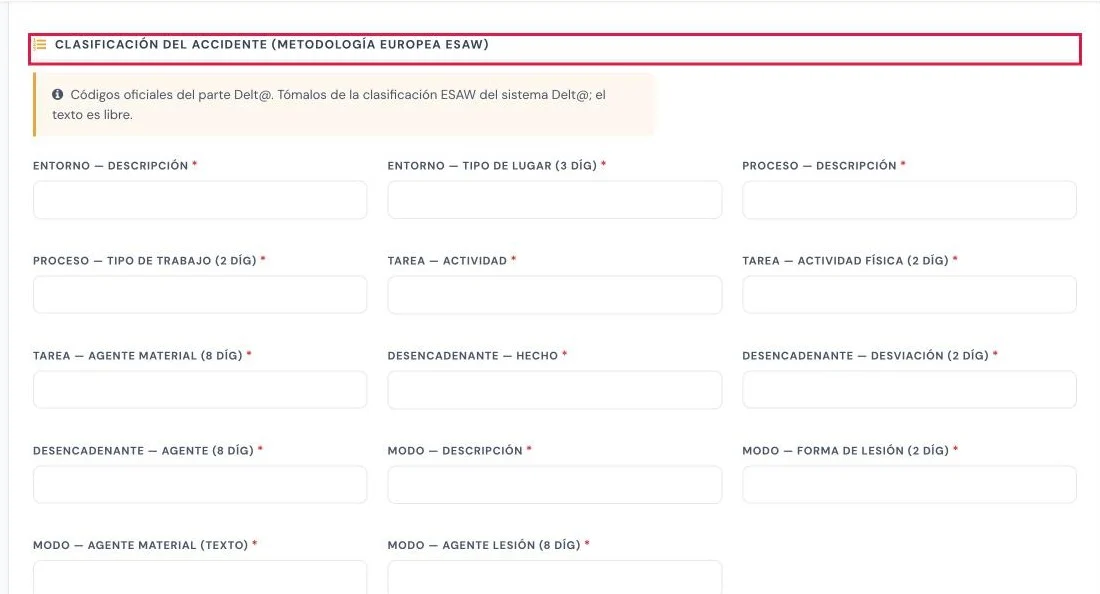
Bloque Clasificación del accidente (metodología europea ESAW): descripción en texto libre y código oficial en cada apartado.
- Entorno — descripción (1) y Entorno — tipo de lugar (3 díg).
- Proceso — descripción y Proceso — tipo de trabajo (2 díg).
- Tarea — actividad, Tarea — actividad física (2 díg) y Tarea — agente material (8 díg).
- Desencadenante — hecho, Desencadenante — desviación (2 díg) y Desencadenante — agente (8 díg).
- Modo — descripción, Modo — forma de lesión (2 díg), Modo — agente material (texto) y Modo — agente lesión (8 díg).
Paso 4. Indicar la lesión y la asistencia
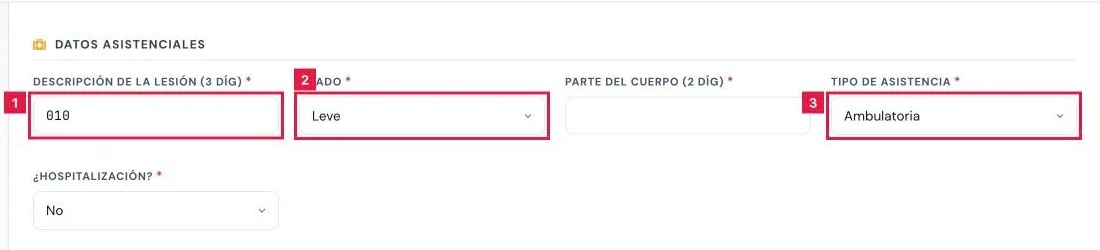
Bloque Datos asistenciales:
- Descripción de la lesión (3 díg) (1) y Parte del cuerpo (2 díg).
- Grado (2): Leve, Grave, Muy grave o Fallecimiento.
- Tipo de asistencia (3): Hospitalaria o Ambulatoria. ¿Hospitalización? es No o Sí.
Paso 5. Completar los datos económicos
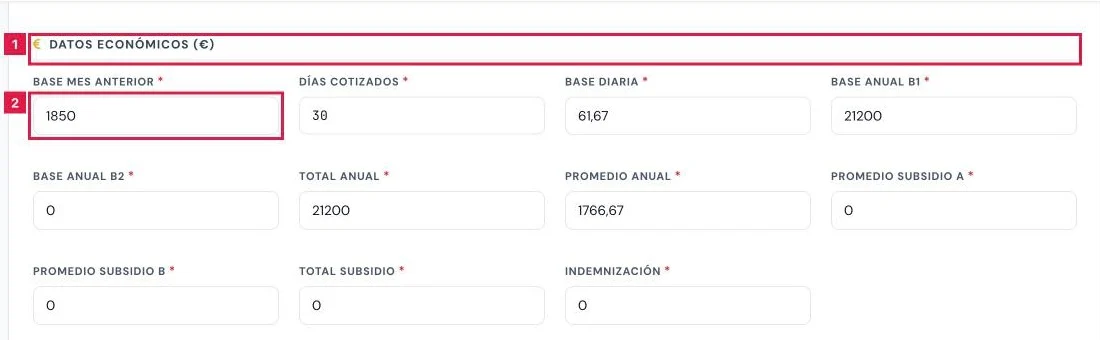
Bloque Datos económicos (€): importes obligatorios, con dos decimales.
- Base mes anterior (1), Días cotizados, Base diaria, Base anual b1 y Base anual b2.
- Total anual, Promedio anual, Promedio subsidio A, Promedio subsidio B, Total subsidio e Indemnización.
Paso 6. Identificar al firmante y generar el XML
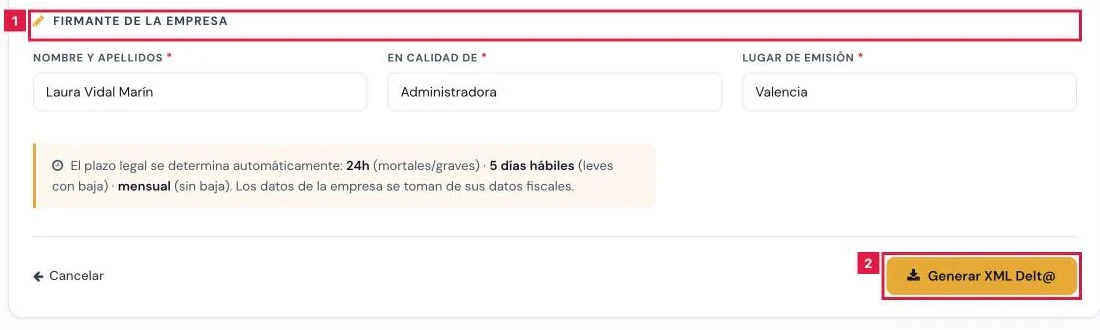
Bloque Firmante de la empresa: Nombre y apellidos, En calidad de y Lugar de emisión. Pulsar Generar XML Delt@; se descarga delta_NIF_AAAAMMDD.xml.
Resultado
Se descarga el XML conforme a Delt@ y la pantalla no cambia. Nada se registra en el sistema. Con grado Grave o Muy grave el parte se marca como grave; con Fallecimiento, como mortal.
Campos del formulario
| Campo | Qué admite | Obligatorio | Efecto |
|---|---|---|---|
| Empleado accidentado | Trabajadores activos o en excedencia | Sí | Origen de identidad, domicilio, número de afiliación y fechas. |
| Tipo de parte | Accidente · Recaída | Sí | Clase de parte. |
| Situación profesional | Seis situaciones, de Asalariado del Sector Privado a Autónomo trabajador familiar (colaborador) | Sí | Situación del accidentado. |
| Régimen Seguridad Social | Lista de regímenes (01 Régimen General, 05 RETA…) | Sí | Régimen declarado; se rellena desde la ficha. |
| Ocupación CNO (3 díg) y CNAE AT/EP del trabajador | Código de 3 dígitos y código de 4 o 5 dígitos | Sí | Ocupación y actividad. CNAE: 4 dígitos con baja desde 2009, 5 si es anterior. |
| Organización preventiva | Asunción personal por el empresario · Servicio de prevención propio · ajeno · Trabajadores designados · Servicio de prevención mancomunado · Ninguna | Sí | Modalidad preventiva de la empresa. |
| Fecha del accidente y Fecha de la baja | Fechas | Sí | Datos del siniestro. |
| Lugar del accidente | Centro habitual · En desplazamiento en su jornada laboral · In itinere · Otro centro | Sí | Lugar del suceso. |
| Descripción del accidente | Texto de hasta 500 caracteres | Sí | Relato del accidente. |
| Grado | Leve · Grave · Muy grave · Fallecimiento | Sí | Gravedad; marca el parte como grave o mortal. |
| Tipo de asistencia | Hospitalaria · Ambulatoria | Sí | Asistencia recibida. |
| Datos económicos (11 importes) | Importes en euros | Sí | Bases y subsidios del trabajador. |
| Firmante de la empresa | Nombre y apellidos, En calidad de y Lugar de emisión | Sí | Persona que firma el parte. |
Problemas frecuentes
- «Revisar los campos marcados: faltan datos obligatorios del parte.»
- Algún campo obligatorio está vacío. Completar los campos marcados y volver a generar.
- «Faltan datos para el parte Delt@: …»
- Completar los campos indicados en Datos para Contrat@ y Delt@ del trabajador, en los datos fiscales de la empresa o en el formulario.
- «Error al generar el XML: …»
- El motivo figura tras los dos puntos. Corregirlo y repetir la generación.
- «El agente no devolvió el XML. Volver a intentarlo.»
- El servicio de nóminas no respondió. Repetir la generación pasados unos minutos.
- El trabajador no aparece en Empleado accidentado.
- Solo se listan los activos o en excedencia de Maestro nóminas.
Prueba CopilotGestoria gratis
30 días gratis. Sube tu primera factura en 2 minutos.
Crear cuenta gratis