
Primeros Pasos
Importante
Completar el perfil de la gestoría
El perfil reúne los datos personales y de la gestoría. La identificación fiscal se valida y se guarda normalizada, sin prefijo ES ni separadores.
Antes de empezar
- Sesión iniciada como titular de la cuenta. Solo se puede editar el perfil propio.
- NIF, CIF o NIE español del titular, si se desea registrarlo.
- Imágenes en JPG, PNG, GIF o WEBP de hasta 5 MB para el avatar y el logo.
- La marca del portal (colores, favicon y subdominio) depende del plan; sin ella, el apartado lleva la insignia PRO.
Paso 1. Abrir la edición del perfil
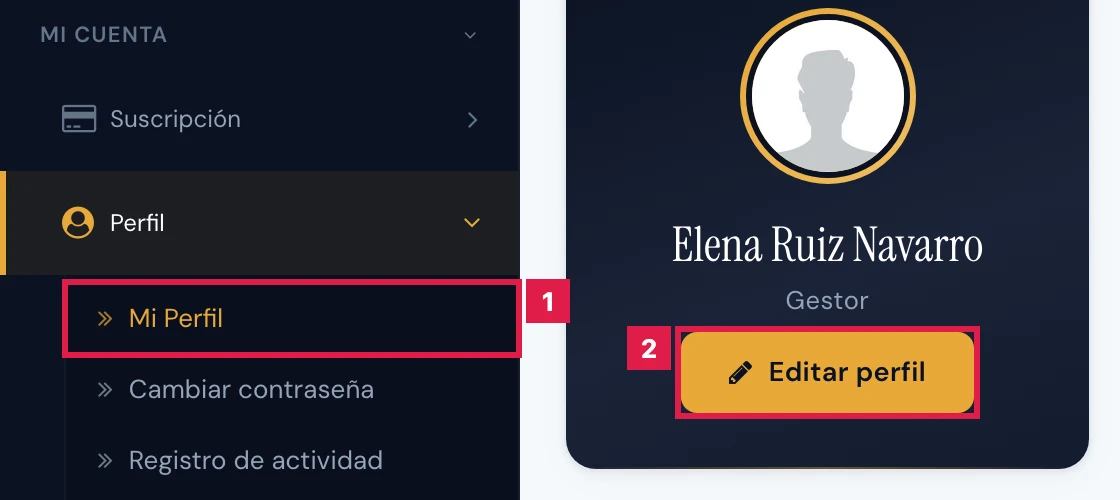
En el menú lateral, Mi Cuenta > Perfil > Mi Perfil (1), y pulsar Editar perfil (2).
Nota.
El menú de usuario de la cabecera ofrece el mismo acceso con Mi perfil. Mi Cuenta está plegado por defecto.
Paso 2. Indicar el idioma y los datos personales
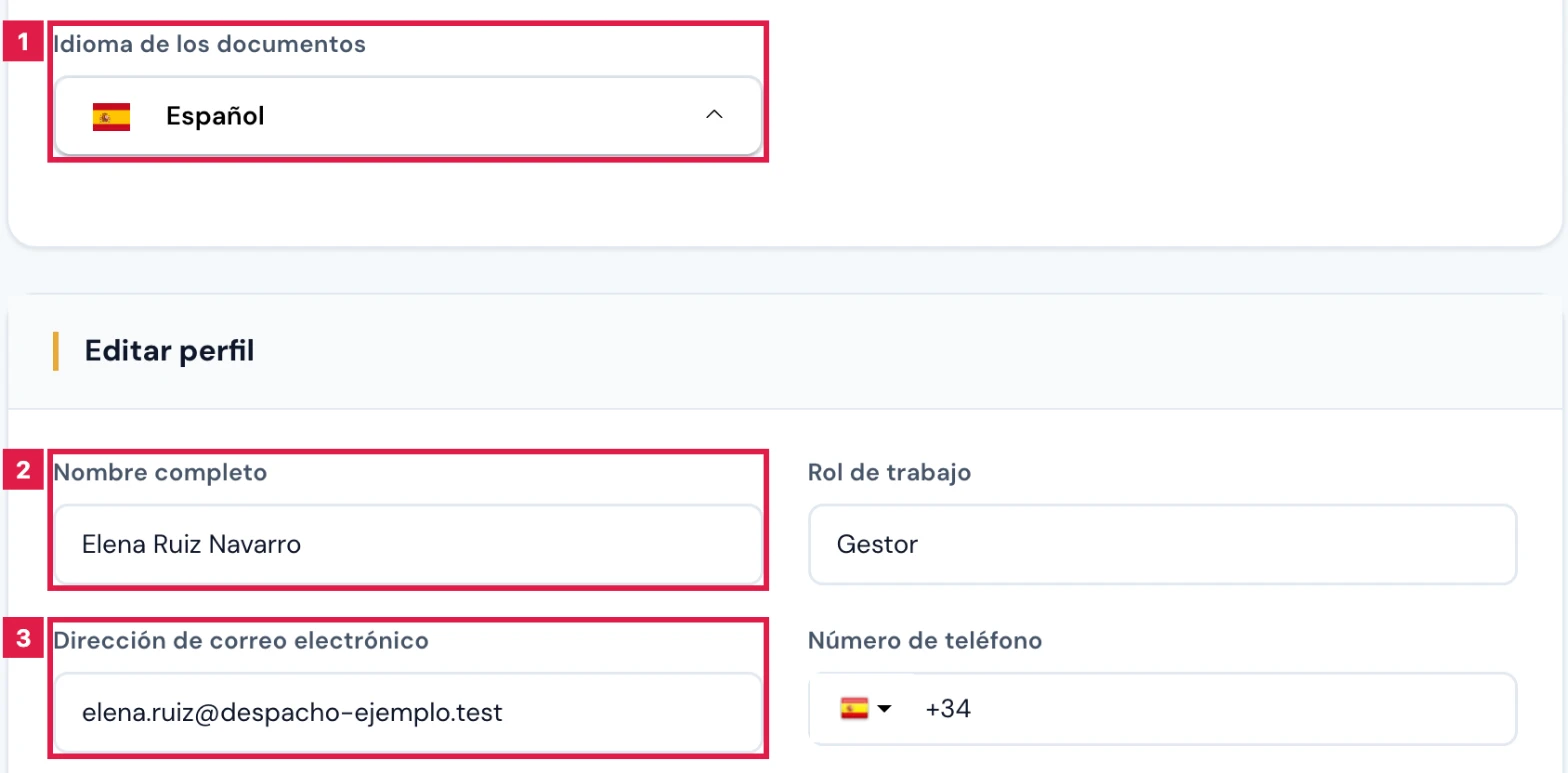
- Idioma de los documentos (1): idioma predeterminado de los archivos. Obligatorio.
- Nombre completo (2) y Dirección de correo electrónico (3): obligatorios. El correo no puede coincidir con el de otra cuenta.
- Rol de trabajo: cargo que aparece bajo el nombre en el menú de usuario.
- Número de teléfono: hasta 20 caracteres.
Paso 3. Subir el avatar y el logo
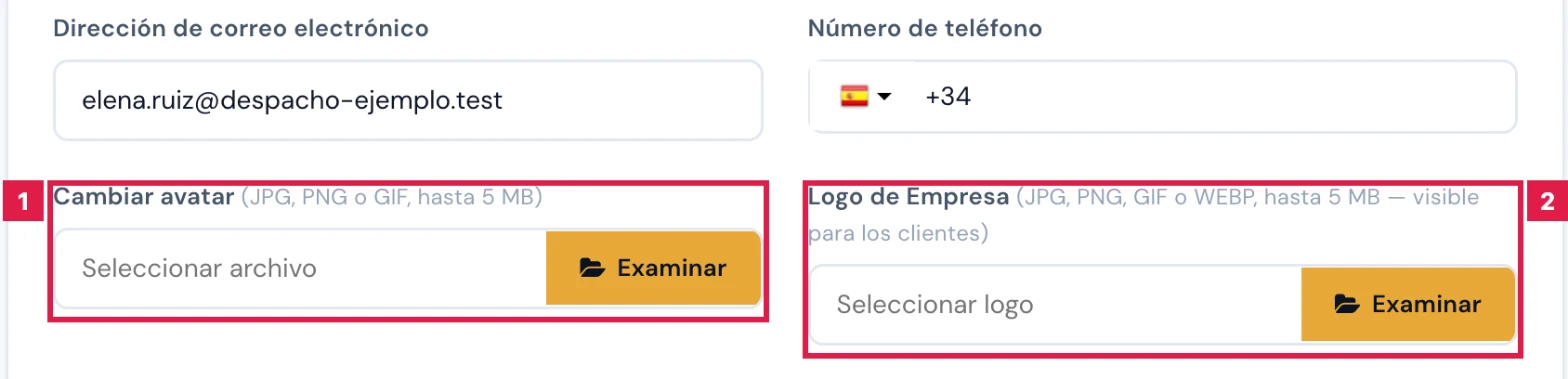
- Cambiar avatar (1): pulsar Examinar y elegir un JPG, PNG o GIF de hasta 5 MB.
- Logo de Empresa (2): JPG, PNG, GIF o WEBP de hasta 5 MB. Lo ven los clientes.
Atención.
Un archivo de otro formato o de más de 5 MB se rechaza.
Paso 4. Completar la empresa y la identificación fiscal
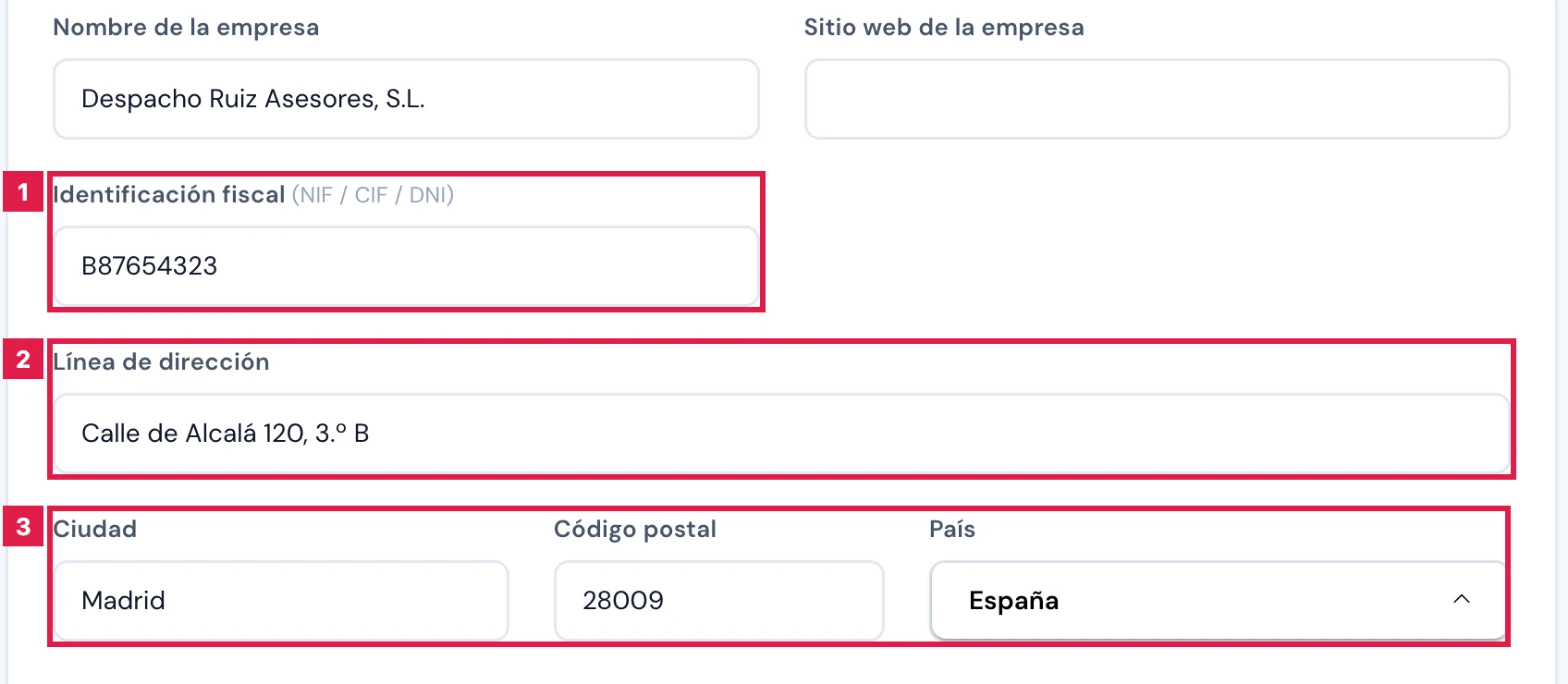
- Nombre de la empresa y Sitio web de la empresa: opcionales.
- Identificación fiscal (1): NIF, CIF o NIE español. Se valida la letra o el dígito de control.
- Línea de dirección (2).
- Ciudad, Código postal y País (3). El país propuesto es España.
Importante.
Los modelos fiscales localizan la cuenta del gestor por su NIF. Por eso se guarda sin prefijo ES: con él, esa búsqueda fallaba.
Nota.
Se admite con o sin prefijo ES. Se guarda sin prefijo ni separadores. El campo puede quedar vacío.
Paso 5. Revisar la marca del portal y la visibilidad
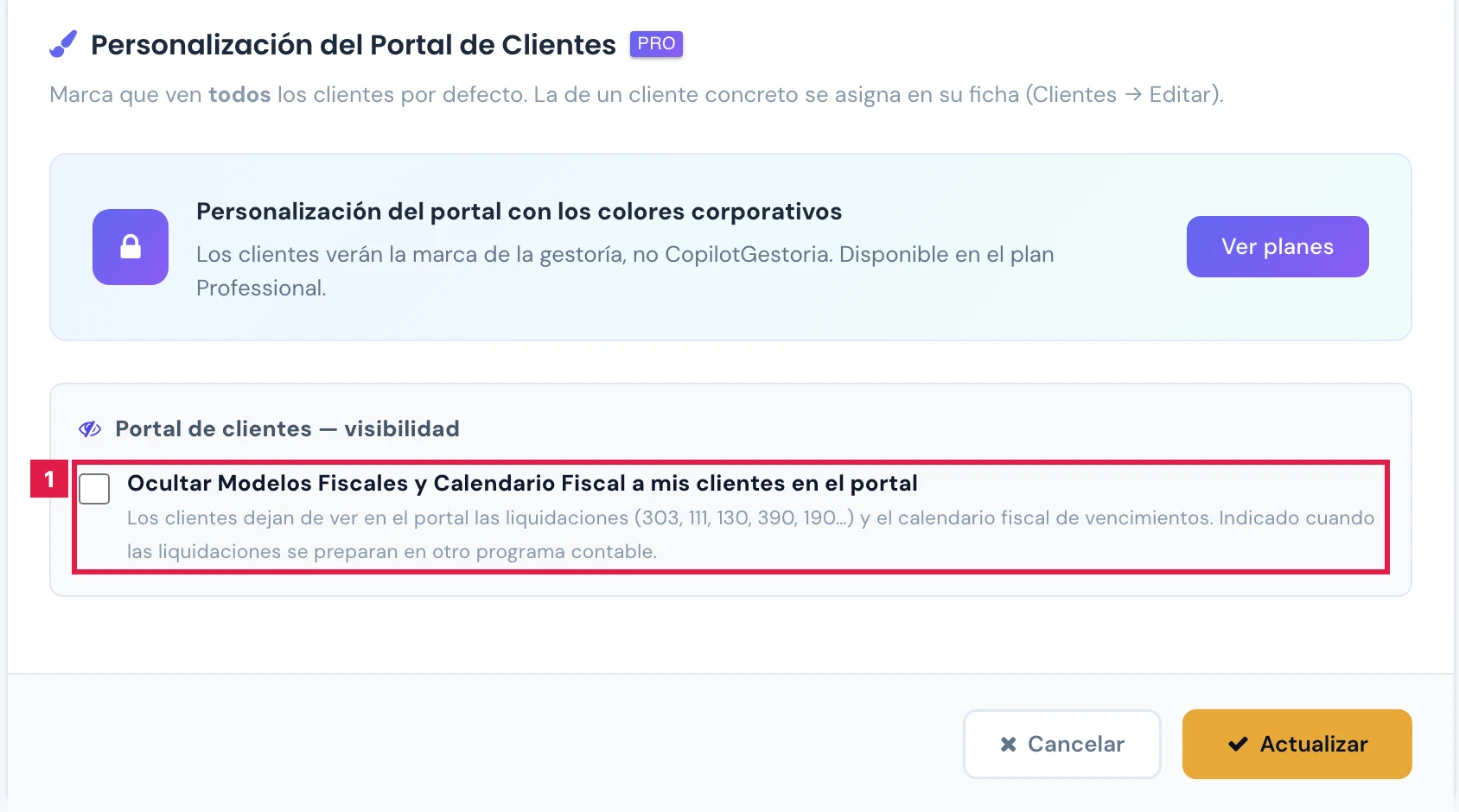
- Personalización del Portal de Clientes: colores, favicon y subdominio, según el plan.
- Al final, la casilla Ocultar Modelos Fiscales y Calendario Fiscal a mis clientes en el portal (1).
Nota.
La marca se detalla en la guía de personalización del portal. La casilla oculta las liquidaciones y el calendario a todos los clientes.
Paso 6. Guardar los cambios
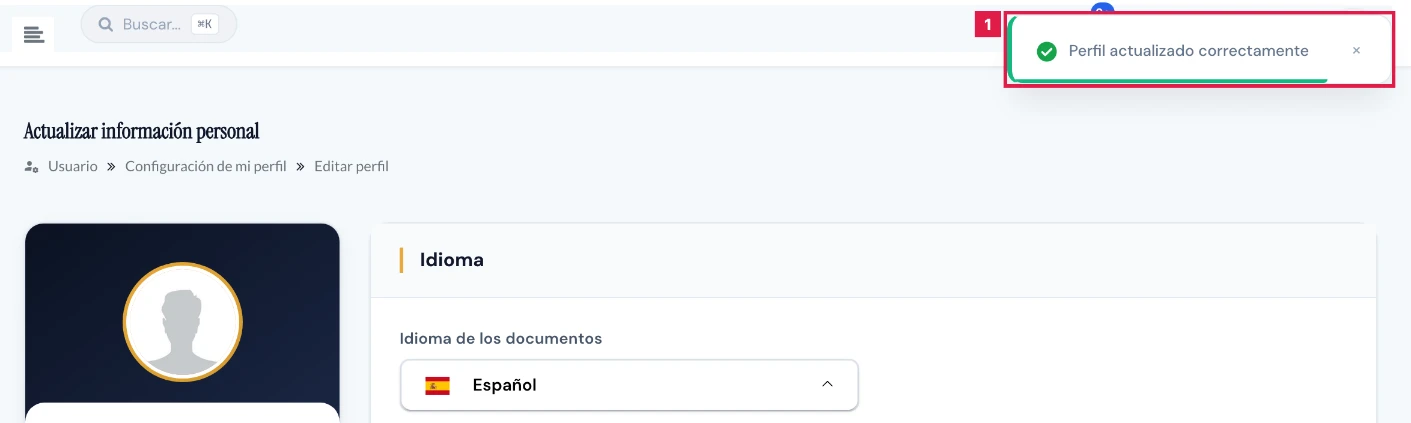
Pulsar Actualizar, al pie del formulario. La pantalla se recarga con el aviso «Perfil actualizado correctamente» (1). Cancelar descarta los cambios.
Resultado
El perfil queda actualizado en Mi Cuenta > Perfil > Mi Perfil. El logo y la marca se reflejan en el portal de los clientes, y el NIF normalizado queda disponible para los modelos fiscales.
Campos del perfil
| Campo | Qué admite | Obligatorio | Efecto |
|---|---|---|---|
| Idioma de los documentos | Lista de idiomas | Sí | Idioma predeterminado de los archivos. |
| Nombre completo | Texto, hasta 255 caracteres | Sí | Nombre del titular. |
| Rol de trabajo | Texto, hasta 255 caracteres | No | Cargo mostrado bajo el nombre en el menú de usuario. |
| Dirección de correo electrónico | Correo único, hasta 255 caracteres | Sí | Usuario de acceso. |
| Número de teléfono | Hasta 20 caracteres | No | Teléfono de contacto. |
| Cambiar avatar | JPG, PNG o GIF, hasta 5 MB | No | Foto del perfil. |
| Logo de Empresa | JPG, PNG, GIF o WEBP, hasta 5 MB | No | Logo visible para los clientes. |
| Nombre de la empresa, Sitio web de la empresa | Texto, hasta 255 caracteres | No | Datos de la gestoría. |
| Identificación fiscal | NIF, CIF o NIE español, hasta 20 caracteres | No | Se valida y se guarda sin prefijo ES ni separadores. |
| Línea de dirección, Ciudad, Código postal | Texto, hasta 255 caracteres | No | Domicilio de la gestoría. |
| País | Lista de países | No | País de la gestoría. |
| Ocultar Modelos Fiscales y Calendario Fiscal a mis clientes en el portal | Casilla | No | Retira las liquidaciones y el calendario fiscal del portal de los clientes. |
Problemas frecuentes
- Error bajo Identificación fiscal: «El NIF proporcionado no es válido. La letra de control no coincide.»
- La letra de control no corresponde al número. Revisar el NIF con el documento original. Los CIF y NIE tienen su aviso equivalente.
- «El campo correo electrónico ya está en uso.»
- Otra cuenta usa esa dirección. Indicar un correo distinto.
- «Tipo de archivo no válido. Solo se permiten imágenes.» o «Archivo demasiado grande. Máximo 5MB permitido.»
- El avatar o el logo no cumplen formato o tamaño. Subir un JPG, PNG, GIF o WEBP de hasta 5 MB.
- Los colores y el favicon no aparecen en el formulario.
- El plan no incluye la marca del portal. El apartado muestra la insignia PRO y el aviso para mejorar el plan.
Consejo
Registrar la identificación fiscal antes de generar el primer modelo, porque los modelos localizan al gestor por su NIF.
Prueba CopilotGestoria gratis
30 días gratis. Sube tu primera factura en 2 minutos.
Crear cuenta gratis