
Interpretar el panel de conciliación
El panel resume cuánto del banco está casado con facturas, qué diferencia hay entre banco y contabilidad y qué incidencias requieren acción. Es una pantalla de lectura con accesos directos al trabajo.
Antes de empezar
- Al menos un extracto importado. Sin extractos aparece la guía Primeros pasos de la conciliación en lugar de las cifras.
- Acceso al área Banco y cobros. El miembro estándar solo ve sus clientes asignados; el usuario de solo consulta ve el panel sin botones de acción.
- El panel no depende del plan. Cobros pendientes exige Professional o Enterprise.
Paso 1. Abrir el panel
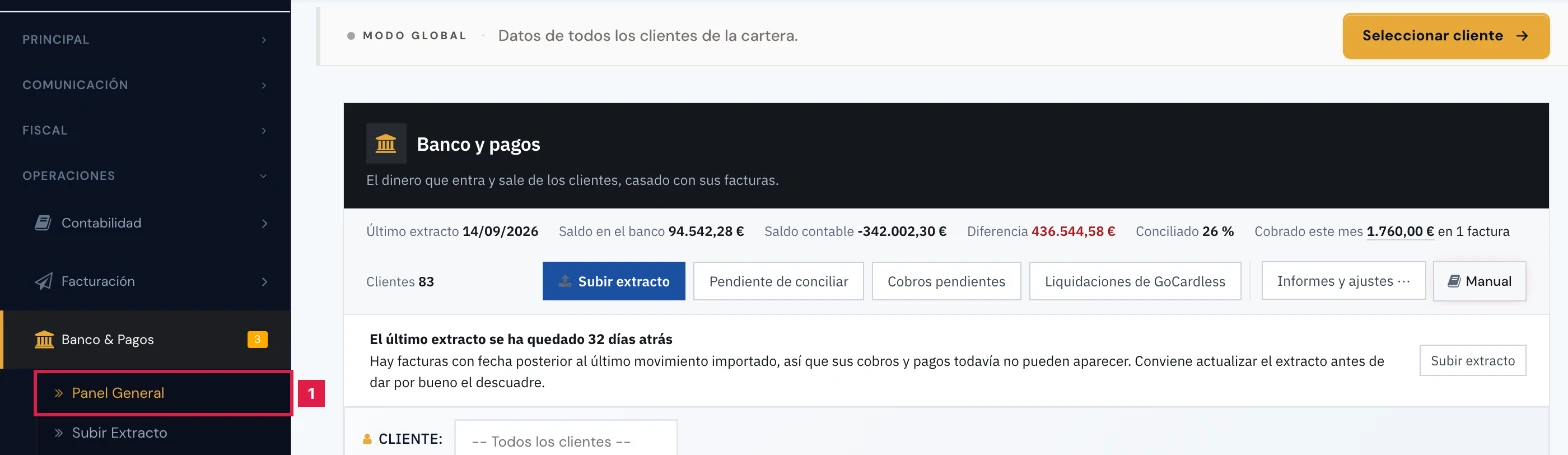
En el menú lateral, Operaciones > Banco & Pagos > Panel General (1). La página se titula Banco y pagos.
Paso 2. Acotar el panel a un cliente
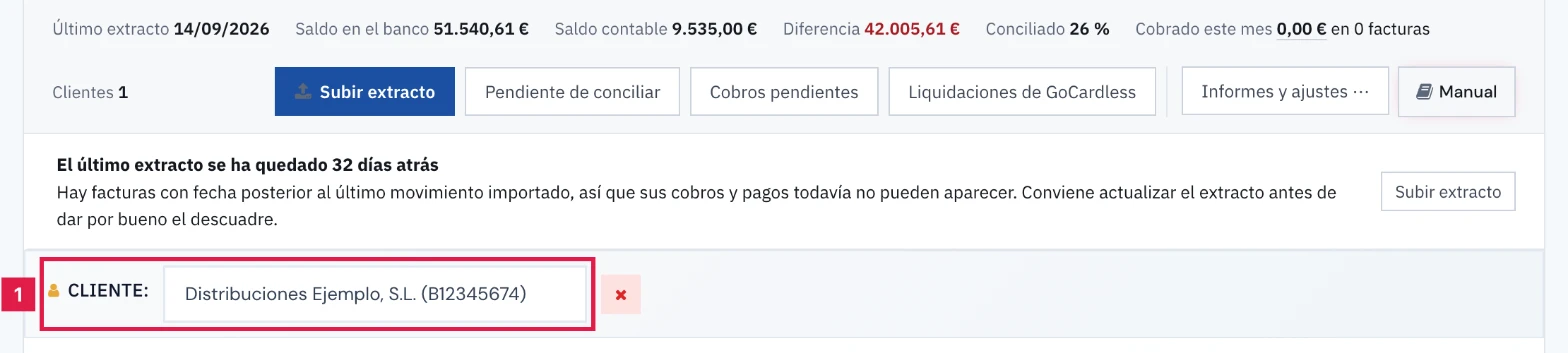
Elegir un cliente en Cliente: (1). Las cifras pasan a ser las de ese cliente; «-- Todos los clientes --» devuelve la cartera completa.
Paso 3. Leer la franja de cifras
- Último extracto: fecha del último movimiento importado, no la de la importación.
- Saldo en el banco (1): suma del saldo de las cuentas. Si es cero, abonos menos cargos de los movimientos.
- Saldo contable: facturas emitidas menos recibidas, solo las de estado completado.
- Diferencia (2): saldo en el banco menos saldo contable. En rojo con el importe, o «cuadra» si es menor de 0,01 €.
- Conciliado (3): movimientos casados con una factura o contabilizados, sobre el total de movimientos con importe.
- Cobrado este mes: suma de las facturas con fecha de cobro del mes en curso. El importe enlaza con Cobros Manuales.
- Cifras de hace… aparece desde un minuto de antigüedad. Se recalculan como máximo cada cinco minutos.

Paso 4. Leer las cuatro tarjetas
- Movimientos conciliados: porcentaje de movimientos casados, con el recuento «N de M casados con una factura».
- Sin categorizar: movimientos sin categoría. Enlaza con el listado filtrado por esa condición.
- Por confirmar: coincidencias sugeridas con fiabilidad del 70 % o más cuyo movimiento sigue sin casar.
- Sin cobrar: facturas emitidas pendientes de cobro, con su importe y cuántas están ya vencidas.

Paso 5. Revisar las alertas
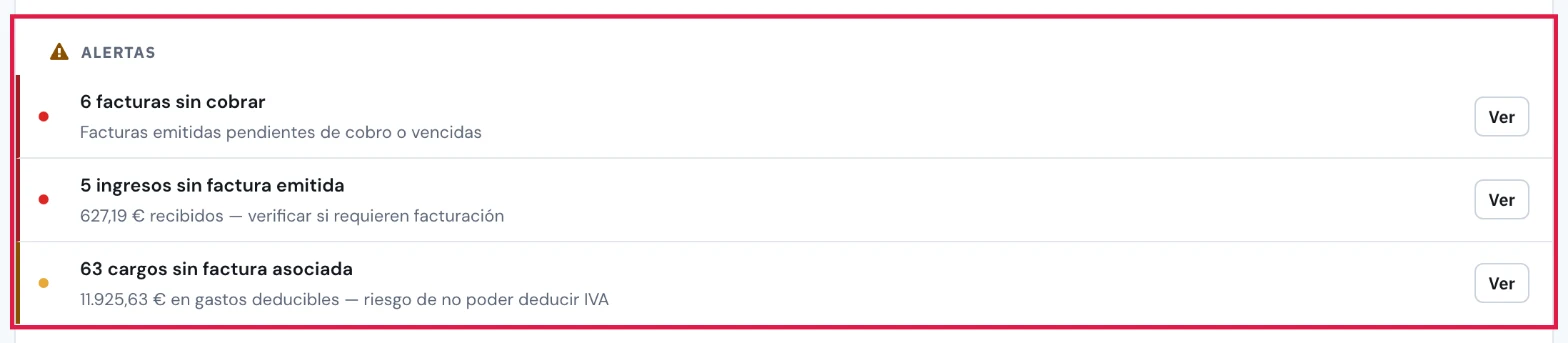
La tarjeta Alertas solo aparece si hay alguna incidencia. Cada fila lleva Ver o Gestionar:
- N facturas sin cobrar: facturas emitidas pendientes de cobro o vencidas. Enlaza con Cobros pendientes.
- N cobradas sin contabilizar: pagos confirmados en banco sin factura asociada completa. Enlaza con Confirmados Banco.
- N con diferencia de importe: conciliaciones confirmadas en las que el pago no coincide exactamente con la factura.
- N transacciones sin factura: coincidencias sugeridas de fiabilidad inferior al 70 %.
- N facturas cobradas por encima de su total: revisar si sobra una conciliación o si el cliente pagó de más.
- N facturas emitidas sin clasificar: no aparecen en Cobros pendientes ni se reclaman.
- N ingresos sin factura emitida, N facturas de proveedor sin pagar y N cargos sin factura asociada, con su importe.
- Cada factura vencida figura en una fila propia, con los días de vencimiento y el botón Gestionar.
Paso 6. Revisar el cuadre y las cuentas registradas
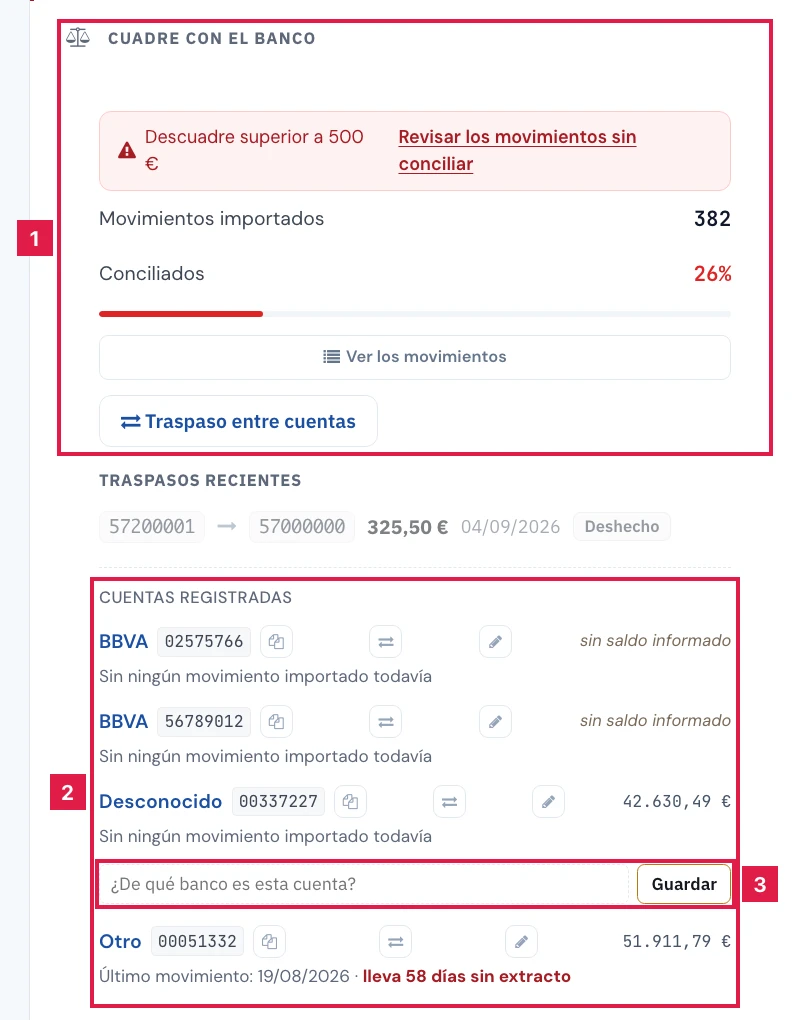
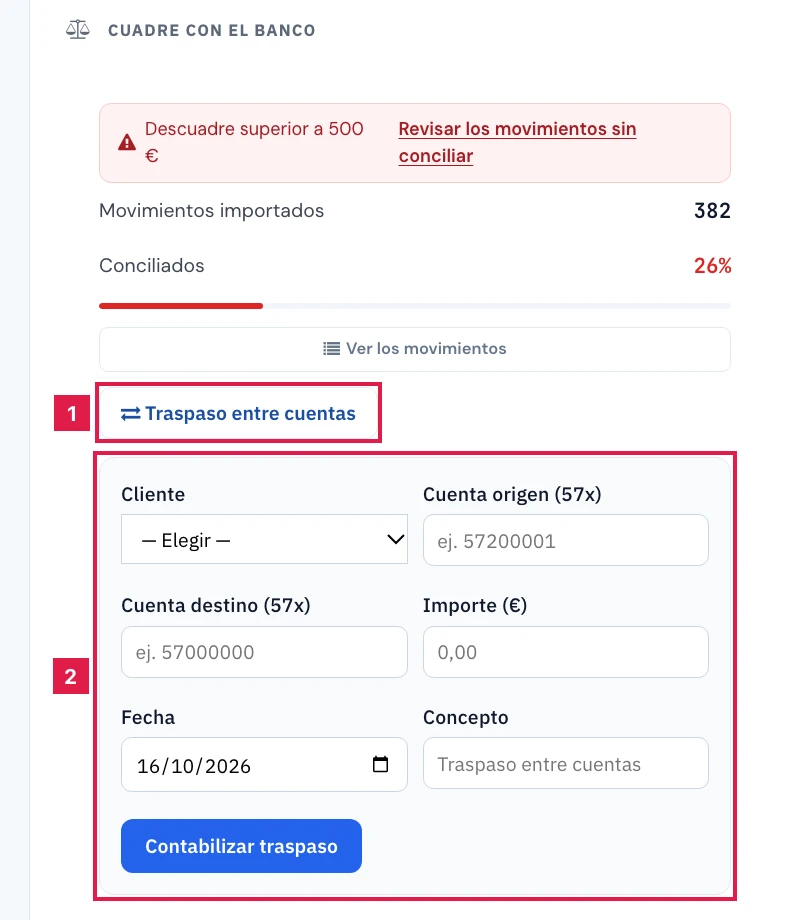
- Cuadre con el banco (1): Movimientos importados, Conciliados y la barra de progreso.
- Con una diferencia superior a 500 € aparece Descuadre superior a 500 €, con el enlace Revisar los movimientos sin conciliar.
- Cuentas registradas (2): banco, últimos caracteres del IBAN, saldo y Último movimiento de cada cuenta.
- lleva N días sin extracto aparece cuando la cuenta suma más de 45 días sin movimientos nuevos.
- sin saldo informado: el extracto no traía el saldo de la cuenta. No equivale a saldo cero.
- Una cuenta llamada Desconocido ofrece el campo «¿De qué banco es esta cuenta?» (3): escribir el nombre y pulsar Guardar.
Paso 7. Contabilizar un traspaso entre cuentas
Pulsar Traspaso entre cuentas (1), o el icono de intercambio de una cuenta, para abrir el formulario (2) y rellenarlo:
- Cliente, Cuenta origen (57x) y Cuenta destino (57x): cuentas de tesorería del grupo 57, distintas entre sí.
- Importe (€): mayor que 0. Fecha (por defecto, hoy) y Concepto (hasta 200 caracteres) son opcionales.
- Pulsar Contabilizar traspaso y aceptar con Sí, traspasar en el diálogo Traspaso entre cuentas.
Paso 8. Revisar las coincidencias propuestas
- La tarjeta Movimientos que encajan con una factura lista las propuestas por Factura, Importe, Confianza, Tipo y Acciones.
- El icono de marca (1) concilia. El diálogo Conciliar el movimiento marca la factura como cobrada y genera su asiento de cobro.
- El icono de aspa (2) descarta. El diálogo Descartar la propuesta exige el Motivo del rechazo, de al menos 10 caracteres.
- Ver todas abre Facturas & Cobros, pestaña Pendientes Banco.

Paso 9. Consultar el detalle por cliente
En la parte inferior del panel:
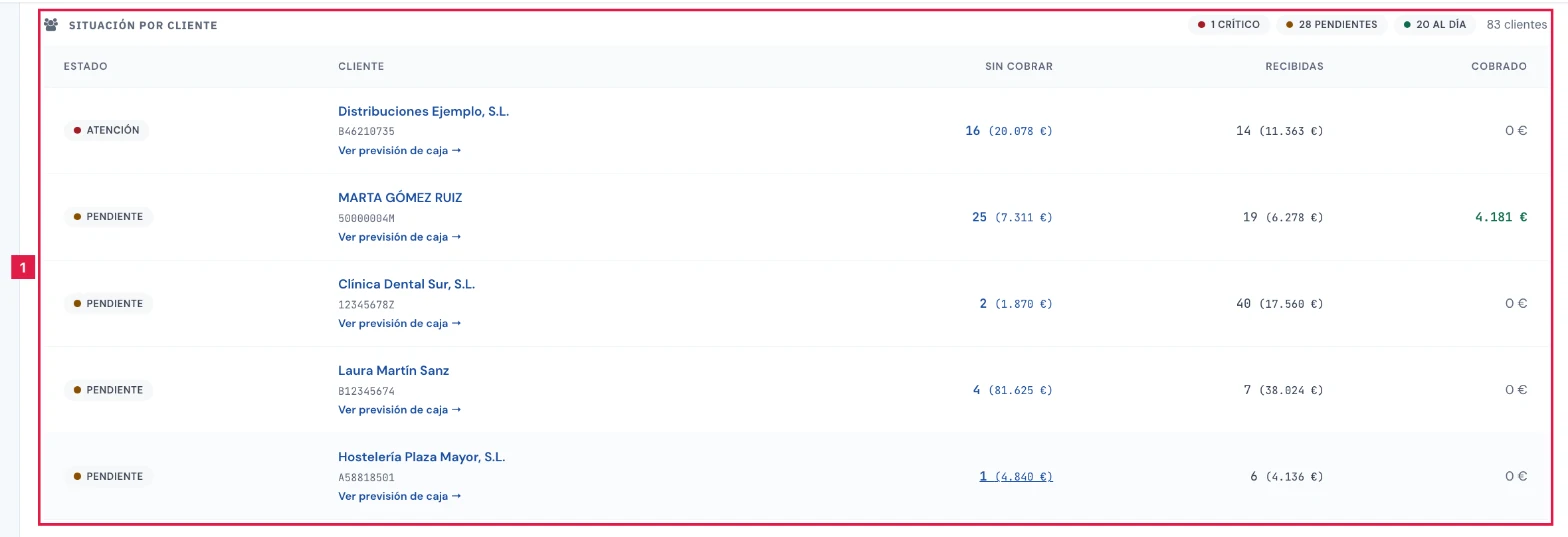
- Situación por cliente (1): estado, Sin cobrar, Recibidas y Cobrado de cada cliente, con los sellos de críticos, pendientes y al día.
- Desglose por categoría: reparto de los movimientos por categoría.
- Pagos que se repiten cada mes y Conciliados a mano varias veces: aparecen cuando hay datos y ofrecen crear una regla de conciliación.
Paso 10. Abrir informes y ajustes
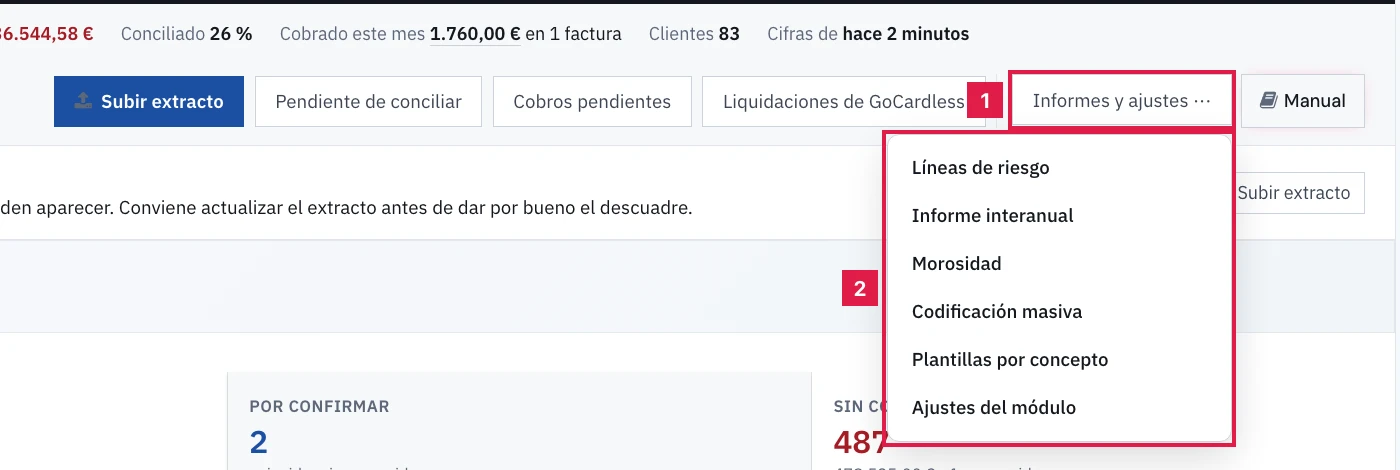
La cabecera ofrece Subir extracto, Pendiente de conciliar, Cobros pendientes y Liquidaciones de GoCardless. Pulsar Informes y ajustes ··· (1) abre el menú (2):
- Líneas de riesgo: líneas de riesgo de los clientes en el banco.
- Informe interanual: cobros y pagos del año en curso frente al anterior. Morosidad: informe de impagados.
- Codificación masiva y Plantillas por concepto: categorización y asientos por concepto, en bloque.
- Ajustes del módulo: configuración de Banco & Pagos.
Resultado
El panel permite saber de un vistazo si banco y contabilidad cuadran, cuánto queda por conciliar y qué incidencias atender. La lectura no modifica datos; las acciones del panel (conciliar, descartar, traspasar) generan los asientos descritos y se reflejan en Pendiente de conciliar y Facturas & Cobros.
Qué significa cada cifra
| Cifra | Cómo se calcula | Dónde se actúa |
|---|---|---|
| Saldo en el banco | Suma del saldo de las cuentas; si es cero, abonos menos cargos de los movimientos. | Subir extracto |
| Saldo contable | Facturas emitidas menos recibidas, con estado completado. | Facturas del cliente |
| Diferencia | Saldo en el banco menos saldo contable. | Pendiente de conciliar |
| Conciliado | Movimientos con importe ya casados o contabilizados, sobre el total de movimientos con importe. | Pendiente de conciliar |
| Cobrado este mes | Importe cobrado de las facturas con fecha de cobro en el mes en curso. | Facturas & Cobros, pestaña Cobros Manuales |
| Por confirmar | Coincidencias sugeridas con fiabilidad del 70 % o más cuyo movimiento sigue sin casar. | Facturas & Cobros, pestaña Pendientes Banco |
| Transacciones sin factura | Coincidencias sugeridas con fiabilidad inferior al 70 %. | Facturas & Cobros, pestaña Pendientes Banco |
| Sin cobrar | Facturas emitidas pendientes, vencidas o con cobro parcial. | Cobros pendientes |
Problemas frecuentes
- Diferencia en rojo.
- El saldo bancario y el contable no coinciden. Suele deberse a movimientos sin conciliar o a un extracto atrasado. Revisar Pendiente de conciliar.
- «El último extracto se ha quedado N días atrás»
- Hay facturas posteriores al último movimiento importado. Subir un extracto actual con Subir extracto.
- sin saldo informado en una cuenta.
- El extracto importado no traía el saldo de la cuenta. No es un error: el saldo se desconoce.
- Una cuenta aparece como Desconocido.
- El extracto no indicaba el banco. Escribir el nombre en «¿De qué banco es esta cuenta?» y pulsar Guardar.
- Las cifras no reflejan un extracto recién importado.
- El panel guarda las cifras cinco minutos. Cifras de hace… indica su antigüedad; conciliar o descartar desde el panel las recalcula.
- Las cifras de un cliente aparecen a cero.
- El cliente no tiene NIF en su ficha. Completarlo en Editar.
- «Sin acceso a este cliente.»
- El cliente no está entre los asignados al usuario. Pedir la asignación a quien administra el despacho.
Prueba CopilotGestoria gratis
30 días gratis. Sube tu primera factura en 2 minutos.
Crear cuenta gratis