
Consultar nóminas y modelos desde la app móvil
La app es de consulta: el cliente ve lo que la gestoría ha generado para él. Las secciones visibles las decide el gestor desde el panel.
Antes de empezar
- Sesión iniciada en la app como cliente de la gestoría.
- Datos generados por el gestor para ese cliente: nóminas calculadas, cerradas o enviadas, y modelos fiscales. Las nóminas anuladas no se muestran.
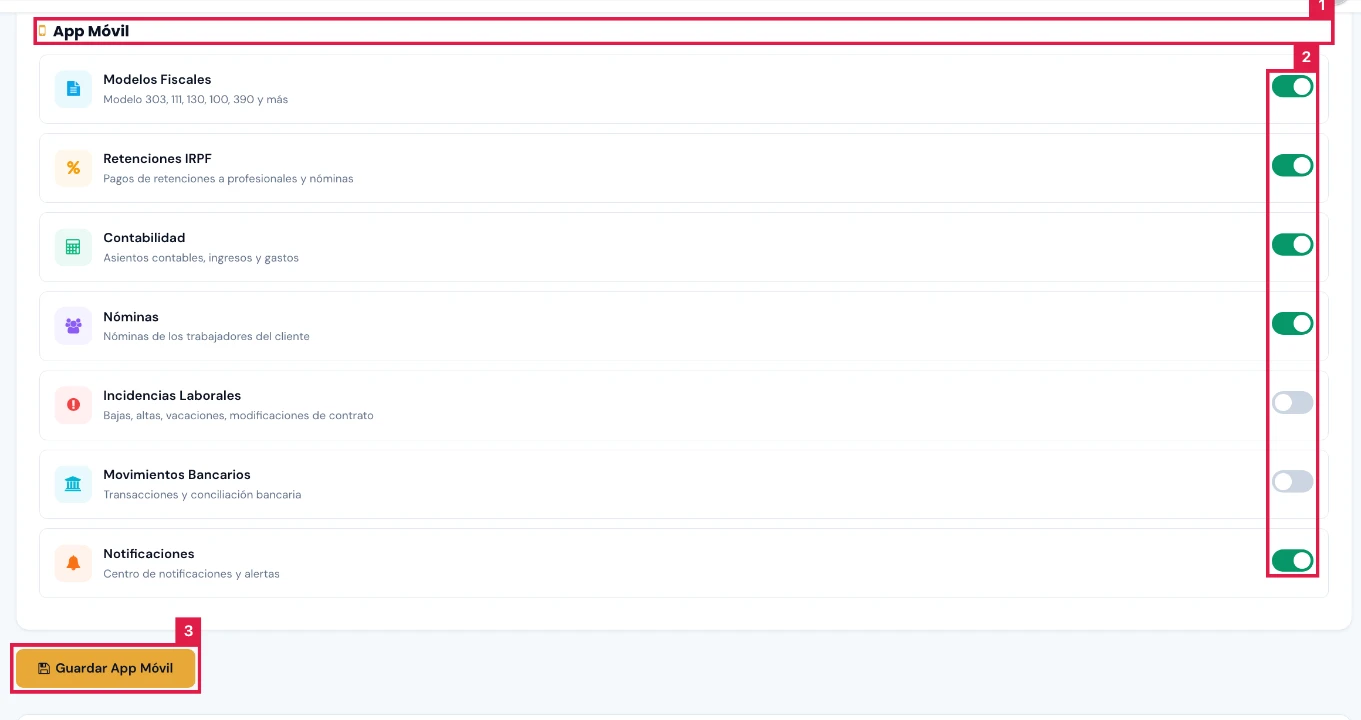
- Sección activada por el gestor. Incidencias Laborales y Movimientos Bancarios nacen desactivadas.
- Para personalizar las secciones (gestor): plan Starter Anual, Professional o Enterprise.
Paso 1. Abrir el menú Más
Pulsar Más en el menú inferior. La pantalla Más opciones agrupa las secciones en cuatro apartados.
- Fiscal: Modelos Fiscales, Retenciones IRPF y Contabilidad.
- Laboral: Mis nóminas e Incidencias Laborales.
- Finanzas: Movimientos Bancarios.
- Cuenta: Notificaciones, Mi Perfil y Ajustes.
Paso 2. Consultar las nóminas
Pulsar Mis nóminas. El listado muestra cada nómina con su periodo y tres importes:
- Devengado: total devengado.
- IRPF: retención practicada.
- Líquido: importe a percibir.
- Pulsar una nómina para abrir Detalle de nómina.
Paso 3. Revisar el detalle y descargar el PDF
El detalle muestra el trabajador con su NIF y los totales de la nómina.
- Totales: Total devengado, SS trabajador, IRPF con su porcentaje, Líquido a percibir y Aportación empresa.
- Desglose: Devengos, Deducciones y Bases de cotización (BCC, BCP, AT/EP y Base IRPF).
- Pulsar Descargar PDF firmado. El archivo se descarga y se abre el diálogo del sistema para compartirlo.
Paso 4. Consultar los modelos fiscales
Pulsar Modelos Fiscales en Más. El listado reúne los modelos del cliente; al abrir uno se muestra Detalle modelo.
- Abrir el modelo para ver su detalle.
- Pulsar Consultar al asistente para plantear una duda sobre ese modelo en el chat.
Paso 5. Consultar el resto de secciones
Las demás secciones de Más son de lectura:
- Movimientos Bancarios: resumen con Ingresos, Gastos y Saldo neto.
- Retenciones IRPF: Base imponible total y Retención total, con base, tipo, retención y trimestre por línea.
- Contabilidad: selector Año, Q1, Q2, Q3 y Q4, con Ingresos, Gastos y asientos en Debe y Haber.
- Incidencias Laborales: recuento de Pendientes, En proceso y Resueltas.
Paso 6. Elegir las secciones que ve el cliente (panel del gestor)
En el menú lateral, Integraciones > Visibilidad para clientes. El bloque App Móvil (1) tiene un interruptor por sección (2).
- Activar o desactivar Modelos Fiscales, Retenciones IRPF, Contabilidad, Nóminas, Incidencias Laborales, Movimientos Bancarios y Notificaciones.
- Pulsar Guardar App Móvil (3).
Resultado
El cliente consulta en el móvil sus nóminas, modelos y demás secciones activadas. Las secciones desactivadas desaparecen de Más y de Inicio, y el servidor rechaza su consulta directa.
Problemas frecuentes
- Una sección no aparece en la app
- El gestor la tiene desactivada en Visibilidad para clientes. Incidencias Laborales y Movimientos Bancarios nacen desactivadas.
- Los interruptores no cambian nada
- Sin plan que incluya la personalización, la configuración queda inactiva y se aplican los valores por defecto.
- «Sección no disponible en la app. Consultarlo con la gestoría.»
- La sección está desactivada para el cliente. El gestor puede activarla en el bloque App Móvil.
- «Aún no hay nóminas disponibles»
- No hay nóminas calculadas, cerradas o enviadas para el cliente. El gestor las genera desde el panel de nóminas.
- «No se han podido cargar las nóminas.»
- La consulta falló. Comprobar la conexión y volver a abrir la sección.
- «Disponible en Starter Anual, Professional y Enterprise»
- El plan del gestor no incluye la personalización de secciones. Mejorar Plan muestra los planes que la incluyen.
- Los cambios del bloque App Móvil no se aplican
- Pulsar Guardar App Móvil. El aviso «Configuración de la app móvil actualizada correctamente.» confirma el guardado.
Prueba CopilotGestoria gratis
30 días gratis. Sube tu primera factura en 2 minutos.
Crear cuenta gratis