
Consultar el historial de exportaciones y repetir una
Cada descarga o exportación generada queda registrada con su fecha, cliente, periodo y huella. El historial permite justificar qué se entregó y repetir una exportación.
Antes de empezar
- Acceso al área de Contabilidad. El listado se limita a las exportaciones de la gestoría y, en miembros de equipo acotados, a sus clientes asignados.
- Haber exportado algo antes. Sin datos, la pantalla muestra «Sin exportaciones registradas».
Paso 1. Abrir el historial y leer el resumen
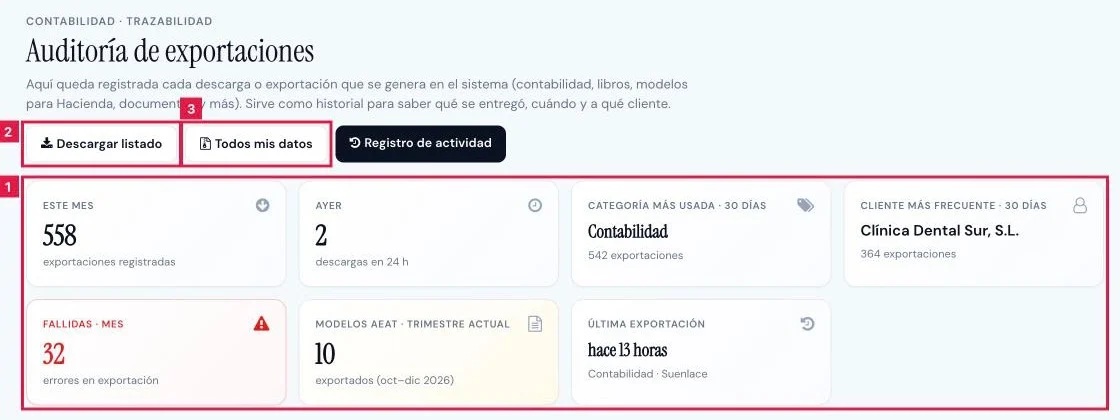
En el menú lateral, Operaciones > Contabilidad > Auditoría exportaciones. La pantalla se titula Auditoría de exportaciones y abre con las tarjetas de resumen.
- Tarjetas de actividad (1): Este mes, Ayer, Fallidas · mes y Última exportación.
- Tarjetas de uso (1): Categoría más usada · 30 días, Cliente más frecuente · 30 días y Modelos AEAT · trimestre actual.
- Descargar listado (2): CSV con los filtros activos. Esa descarga queda registrada en el propio historial.
- Todos mis datos y Registro de actividad (3) enlazan con sus pantallas de Cumplimiento.
Paso 2. Filtrar el historial
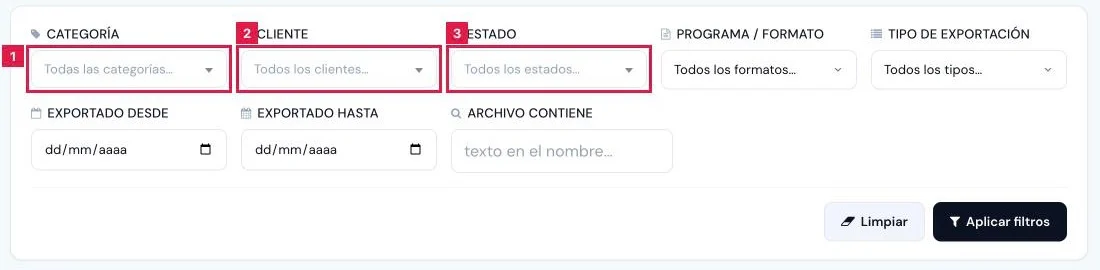
Bloque de filtros, todos combinables. Pulsar Aplicar filtros para acotar el listado y Limpiar para quitarlos.
- Categoría (1), Cliente (2) y Estado (3): Completadas o Fallidas.
- Programa / formato y Tipo de exportación: acotan por programa de destino y por tipo de salida.
- Exportado desde y Exportado hasta fijan el intervalo; Archivo contiene busca por el nombre del fichero.
Paso 3. Interpretar la tabla
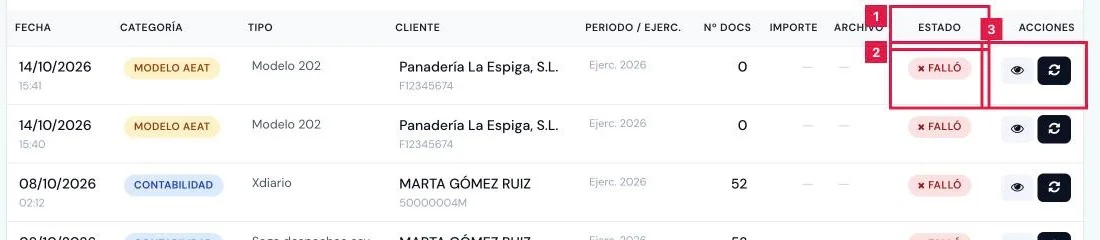
Columnas: Fecha, Categoría, Tipo, Cliente, Periodo / Ejerc., Nº docs, Importe, Archivo, Estado y Acciones.
- Estado (1) indica Correcta o Falló. Sobre Falló (2), el cursor muestra el mensaje de error.
- Acciones (3): el icono del ojo abre el detalle y el icono de refrescar repite la exportación.
Paso 4. Abrir el detalle de una exportación
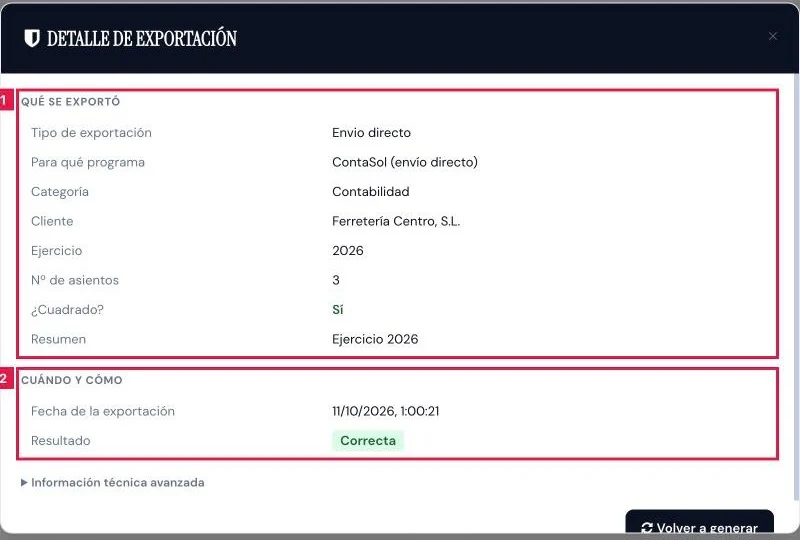
Pulsar el icono del ojo (Ver detalle) de la fila. Se abre el diálogo Detalle de exportación.
- Qué se exportó (1): tipo, programa, categoría, cliente, ejercicio, periodo, importe y, en contabilidad, nº de asientos, total debe y total haber.
- Cuándo y cómo (2): fecha, resultado, detalle del error si falló e Integridad.
- Facturas incluidas o Nóminas incluidas (3): relación de los documentos contenidos en el fichero.
Paso 5. Comprobar la huella del fichero
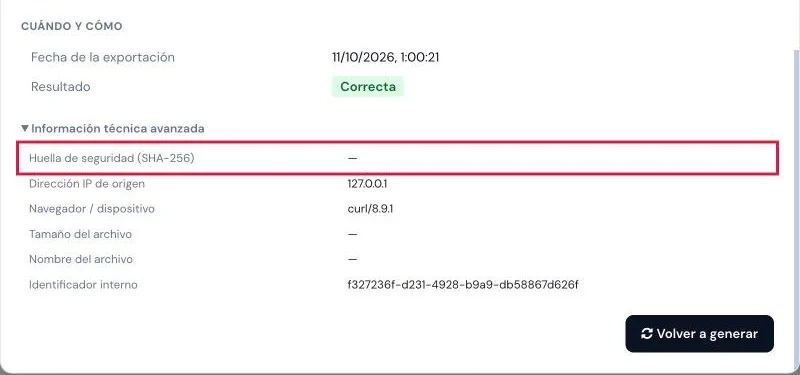
Desplegar Información técnica avanzada al pie del detalle.
- Huella de seguridad (SHA-256) (1): identifica el contenido exacto del fichero entregado.
- Dirección IP de origen, Navegador / dispositivo, Tamaño del archivo, Nombre del archivo e Identificador interno (2).
Paso 6. Repetir una exportación
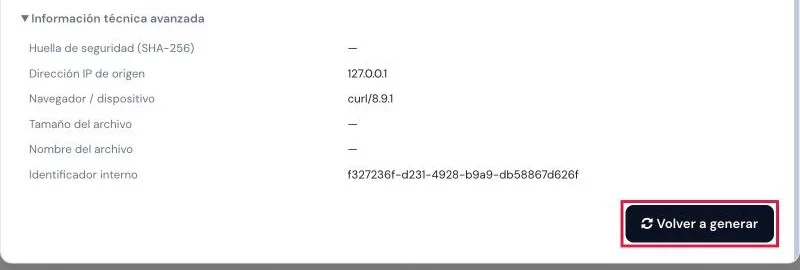
Pulsar Volver a generar en el pie del detalle o el icono de refrescar de la fila. Se abre la pantalla de origen.
Resultado
Pantalla de consulta: no modifica datos. El historial permite localizar qué fichero se entregó, a qué cliente, de qué periodo y con qué huella, y, cuando el tipo lo admite, volver a generarlo.
Filtros del historial
| Campo | Qué admite | Obligatorio | Efecto |
|---|---|---|---|
| Categoría | Lista de categorías de exportación | No | Acota el listado a una familia: contabilidad, libros, modelos AEAT, documentos y demás. |
| Cliente | Clientes de la cartera | No | Muestra solo las exportaciones de ese cliente. |
| Estado | Completadas · Fallidas | No | Aísla las exportaciones que terminaron con error. |
| Programa / formato | Lista de formatos | No | Acota por programa de destino o formato de fichero. |
| Tipo de exportación | Lista de tipos | No | Acota por el tipo concreto de salida. |
| Exportado desde, Exportado hasta | Fecha | No | Limita el listado a un intervalo de fechas. |
| Archivo contiene | Texto | No | Busca en el nombre del fichero. |
Problemas frecuentes
- «Sin exportaciones registradas»
- Todavía no se ha generado ningún fichero, o los filtros activos excluyen todos. Pulsar Limpiar.
- Una exportación aparece como Falló.
- Filtrar por Estado > Fallidas y abrir el detalle: Detalle del error indica la causa. Repetir la exportación desde su pantalla de origen.
- «No se puede re-generar este tipo de exportación automáticamente. Acceda al apartado correspondiente.»
- El tipo de exportación no tiene pantalla de origen reproducible. Generar el fichero de nuevo desde el apartado que lo produjo.
- El detalle no carga y muestra «No se pudo cargar el detalle.»
- Recargar la página y volver a pulsar Ver detalle.
Prueba CopilotGestoria gratis
30 días gratis. Sube tu primera factura en 2 minutos.
Crear cuenta gratis