
Enviar el informe trimestral a un cliente
El informe recoge el trabajo realizado para un cliente en un trimestre. Se consulta en pantalla, se descarga en PDF o se envía por correo con copia guardada en su portal.
Antes de empezar
- Cliente de la cartera con actividad registrada en el trimestre. Un miembro del equipo solo accede a los clientes que tiene asignados.
- Correo electrónico dado de alta en la ficha del cliente. Sin él, el informe solo se guarda en su portal.
- Las cifras proceden de facturas, modelos, nóminas e incidencias ya registrados. El informe no contiene estimaciones.
- El PDF incorpora la marca de la gestoría solo en los planes Professional y Enterprise.
Paso 1. Abrir el informe trimestral
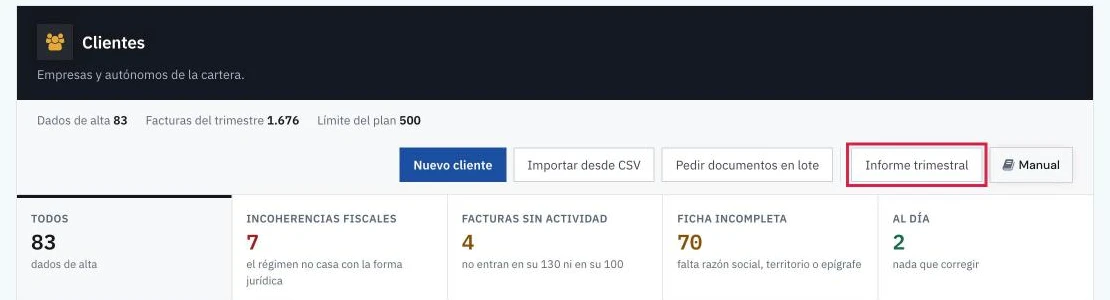
En el menú lateral, Principal > Clientes, y pulsar Informe trimestral (1). Desde la ficha del cliente, el mismo botón figura en la pestaña Documentos, tarjeta Documentos solicitados al cliente, y abre el informe con el cliente ya elegido.
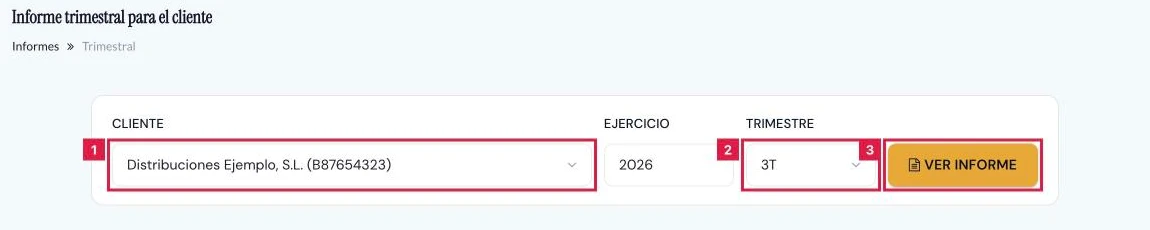
Paso 2. Elegir cliente y periodo
- Cliente (1): seleccionar el cliente de la lista. Junto al nombre figura el NIF.
- Ejercicio y Trimestre (2, el trimestre): por defecto, el trimestre anterior al actual; en enero, el 4T del año anterior.
- Pulsar Ver informe (3).
Paso 3. Revisar las cifras
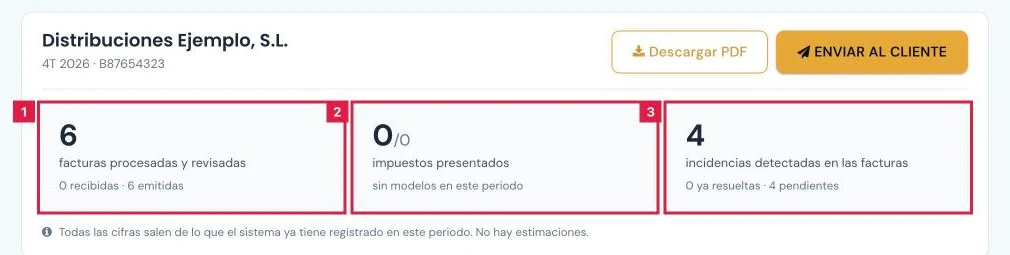
La cabecera indica el cliente, el trimestre y el NIF. Debajo figuran las cifras del periodo:
- facturas procesadas y revisadas (1), con el desglose entre recibidas y emitidas.
- impuestos presentados (2): modelos presentados sobre el total del periodo, con la lista de cada uno.
- nóminas emitidas: solo aparece si el cliente tiene nóminas en el periodo.
- incidencias detectadas en las facturas (3): resueltas y pendientes.
Paso 4. Descargar el PDF
En la cabecera del informe, pulsar Descargar PDF. El fichero se descarga con el nombre «informe-{trimestre}T{año}-{cliente}.pdf» y permite entregarlo sin enviarlo desde el sistema.
Paso 5. Enviar el informe al cliente
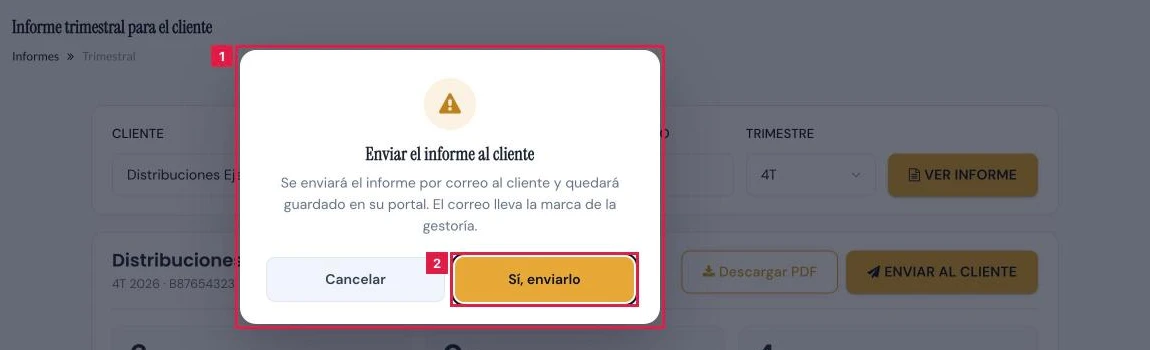
En la cabecera del informe, pulsar Enviar al cliente. En el diálogo Enviar el informe al cliente (1), pulsar Sí, enviarlo (2).
Paso 6. Comprobar el resultado
La pantalla recupera el mismo cliente y periodo con el aviso «Informe enviado a {correo} y guardado en su portal.».
Resultado
El cliente recibe por correo el informe en PDF y queda una copia del resumen guardada para su portal. El gestor puede repetir la consulta o la descarga de cualquier otro trimestre cuando lo necesite.
Filtros del informe
| Campo | Qué admite | Obligatorio | Efecto |
|---|---|---|---|
| Cliente | Lista de la cartera, con el NIF entre paréntesis | Sí | Cliente al que se refiere el informe. |
| Ejercicio | Año entre 2000 y 2100 | No | Año del periodo. Por defecto, el año en curso (en enero, el anterior). |
| Trimestre | 1T, 2T, 3T, 4T | No | Trimestre del periodo. Por defecto, el anterior al actual. |
Problemas frecuentes
- «Ese cliente no pertenece a la cartera.»
- El cliente no figura entre los asignados al usuario. Solicitar la asignación al titular de la gestoría.
- «No hay datos para ese cliente en ese periodo.»
- El cliente no tiene actividad registrada en ese trimestre. Cambiar el ejercicio o el trimestre.
- «El informe está guardado en el portal del cliente. No tiene correo dado de alta, así que no se le ha enviado.»
- Añadir el correo en Editar de la ficha del cliente y volver a enviar.
- «Este cliente es de EJEMPLO: no se le puede enviar el informe.»
- Los clientes de ejemplo tienen un correo ficticio. Elegir un cliente real.
- «No se ha podido ni enviar ni guardar el informe. Volver a intentarlo.»
- Repetir el envío transcurridos unos minutos. Si persiste, descargar el PDF y remitirlo por otra vía.
- El PDF no lleva la marca de la gestoría.
- La marca propia en el PDF depende del plan: se incluye desde Professional.
Prueba CopilotGestoria gratis
30 días gratis. Sube tu primera factura en 2 minutos.
Crear cuenta gratis