
Registrar un activo fijo
Cada activo del inmovilizado de un cliente se registra con su tipo, su valor y su coeficiente. Con ellos queda calculado el plan de amortización mensual.
Antes de empezar
- Cliente con plan contable que incluya las cuentas de inmovilizado, amortización acumulada y dotación.
- Permiso de creación en el cliente. El usuario de solo consulta no puede registrar activos.
- Si la factura de compra ya está en el programa, el alta se hace desde la propia factura (bien de inversión); este formulario sirve para los activos sin factura.
Paso 1. Abrir Activos y elegir el cliente
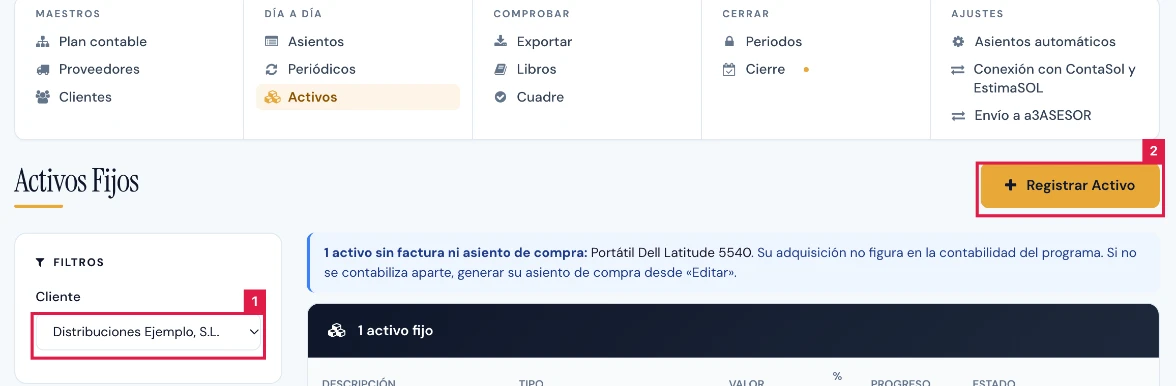
En la barra de Contabilidad, grupo Día a día, pulsar Activos. En Filtros, elegir el Cliente (1) y pulsar Registrar Activo (2).
Paso 2. Identificar el bien
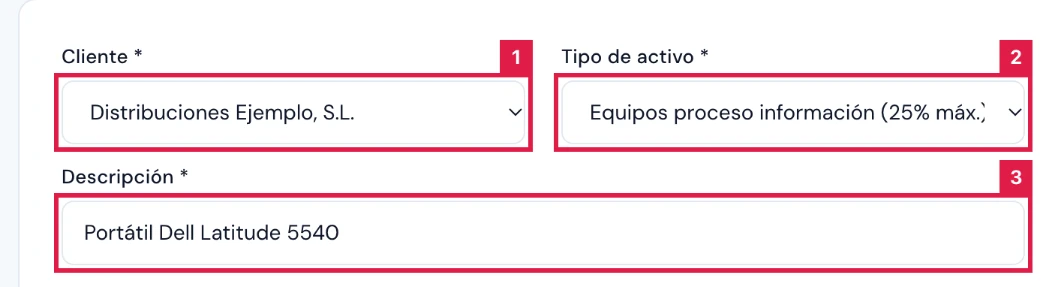
En el formulario Registrar Activo Fijo:
- Cliente (1): obligatorio.
- Tipo de activo (2): obligatorio. Cada opción indica su coeficiente máximo, p. ej. «Maquinaria (12% máx.)».
- Descripción (3): obligatoria, hasta 255 caracteres.
Paso 3. Indicar los valores y la amortización
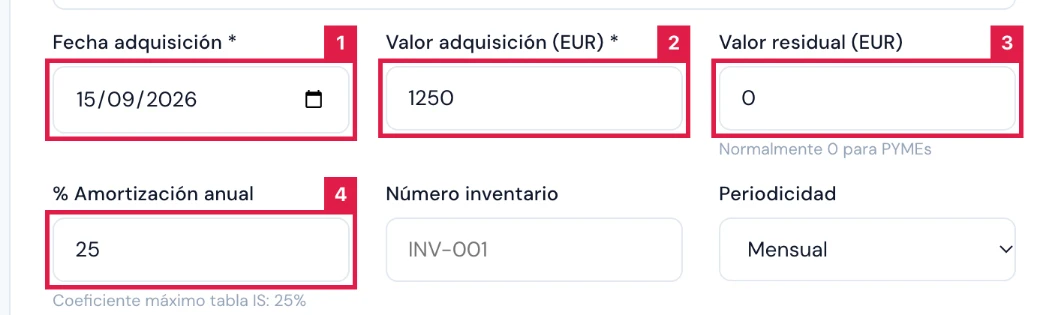
- Fecha adquisición (1): obligatoria; por defecto, hoy.
- Valor adquisición (EUR) (2): obligatorio, mayor que 0.
- Valor residual (EUR) (3): opcional; por defecto 0.
- % Amortización anual (4): se rellena con el máximo del tipo y admite un valor menor.
- Número inventario y Periodicidad (Mensual, Trimestral o Anual): opcionales.
Paso 4. Generar el asiento de compra (opcional)
Marcar Generar también el asiento de compra y elegir la Contrapartida: proveedores de inmovilizado a corto plazo (523), a largo plazo (173) o Bancos (572).
Paso 5. Registrar el activo
Pulsar Registrar Activo. Aparece «Activo registrado: {descripción}.» (con « Asiento de compra generado.» si se marcó la casilla) y se vuelve al listado.
Paso 6. Consultar el plan de amortización
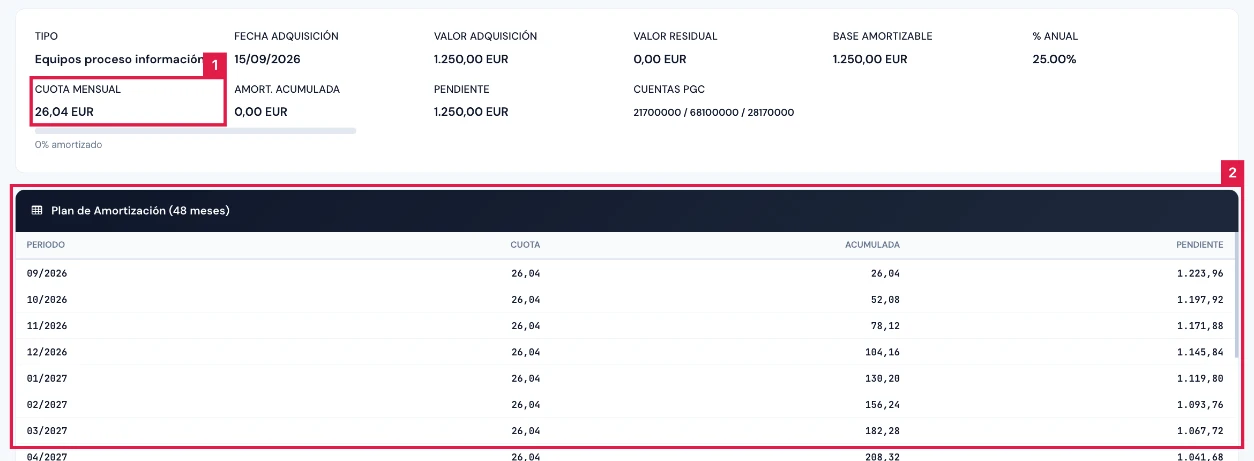
En el listado, abrir el activo con el icono del ojo. La ficha muestra:
- Cuota mensual (1), Amort. acumulada y Pendiente.
- La tabla Plan de Amortización (2), con Periodo, Cuota, Acumulada y Pendiente.
Paso 7. Dar de baja o eliminar un activo
En el listado, pulsar el icono de la papelera (Eliminar); en la ficha, Dar de baja o Eliminar. Confirmar en el diálogo.
Resultado
El activo queda en el listado de Activos con su plan de amortización. Las cuotas se convierten en asientos al generar la amortización de cada mes; hasta entonces no hay dotación contable.
Campos del formulario
| Campo | Qué admite | Obligatorio | Efecto |
|---|---|---|---|
| Cliente | Cliente de la cartera | Sí | Titular del activo y de sus asientos. |
| Tipo de activo | Edificios comerciales/industriales (2%) · Instalaciones técnicas (10%) · Maquinaria (12%) · Mobiliario (10%) · Equipos proceso información (25%) · Elementos de transporte (16%) · Aplicaciones informáticas (33%) · Utillaje (30%) · Otro inmovilizado (10%) | Sí | Fija el coeficiente máximo de la tabla del Impuesto sobre Sociedades y la vida útil. |
| Descripción | Texto, hasta 255 caracteres | Sí | Nombre del activo en el listado. |
| Fecha adquisición | Fecha | Sí | Fecha de adquisición del bien. |
| Valor adquisición (EUR) | Importe mayor que 0 | Sí | Base del plan de amortización. |
| Valor residual (EUR) | Importe igual o mayor que 0 | No (0) | Se descuenta de la base amortizable. |
| % Amortización anual | De 0,01 a 100 | No (máximo del tipo) | Determina la cuota mensual. |
| Número inventario | Texto | No | Referencia interna del bien. |
| Periodicidad | Mensual · Trimestral · Anual | No (Mensual) | Frecuencia del plan de amortización. |
| Generar también el asiento de compra | Casilla marcada o sin marcar | No | Crea el asiento de adquisición con debe en la cuenta del activo. |
| Contrapartida | 523 · 173 · 572 | No (523) | Cuenta de haber del asiento de compra. |
Problemas frecuentes
- Aviso «N facturas marcadas como bien de inversión sin activo.»
- Esas facturas no amortizan. Darlas de alta desde la propia factura, con los enlaces del aviso.
- Aviso «N activos sin factura ni asiento de compra».
- Su adquisición no figura en la contabilidad. Generar el asiento de compra desde Editar.
Prueba CopilotGestoria gratis
30 días gratis. Sube tu primera factura en 2 minutos.
Crear cuenta gratis