
Buscar y filtrar facturas
Los filtros se aplican al cambiarlos y no modifican ningún dato. Las colas, el cliente, el periodo y el texto se combinan con los filtros avanzados.
Antes de empezar
- Acceso al área de documentos de la gestoría; sin ese permiso, el menú Facturas no se muestra.
- Documentos subidos. Sin ninguno, Facturas muestra la pantalla «Por dónde entran» en lugar del listado.
Paso 1. Abrir el listado
En el menú lateral, Principal > Facturas muestra la cartera por cliente. Pulsar Ver todas las facturas o el nombre de un cliente. La cabecera del listado reúne el cliente (1), el ejercicio y el trimestre (2) y el buscador (3).

Paso 2. Elegir una cola
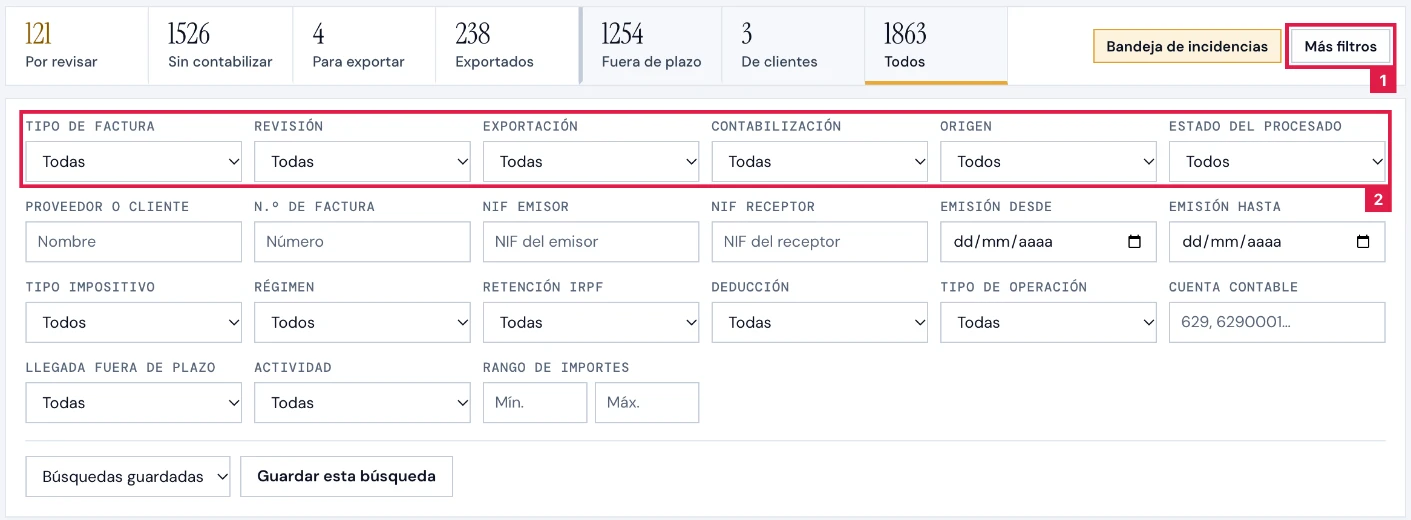
Bajo la cabecera, cada cola muestra su contador (1): Por revisar, Sin contabilizar, Para exportar, Exportados, Fuera de plazo, De clientes y Todos.

Paso 3. Acotar por cliente, periodo y texto
- Cliente: Todos los clientes, un cliente de la cartera o Sin cliente asignado.
- Año y Trimestre fiscal (Todo el año, 1T a 4T): se refieren a la deducción, no a la fecha de emisión.
- Nombre o número: busca en emisor, receptor, número, nombre del fichero y estado.
Paso 4. Añadir filtros avanzados
Pulsar Más filtros (1) y completar los que hagan falta. El botón indica cuántos hay puestos: «Más filtros · 2».
- Tipo de factura, Revisión, Exportación, Contabilización, Origen y Estado del procesado (2).
- Proveedor o cliente, N.º de factura, NIF emisor, NIF receptor, Cuenta contable y Rango de importes.
- Emisión desde y Emisión hasta; Tipo impositivo, Régimen, Retención IRPF, Deducción, Tipo de operación, Llegada fuera de plazo y Actividad.
Paso 5. Revisar y quitar los filtros activos
Los filtros avanzados puestos figuran como etiquetas bajo los filtros (1). Pulsar una etiqueta la quita; Limpiar filtros (2) las quita todas.

Paso 6. Guardar una búsqueda
Con la cola y los filtros puestos, pulsar Guardar esta búsqueda (1), escribir un nombre y pulsar Guardar.
- Reutilizarla desde el desplegable Búsquedas guardadas (2): aplica la cola y los filtros, y describe qué filtra.
- Borrar esta búsqueda pide confirmación con Sí, borrar y no afecta a los documentos.

Paso 7. Leer el resultado
Las colas Por revisar, Sin contabilizar y Para exportar se presentan como lista con visor; el resto, como tabla.
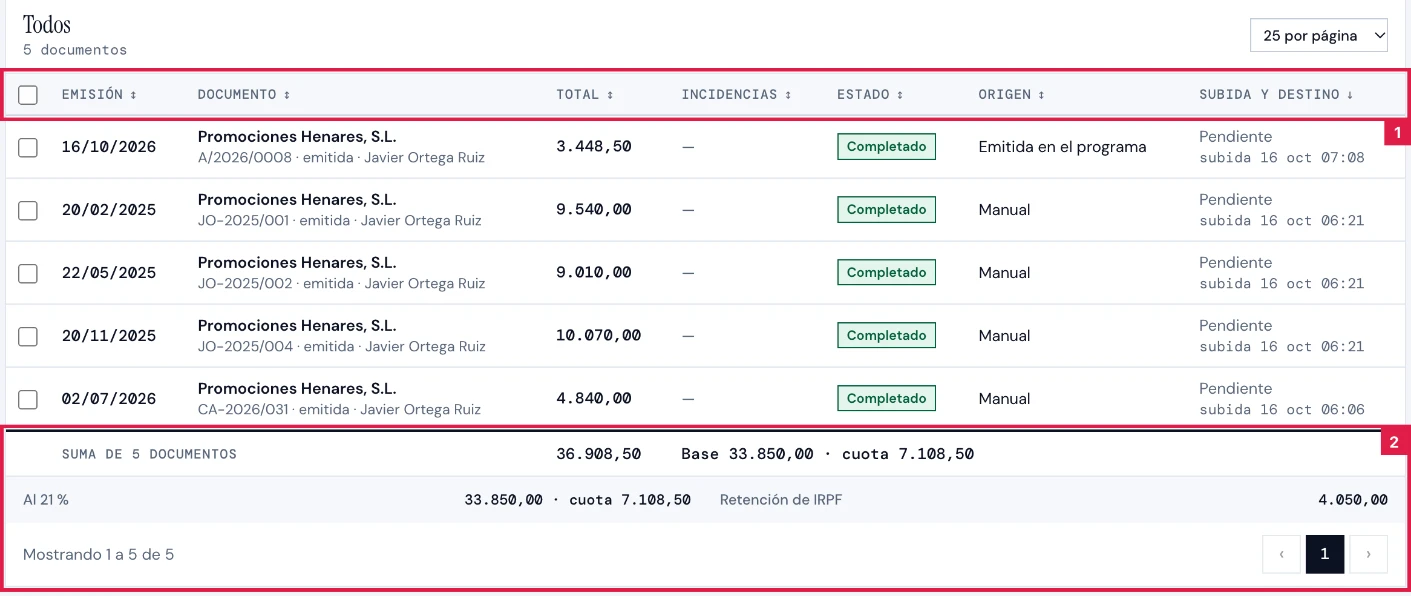
- Tabla (1): Emisión, Documento, Total, Incidencias, Estado, Origen y Subida y destino. Pulsar un encabezado ordena.
- Pie (2): «Suma de N documentos» con base y cuota, desglose por tipo y retención de IRPF, y «Mostrando {a} a {b} de {n}».
- Sobre la tabla, el selector 25 por página admite 25, 50 o 100.
- Lista con visor: ordenar con el desplegable Orden de la cola y pulsar Ver 25 más para ampliar.
Resultado
El listado muestra solo las facturas que cumplen la cola, el cliente, el periodo, el texto y los filtros avanzados, con el recuento y la suma de lo filtrado.
Filtros del listado
| Filtro | Valores | Obligatorio | Efecto |
|---|---|---|---|
| Cliente | Todos los clientes · cliente · Sin cliente asignado | No | Limita el listado a un cliente. |
| Año / Trimestre fiscal | Ejercicios con documentos · Todo el año, 1T–4T | No | Periodo de deducción, no de emisión. |
| Nombre o número | Texto | No | Busca en emisor, receptor, número, fichero y estado. |
| Tipo de factura | Todas · Recibidas · Emitidas · Rectificativas (abono) · Sin confirmar | No | Clasificación de la factura. |
| Revisión | Todas · Con incidencias · Lectura dudosa · Lectura por confirmar · Posibles duplicados · Sin incidencias | No | Filtra por avisos y confianza de la lectura. |
| Exportación | Todas · No exportadas · No exportadas a Contabilidad · Exportadas · Exportadas a Excel · Exportadas a Contabilidad | No | Estado de exportación. |
| Contabilización | Todas · Contabilizadas · Con asiento en borrador · Sin asiento | No | Estado del asiento. |
| Estado del procesado | Todos · Completado · Pendiente · Procesando · Error | No | Estado de la lectura. |
| Tipo impositivo | Todos · 21 % · 10 % · 7 % (IGIC) · 4 % · 3 % (IGIC) · Exento o no sujeto | No | Tipo de IVA o IGIC de la factura. |
| Régimen | Todos · Inversión del sujeto pasivo · Intracomunitaria | No | Régimen especial. |
| Retención IRPF | Todas · Con retención · Al 15 % · Al 7 % · Al 19 % · Sin retención | No | Retención aplicada. |
| Llegada fuera de plazo | Todas · Fuera de plazo (por trimestre) · Fuera de plazo (por mes, IVA mensual) · En plazo | No | Facturas que llegaron tarde. |
| Rango de importes | Mín. y Máx. | No | Limita por importe total. |
Problemas frecuentes
- «Ningún documento»
- Ninguna factura cumple la cola y los filtros puestos. Quitar etiquetas o pulsar Limpiar filtros.
- Una búsqueda guardada no aparece en otro equipo.
- Se guardan en el navegador de cada usuario. Guardarla de nuevo en el equipo donde se necesite.
- Una factura esperada no figura en Para exportar.
- Esa cola exige asiento generado, ningún aviso pendiente y un cliente con programa contable. Buscarla en la cola Todos.
- Los filtros del trimestre no coinciden con la fecha de emisión.
- El trimestre fiscal es el de deducción. Para filtrar por emisión, usar Emisión desde y Emisión hasta.
Prueba CopilotGestoria gratis
30 días gratis. Sube tu primera factura en 2 minutos.
Crear cuenta gratis