
Firmar, activar y finalizar un contrato
Un contrato avanza por cuatro estados: Borrador, Firmado, Activo y Finalizado. Cada cambio se hace con un botón de la ficha y registra su fecha.
Antes de empezar
- Contrato generado en estado Borrador. Ver la guía sobre cómo generar un contrato laboral.
- Rol de titular, administrador o estándar con el área Laboral en edición. El usuario de solo consulta no dispone de los botones.
- Para finalizar: fecha de finalización y motivo del cese.
Paso 1. Abrir la ficha del contrato
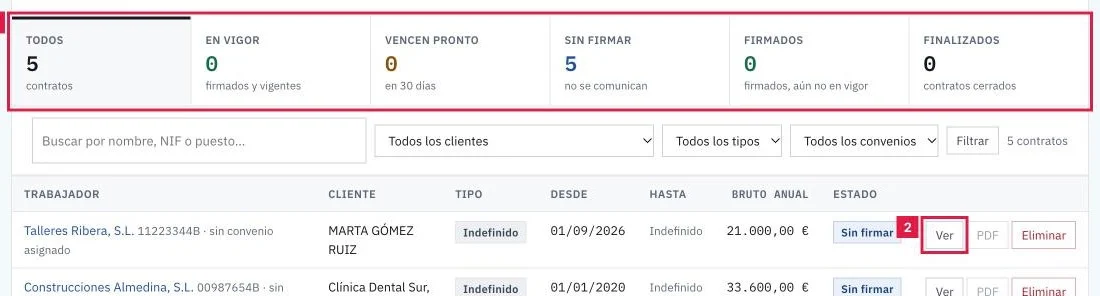
En Operaciones > Gestión Laboral > Contratos, pulsar el nombre del trabajador o Ver en la fila. Los contadores (1) agrupan los contratos por estado.
Paso 2. Marcar como firmado
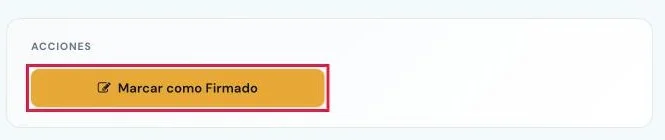
Con el contrato en Borrador, pulsar Marcar como Firmado (1) en la tarjeta Acciones. El estado pasa a Firmado y se guarda la fecha.
Paso 3. Activar el contrato
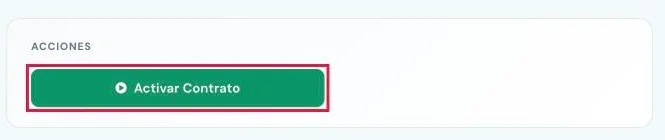
Con el contrato Firmado, pulsar Activar Contrato (1). El estado pasa a Activo y el contrato cuenta como en vigor.
Paso 4. Finalizar el contrato
- Con el contrato Activo, pulsar Finalizar Contrato (1).
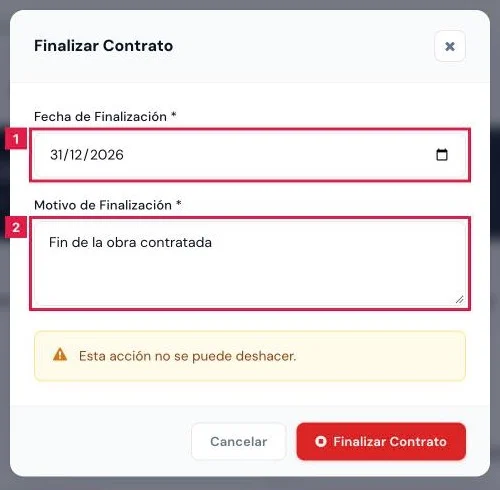
- En el diálogo, indicar Fecha de Finalización (2) y Motivo de Finalización (3).
- Pulsar Finalizar Contrato para confirmar.
Paso 5. Descargar los documentos
Los botones PDF (1) y DOCX (2) del encabezado, y Descargar PDF y Descargar DOCX de Acciones, descargan el contrato generado.

Paso 6. Eliminar el contrato
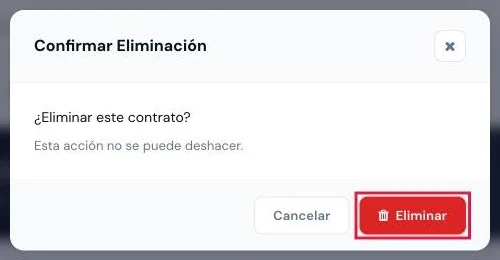
Pulsar Eliminar (1) en el encabezado y confirmar en el diálogo Confirmar Eliminación (2).
Resultado
Cada botón recarga la ficha con el nuevo estado y la actualización de los contadores del listado. Un contrato finalizado muestra «Contrato Finalizado:» con su fecha y hora y el motivo, y ya no admite más acciones.
Campos de Finalizar Contrato
| Campo | Qué admite | Obligatorio | Efecto |
|---|---|---|---|
| Fecha de Finalización | Fecha | Sí | Fecha de cese que se registra en el contrato. |
| Motivo de Finalización | Texto libre, hasta 500 caracteres | Sí | Motivo que se muestra en la ficha del contrato finalizado. |
Problemas frecuentes
- No aparece el botón Activar Contrato.
- El contrato sigue en Borrador. Pulsar antes Marcar como Firmado.
- El contrato no figura en el contador En vigor.
- Está firmado, pero no activado. Figura en Firmados hasta pulsar Activar Contrato.
- «PDF no disponible»
- El contrato se guardó sin documentos porque el servicio de generación no respondía. Generar de nuevo el contrato.
- «La fecha de terminación es obligatoria.»
- Indicar Fecha de Finalización en el diálogo antes de confirmar.
- «El motivo de terminación es obligatorio.»
- Escribir Motivo de Finalización, con un máximo de 500 caracteres.
- La ficha del trabajador sigue como alta tras finalizar el contrato.
- Finalizar no genera la baja. Registrarla desde la ficha del trabajador con Registrar Baja.
Prueba CopilotGestoria gratis
30 días gratis. Sube tu primera factura en 2 minutos.
Crear cuenta gratis