
Enlazar un movimiento con su factura
Cuando no hay factura propuesta para un movimiento, se busca y se enlaza a mano. El enlace marca la factura como cobrada y genera su asiento de cobro.
Antes de empezar
- Rol de titular, administrador o estándar con edición sobre el cliente del movimiento. El usuario de solo consulta no ve Buscar su factura.
- Movimiento importado y sin conciliar. Si está excluido de la conciliación, hay que reincorporarlo antes.
- Factura ya procesada y no cobrada por completo: las cobradas del todo no aparecen en la búsqueda.
Paso 1. Abrir los movimientos sin factura
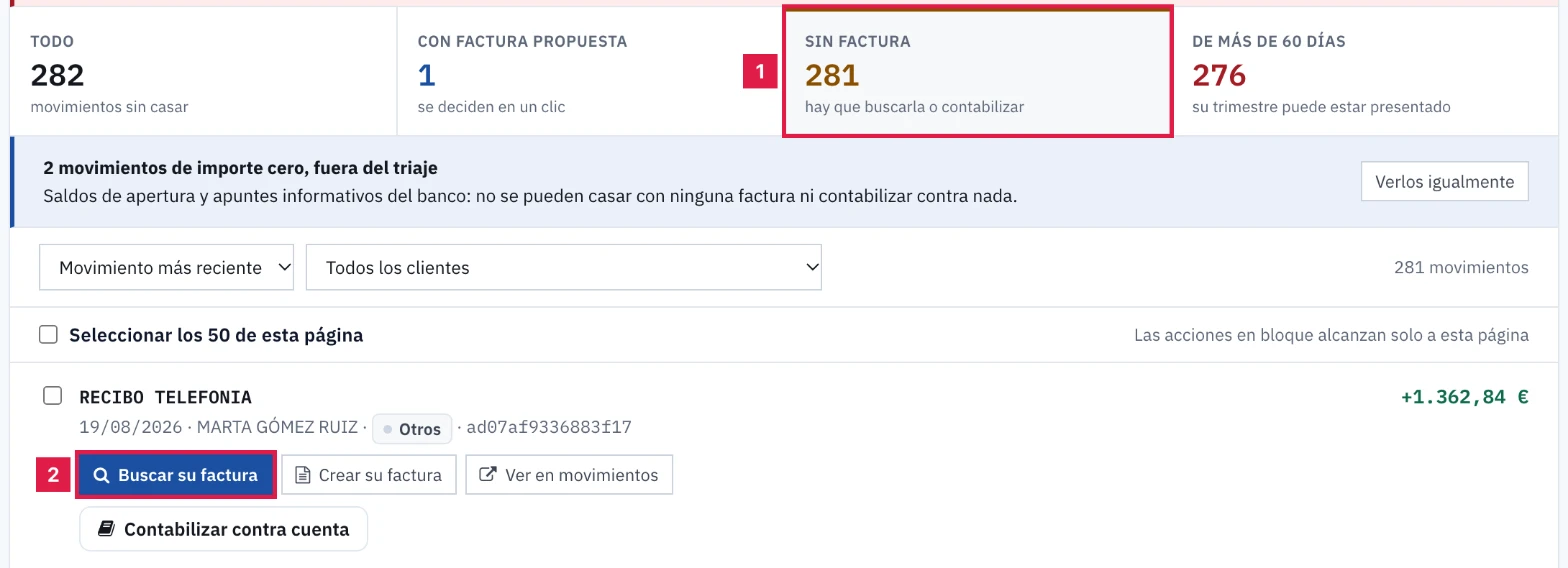
En el menú lateral, Banco & Pagos > Conciliación. Pulsar la tarjeta Sin factura (1): cada fila sin propuesta ofrece Buscar su factura (2).
Paso 2. Buscar la factura
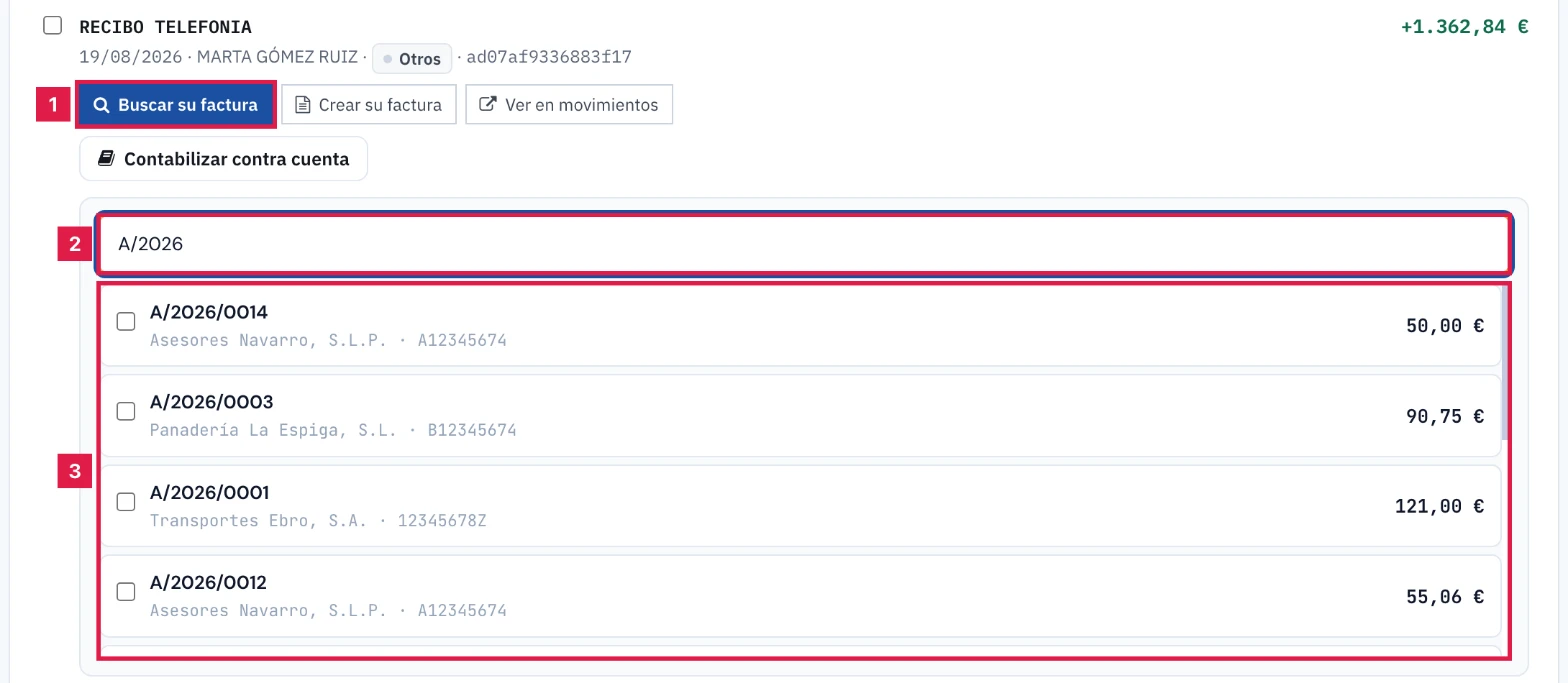
- Pulsar Buscar su factura (1) en el movimiento. El buscador se abre bajo la fila.
- Escribir el número de factura, el NIF o el nombre del cliente o proveedor (2), con dos caracteres como mínimo.
- Localizar la factura en la lista (3): número, contraparte, NIF, importe y, si cuadra, la marca Coincide importe.
Paso 3. Enlazar con una factura
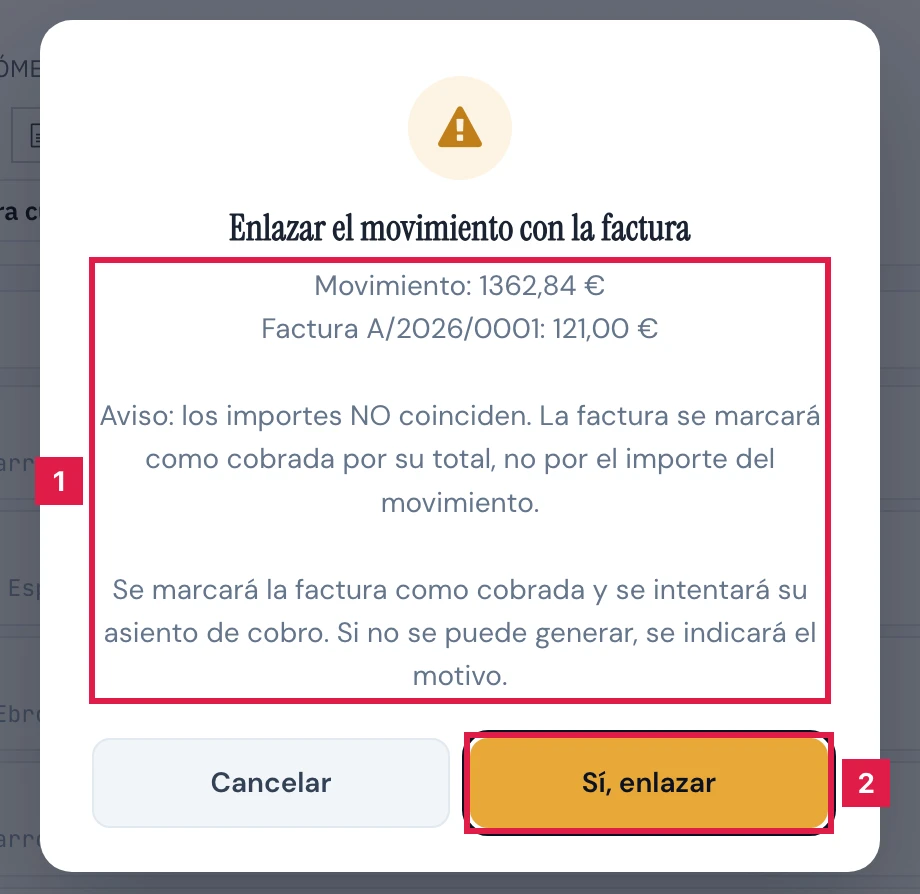
Pulsar la factura correcta. En el diálogo Enlazar el movimiento con la factura, comprobar los importes (1) y pulsar Sí, enlazar (2).
Paso 4. Enlazar con varias facturas
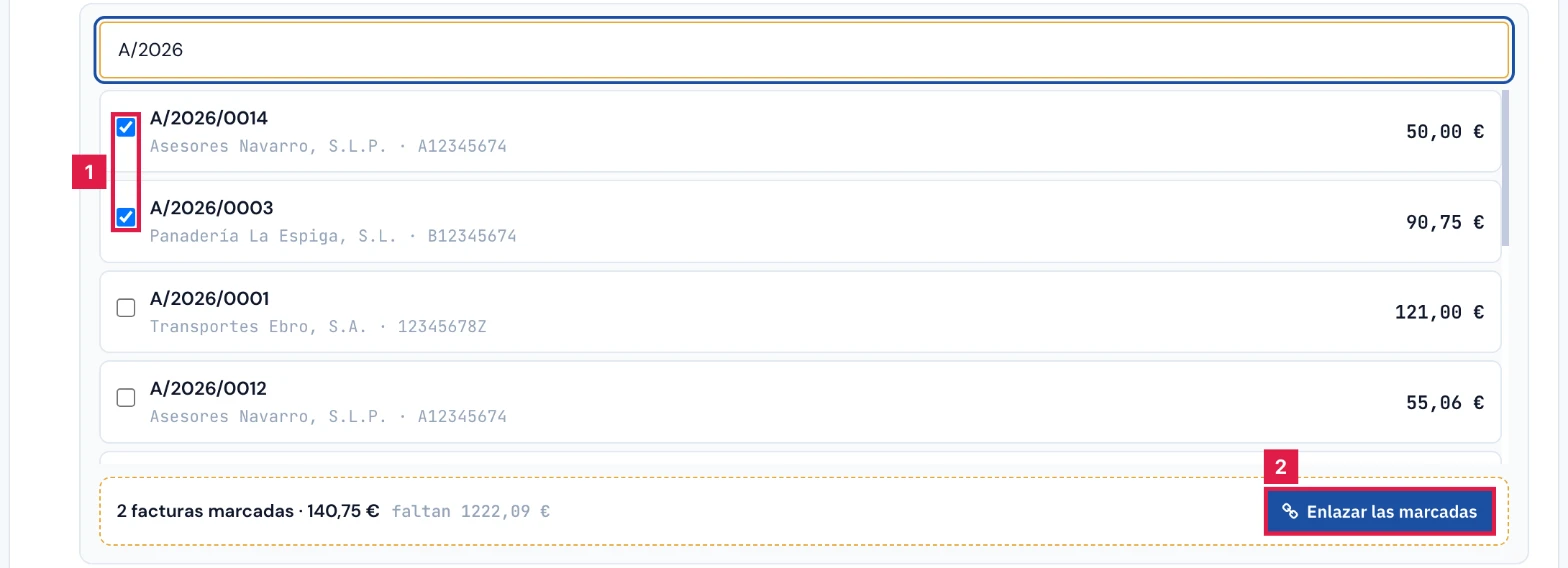
- En el buscador, marcar la casilla de cada factura (1), dos como mínimo. El resumen indica la suma y si cuadra, falta o sobra importe.
- Pulsar Enlazar las marcadas (2). En Enlazar el movimiento con varias facturas, pulsar Sí, enlazar.
Paso 5. Cuando el movimiento no tiene factura
- Crear su factura (1) abre el alta de factura con el concepto y el importe del movimiento. Solo aparece en cobros con cliente.
- Contabilizar contra cuenta (2) contabiliza un recibo sin factura contra una cuenta del plan contable.
- Ver en movimientos abre el movimiento en el listado completo.

Paso 6. Comprobar el enlace y deshacerlo
La fila sale de la bandeja y el aviso posterior ofrece Deshacer. En Facturas & Cobros, pestaña Confirmados Banco (1), la coincidencia consta con el tipo Manual (2) y los enlaces Asiento y Movimiento.
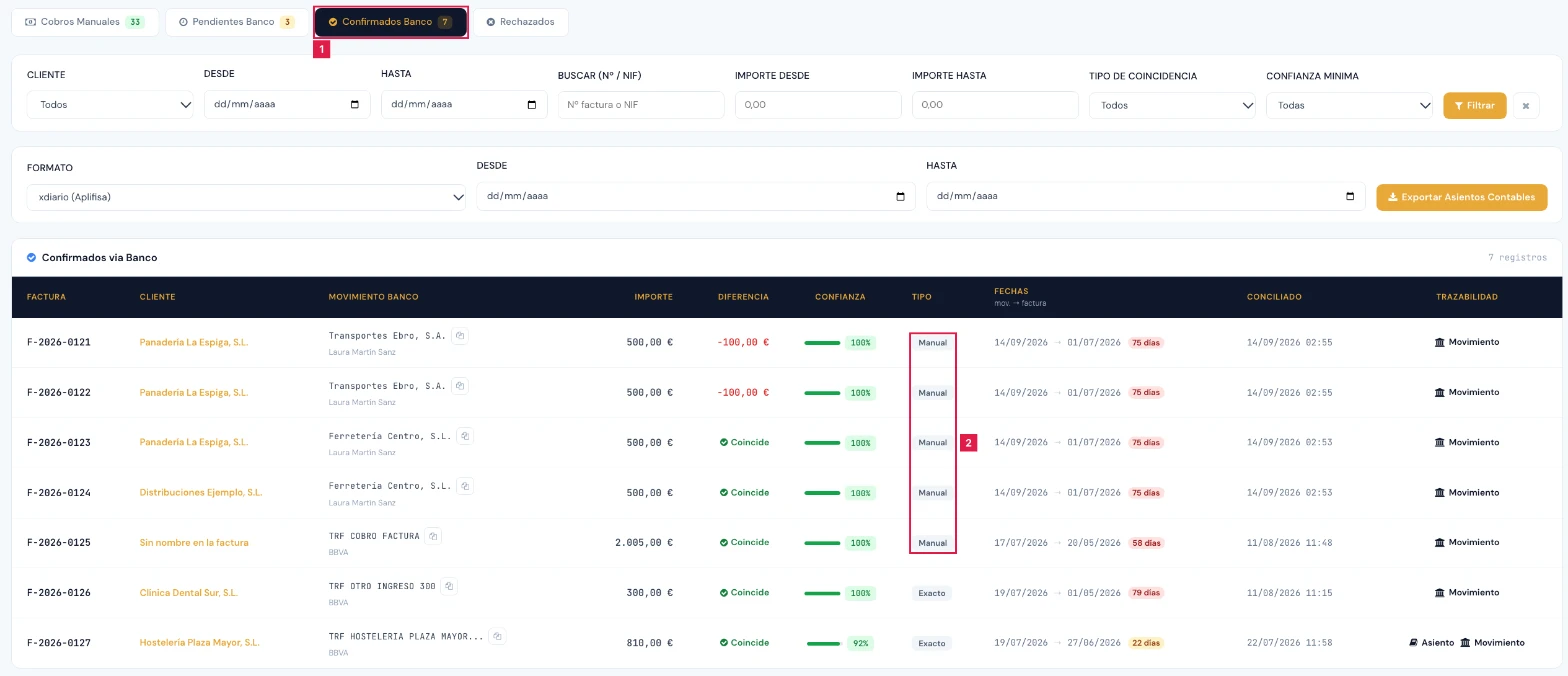
Resultado
El movimiento pasa a conciliado y la factura a cobrada, o a cobro parcial si el importe es menor. El asiento de cobro se genera si el periodo contable no está bloqueado. La coincidencia consta como Manual en Confirmados Banco y el panel actualiza sus cifras en unos minutos.
Búsqueda y selección
| Campo | Qué admite | Obligatorio | Efecto |
|---|---|---|---|
| Número de factura, NIF o nombre del cliente o proveedor | Texto de dos caracteres o más | Sí | Lista hasta diez facturas no cobradas del todo, con las del cliente del movimiento primero. |
| Casilla de cada factura | Marcada o desmarcada | No (dos o más para enlazar las marcadas) | Selecciona las facturas que paga el movimiento, hasta 50. |
Problemas frecuentes
- «Ninguna factura coincide con» el texto escrito.
- No hay factura con ese número, NIF o nombre, o está cobrada del todo. Probar con el NIF o con menos letras.
- Enlazar las marcadas está deshabilitado.
- Hay menos de dos facturas marcadas.
- No aparece Buscar su factura.
- El usuario es de solo consulta o es un miembro sin el cliente asignado.
- «Este movimiento ya está conciliado y no se puede enlazar de nuevo.»
- El movimiento ya tiene un enlace. Deshacer la conciliación anterior antes de rehacerla.
- «Este movimiento está excluido de la conciliación. Reincorpóralo antes de enlazarlo con una factura.»
- El movimiento se excluyó de la conciliación. Reincorporarlo antes de enlazarlo.
- «Se está enlazando este movimiento. Esperar un momento.»
- Hay un enlace en curso, por ejemplo por una doble pulsación. Esperar y recargar.
- «El cobro NO se ha contabilizado: …»
- Falta una cuenta o el periodo contable está bloqueado. El enlace se mantiene; resolver la causa y volver a generar el asiento.
- Aviso de que el NIF de la factura no coincide con el del cliente del movimiento.
- Comprobar que la factura es la correcta: puede haber un NIF mal leído o una refacturación.
- El aviso indica que la factura ya figura cobrada por completo.
- No se registra un segundo cobro. Si el anterior es erróneo, deshacerlo primero.
Prueba CopilotGestoria gratis
30 días gratis. Sube tu primera factura en 2 minutos.
Crear cuenta gratis