
Contabilidad
Útil
Guardar y reutilizar asientos predefinidos
Un asiento que se repite se guarda una vez como predefinido y se aplica después al crear asientos nuevos, sin reescribir cuentas ni conceptos.
Antes de empezar
- Permiso de creación sobre el cliente. El usuario de solo consulta no ve las opciones de guardado.
- Un asiento ya creado, en cualquier estado, del que partir.
- Los predefinidos del programa están disponibles sin crearlos.
Paso 1. Abrir el asiento y guardarlo como predefinido
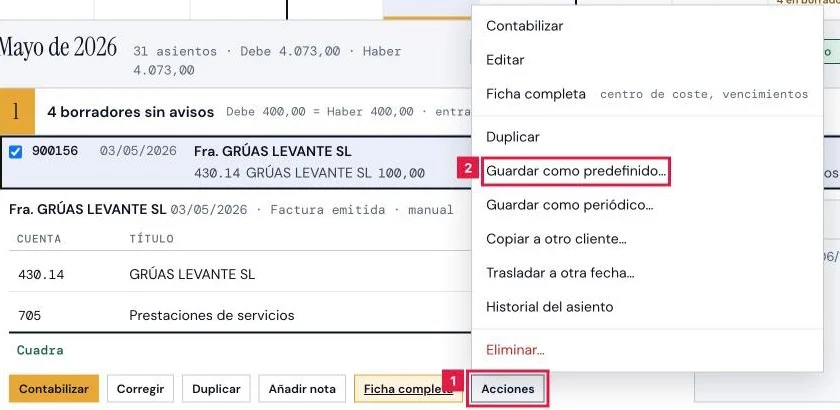
En Operaciones > Contabilidad > Gestión contable, elegir el cliente.
- Abrir el asiento pulsando su línea.
- Abrir el menú Acciones (1) y elegir Guardar como predefinido… (2).
Paso 2. Nombrar el predefinido
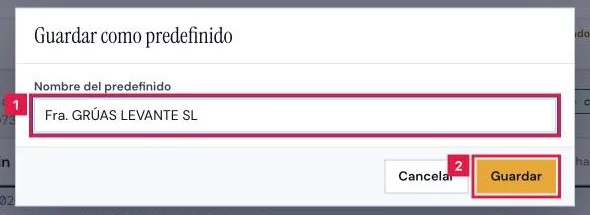
En el diálogo Guardar como predefinido:
- Revisar el Nombre del predefinido (1), precargado con el concepto del asiento.
- Pulsar Guardar (2). Aparece «Predefinido guardado: «{nombre}».»
Nota.
El predefinido queda ligado al cliente del asiento. Para usarlo en otro cliente, guardarlo desde un asiento de ese cliente.
Paso 3. Aplicar un predefinido a un asiento nuevo
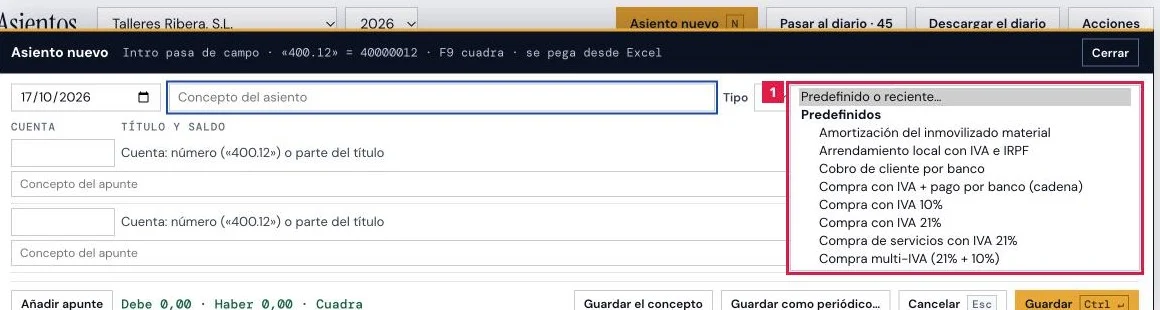
Pulsar Asiento nuevo. En la cabecera del editor:
- Abrir Predefinido o reciente… (1).
- Elegir una opción de los grupos Predefinidos, Propios del despacho o Como uno reciente.
Nota.
Si el predefinido pide importe, aparece el campo Total junto al desplegable. Al escribirlo se reparten los apuntes.
Paso 4. Ajustar y guardar el asiento
Ajustar fecha, concepto e importes, y pulsar Guardar (Ctrl+Intro). El asiento queda en borrador.
Importante.
El asiento no entra en libros ni modelos hasta contabilizarlo.
Paso 5. Consultar los predefinidos existentes
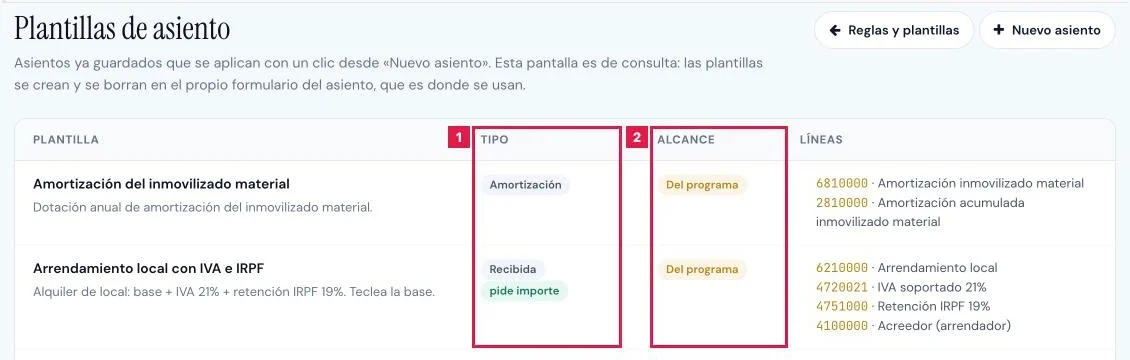
En Asientos, abrir el menú Acciones y elegir Predefinidos. También sirve Gestionar predefinidos… en el desplegable del editor.
- Se abre Plantillas de asiento con las columnas Plantilla, Tipo (1), Alcance (2) y Líneas.
Nota.
La pantalla es de consulta. Alcance indica «Del programa», el nombre del cliente o «Todos mis clientes».
Resultado
El predefinido aparece en el desplegable de los asientos nuevos del cliente y en la pantalla Plantillas de asiento. Guardarlo no crea ningún asiento ni modifica la contabilidad.
Campos del diálogo
| Campo | Qué admite | Obligatorio | Efecto |
|---|---|---|---|
| Nombre del predefinido | Texto, hasta 100 caracteres | Sí | Nombre con el que aparece en el desplegable del editor. |
Problemas frecuentes
- El predefinido no aparece en otro cliente.
- Se guardó ligado al cliente del asiento. Guardarlo desde un asiento del otro cliente.
- La pantalla de plantillas no tiene botón para borrar.
- Es de consulta: indica que las plantillas se crean y se borran en el propio formulario del asiento.
- Al elegir un predefinido no se rellenan las líneas.
- El predefinido pide importe. Escribir el Total en el campo que aparece junto al desplegable.
- «El predefinido no se ha podido aplicar.»
- Elegirlo de nuevo o rellenar el asiento a mano.
Consejo
Lo que se repite solo cada mes o trimestre va en los asientos periódicos, con la opción **Guardar como periódico…** del mismo menú.
Anterior
Bloquear los periodos contables de un cliente
Siguiente
Pasar los movimientos del banco al diario
Prueba CopilotGestoria gratis
30 días gratis. Sube tu primera factura en 2 minutos.
Crear cuenta gratis