
Registrar el alta de un trabajador en la Seguridad Social
El alta se registra desde la ficha del trabajador y queda en el historial de movimientos. Es un registro interno: no se transmite a la TGSS.
Antes de empezar
- Trabajador dado de alta en Gestión Laboral > Trabajadores.
- Trabajador que no esté en estado Alta: el botón Registrar Alta solo se pinta en ese caso.
- Permiso de edición en el área laboral. Un miembro de equipo estándar solo opera sobre los clientes que tiene asignados; el rol de solo lectura no puede registrar movimientos.
Paso 1. Abrir la ficha del trabajador
En Gestión Laboral > Trabajadores, pulsar el icono Ver detalle de la fila del trabajador.
Paso 2. Pulsar Registrar Alta
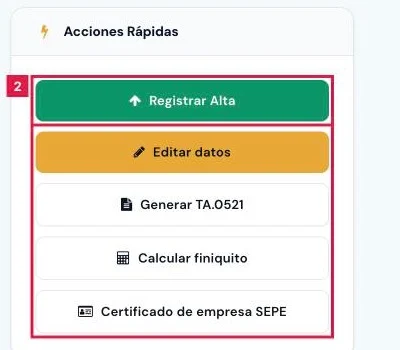
En la tarjeta Acciones Rápidas (1), pulsar Registrar Alta (2).
Paso 3. Completar el movimiento
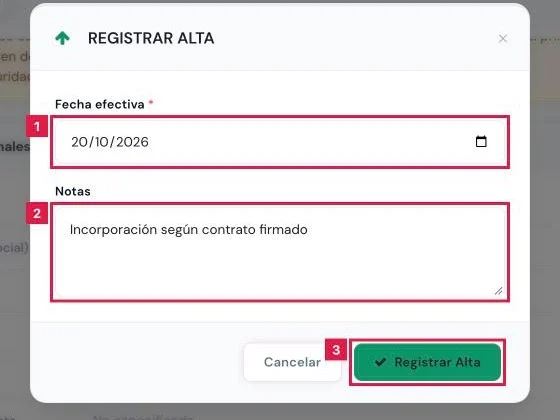
En el cuadro Registrar Alta:
- Fecha efectiva (1): obligatoria. Pasa a ser la fecha de alta del trabajador.
- Notas (2): opcional, hasta 500 caracteres.
- Pulsar Registrar Alta (3).
Paso 4. Comprobar el resultado en la ficha
La ficha se recarga con el aviso «Alta registrada correctamente para …» y el trabajador en estado Alta. El movimiento consta en Historial Movimientos SS.
Paso 5. Consultar el historial de todos los trabajadores
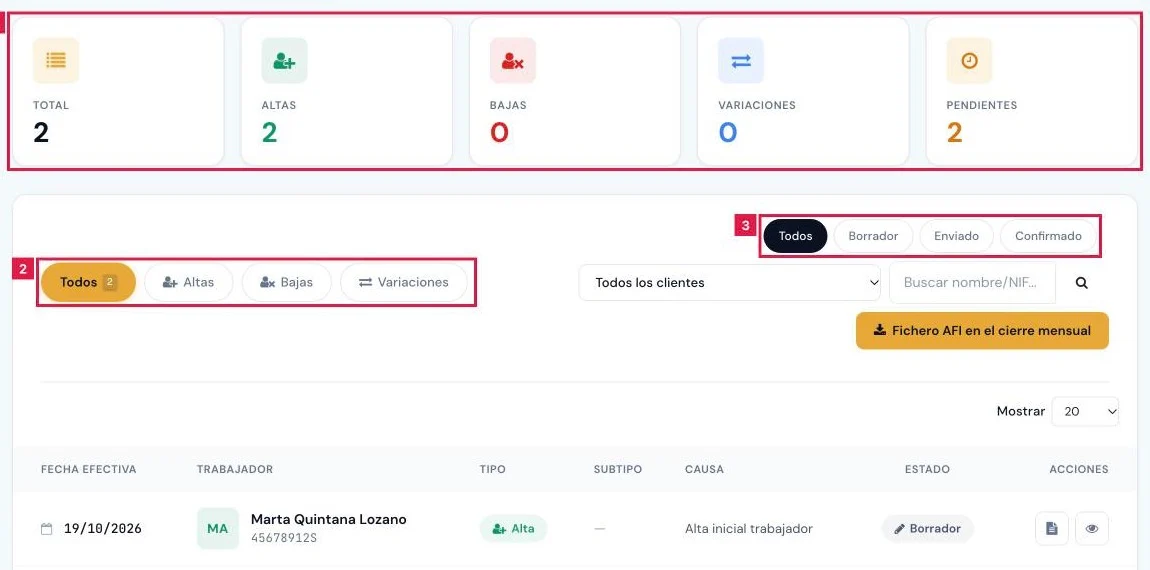
En Gestión Laboral > Cierre y Seg. Social, abrir la pestaña Movimientos SS.
- Los contadores (1) resumen Total, Altas, Bajas, Variaciones y Pendientes (movimientos en borrador).
- Filtrar por tipo (2): Todos, Altas, Bajas o Variaciones. Filtrar por estado: Todos, Borrador, Enviado o Confirmado.
- Acotar con el buscador Buscar nombre/NIF... o con Todos los clientes.
Paso 6. Imprimir el formulario TA.0521
Opcional. En Acciones Rápidas, pulsar Generar TA.0521. El Formulario TA.0521 se abre cumplimentado; Imprimir lo imprime y Volver regresa a la ficha.
Resultado
El trabajador queda en estado Alta con la fecha efectiva indicada y el movimiento figura en Historial Movimientos SS y en Movimientos SS, en estado Borrador. No se genera ningún fichero ni se comunica nada a la TGSS.
Campos del cuadro Registrar Alta
| Campo | Qué admite | Obligatorio | Efecto |
|---|---|---|---|
| Fecha efectiva | Fecha | Sí | Fecha de alta del trabajador y fecha del movimiento. |
| Notas | Texto, hasta 500 caracteres | No | Observación visible en el historial de la ficha. |
Problemas frecuentes
- No aparece Registrar Alta en la ficha.
- El trabajador ya está en estado Alta. En ese caso la tarjeta solo ofrece Registrar Baja y Registrar Variación.
- No se encuentra el botón para exportar el AFI.
- No existe en esta pantalla. El fichero AFI se genera con Cerrar período en Cierre y Seg. Social.
- «El rol de solo lectura no permite esta acción.»
- El usuario tiene rol de solo lectura. Hace falta un rol con permiso de edición en el área laboral.
- Error 403 o cliente no válido al registrar el alta.
- El miembro de equipo estándar no tiene asignado el cliente del trabajador. Pedir la asignación al titular.
Prueba CopilotGestoria gratis
30 días gratis. Sube tu primera factura en 2 minutos.
Crear cuenta gratis