
Cerrar el ejercicio contable de un cliente
El cierre regulariza las cuentas de los grupos 6 y 7 contra la 129, cancela el balance, abre el ejercicio siguiente y bloquea el año cerrado.
Antes de empezar
- Rol con permiso de creación en el cliente para cerrar; de eliminación para revertir. El usuario de solo consulta recibe un error de permiso.
- Asientos del ejercicio contabilizados y cuadrados: los borradores pendientes impiden el cierre.
- Periodo contable del ejercicio, y del siguiente, desbloqueado.
- Ejercicio siguiente sin apertura definitiva.
Paso 1. Abrir el cierre y elegir el ejercicio
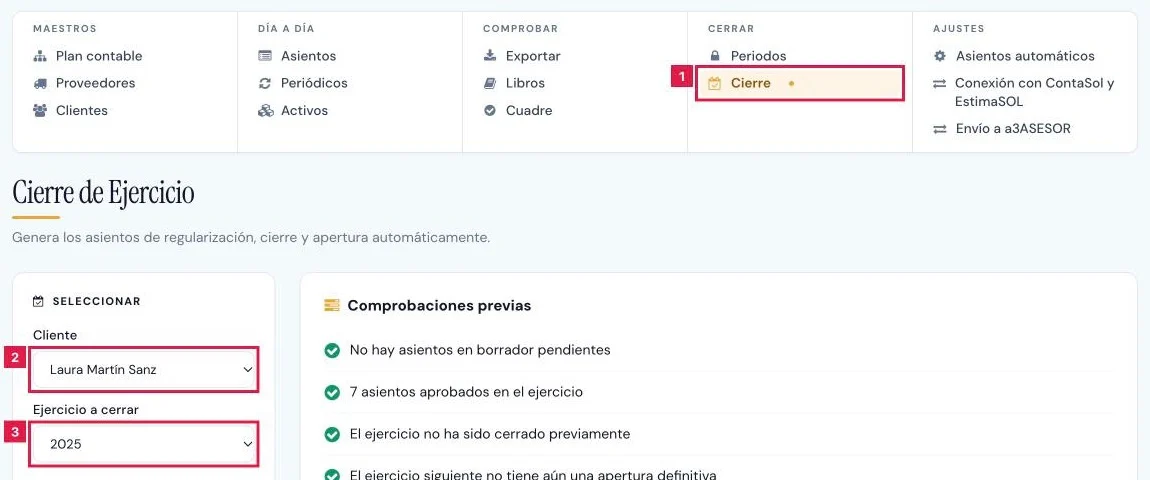
En la barra de Contabilidad, grupo Cerrar, pulsar Cierre (1). En el bloque Seleccionar:
- Cliente (2): cliente cuyo ejercicio se cierra.
- Ejercicio a cerrar (3): por defecto, el año anterior. La pantalla se recarga al cambiar cualquiera de los dos.
Paso 2. Revisar las comprobaciones previas
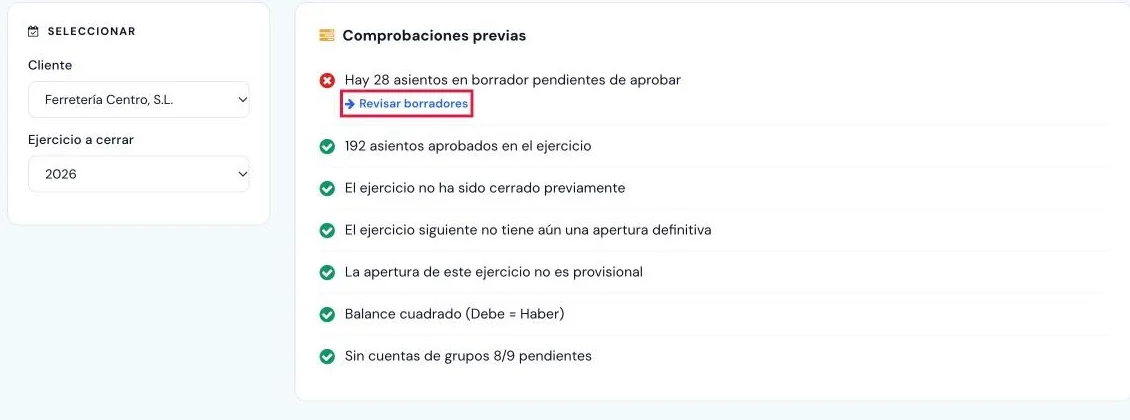
En Comprobaciones previas, cada requisito figura como cumplido o fallido. Los fallidos llevan un enlace (1): Revisar borradores,Revisar cuadre contable o Ver libro diario.
Paso 3. Repasar las cuentas que conviene mirar
Si aparece Repaso antes de firmar, abrir cada cuenta en el Libro Mayor desde su número.
- Cada cuenta indica su saldo, deudor o acreedor, y el motivo del aviso.
- El repaso no impide cerrar: la decisión corresponde al gestor.
Paso 4. Trabajar el ejercicio siguiente con apertura provisional (opcional)
En Trabajar el ejercicio {N+1} (apertura provisional), pulsar Generar apertura provisional de {N+1} y confirmar. El ejercicio cerrado sigue abierto y editable.
- Actualizar apertura provisional: recalcula los saldos arrastrados cuando el ejercicio cerrado ha cambiado.
- Eliminar apertura provisional: borra el asiento provisional sin afectar al ejercicio que se cierra.
Paso 5. Revisar la vista previa y ejecutar el cierre
En Cerrar definitivamente el ejercicio {N}:
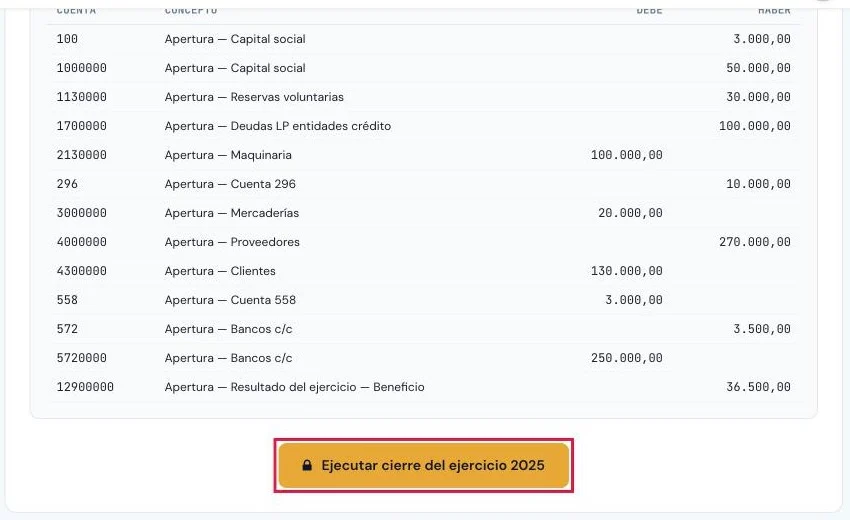
- Revisar la vista previa (1): Asiento de regularización, Asiento de cierre y Asiento de apertura.
- Pulsar Ejecutar cierre del ejercicio {N} (2).
Paso 6. Confirmar el cierre
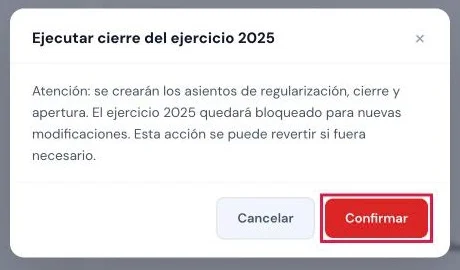
En el diálogo, pulsar Confirmar (1). Aparece «Cierre completado: N asientos generados (Regularización + Cierre + Apertura).»
Paso 7. Revertir el cierre
Con el ejercicio cerrado, pulsar Revertir cierre del ejercicio {N} y confirmar. Aparece «Cierre revertido: N asientos eliminados.»
Resultado
Se generan tres asientos, visibles en Asientos como Regularización, Cierre y Apertura. El ejercicio queda bloqueado y su estado aparece en Periodos. Las cuentas anuales y el Modelo 200 pueden prepararse con datos definitivos.
Campos de la pantalla
| Campo | Qué admite | Obligatorio | Efecto |
|---|---|---|---|
| Cliente | Cliente de la cartera | Sí | Determina los asientos que se regularizan y cierran. |
| Ejercicio a cerrar | Año del ejercicio | Sí | Ejercicio que se cierra; el siguiente recibe la apertura. |
Problemas frecuentes
- «Hay N asientos en borrador pendientes de aprobar»
- Contabilizar los borradores desde Asientos y volver a la pantalla de cierre.
- «Descuadre detectado: Debe (X) != Haber (Y)»
- Existen asientos descuadrados. Abrir Revisar cuadre contable y corregirlos.
- «Este ejercicio tiene cuentas de los grupos 8 o 9 …»
- Regularizar a mano esas cuentas antes de cerrar.
- «No se puede cerrar: el periodo contable de este ejercicio está bloqueado. Desbloquearlo antes de cerrar.»
- Desbloquear el año, y el siguiente si también lo está, en Periodos.
- «Este ejercicio ya tiene asiento de cierre. Debe revertirlo primero.»
- El ejercicio ya está cerrado. Para repetir el cierre, pulsar antes Revertir cierre del ejercicio {N}.
- «El ejercicio N ya tiene una apertura definitiva. …»
- Revertir el cierre que la generó, o eliminar la apertura manual, antes de cerrar.
- «La apertura de N es provisional. Cerrar definitivamente el ejercicio M antes de cerrar N.»
- Cerrar en orden: primero el ejercicio anterior, después el siguiente.
Prueba CopilotGestoria gratis
30 días gratis. Sube tu primera factura en 2 minutos.
Crear cuenta gratis