
Presentar un modelo automáticamente en la AEAT
La presentación automática envía el modelo a la Agencia Tributaria con el certificado digital custodiado del cliente y recupera el justificante. Es una presentación real e irreversible.
Antes de empezar
- Plan Professional o Enterprise. Con Gratuito o Starter, el botón aparece con candado y enlaza a la suscripción.
- Modelo 303, 130 o 111 de un cliente real. Los modelos de ejemplo no se presentan; el resto de modelos se descarga y se presenta en la Sede.
- Certificado digital del cliente custodiado y autorización registrada con alcance sobre el modelo, ambos desde la ficha del cliente, en el bloque Certificado digital.
- Contraseña del certificado. Se solicita en cada presentación y no se almacena.
- IBAN de domiciliación en la ficha del cliente, si el resultado sale a ingresar.
- Permiso para presentar. El usuario de solo consulta no puede hacerlo.
Paso 1. Abrir la ficha del modelo
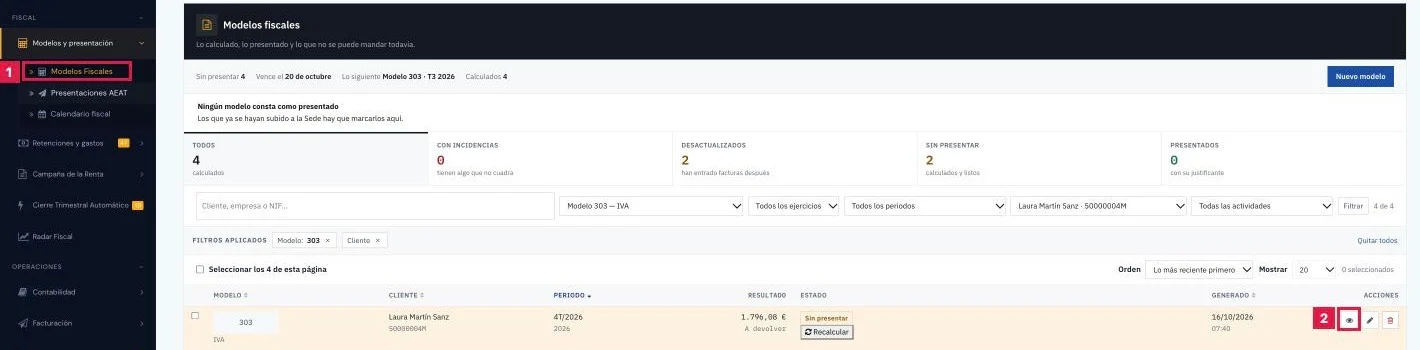
En el menú lateral, Fiscal > Modelos y presentación > Modelos Fiscales, y pulsar el icono del ojo del 303, 130 o 111 que se va a presentar.
Paso 2. Localizar el botón de presentación
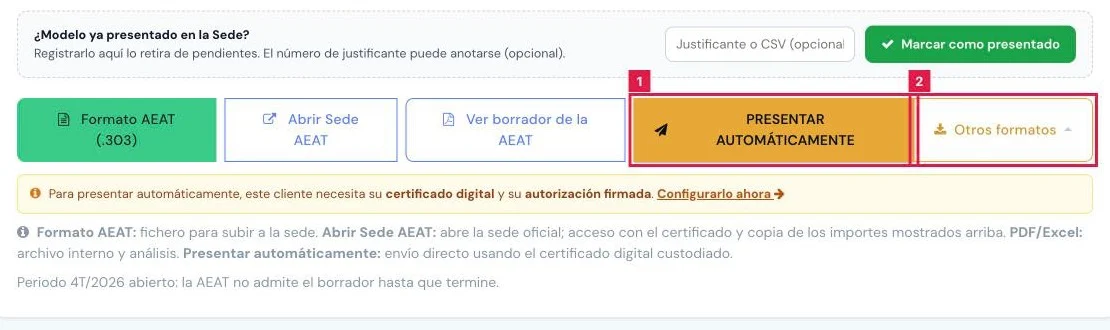
Al pie de la ficha, bloque Exportar para Presentación AEAT: Presentar automáticamente (1), junto a Otros formatos (2). Es un botón propio, no una opción del desplegable.
Paso 3. Resolver los requisitos pendientes
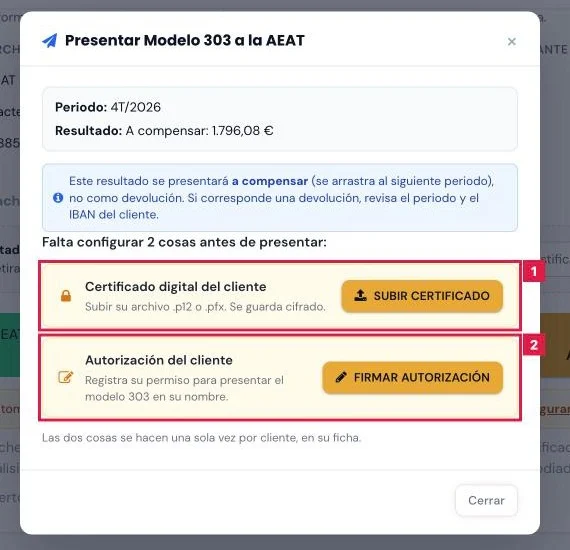
Al pulsar Presentar automáticamente se abre el diálogo de presentación del modelo. Si falta algo, no aparece el formulario de contraseña; el diálogo indica qué falta:
- Certificado digital del cliente (1): Subir certificado abre la ficha del cliente para custodiarlo.
- Autorización del cliente (2): Firmar autorización abre la misma ficha para registrarla.
- Con ambos requisitos resueltos, volver al modelo y pulsar de nuevo Presentar automáticamente.
Paso 4. Elegir cómo tratar un resultado a ingresar
Si el modelo sale a ingresar y el cliente no tiene IBAN, el diálogo ofrece dos salidas:
- Domiciliar el pago (se presenta sola): Añadir IBAN abre la edición de la ficha del cliente.
- Presentarla a mano: Descargar fichero entrega el fichero para subirlo a la Sede y pagar con NRC.
Paso 5. Registrar el IBAN de domiciliación
En la edición de la ficha del cliente, bloque Información de Empresa: cumplimentar IBAN para domiciliar impuestos / devoluciones (1) y pulsar Guardar Cambios (2).

Paso 6. Comprobar el resumen e introducir la contraseña
Con los requisitos cubiertos, el diálogo muestra el formulario de presentación:
- Revisar el resumen: Periodo, Resultado y Pago.
- Con alertas críticas de cuadre, leer el aviso y marcar Entiendo las alertas y quiero presentar igualmente.. Sin la casilla, el botón permanece inactivo.
- Introducir la Contraseña del certificado en el campo correspondiente.
Paso 7. Presentar el modelo
Pulsar Presentar ahora. El diálogo pasa a Presentando el modelo…; el proceso puede tardar hasta 60 segundos y la ventana no debe cerrarse.
Paso 8. Interpretar el resultado
El diálogo y el bloque de estado de la ficha muestran uno de estos resultados:
- Presentado correctamente: indica el Número de justificante y ofrece Descargar justificante PDF. El modelo consta como presentado.
- Requiere verificación: la solicitud salió sin confirmación. Consultar la Sede o usar Comprobar en Presentaciones AEAT; no reintentar.
- Formulario modificado por la AEAT: la presentación automática no puede completarse. Descargar el fichero y presentarlo en la Sede.
- Error en presentación: el modelo no se ha presentado. Leer el motivo y reintentar o presentar a mano.
Resultado
El modelo queda como presentado, con su justificante en PDF y el número de justificante visibles en la ficha. Consta en el listado de Modelos Fiscales y en Presentaciones AEAT.
Campos del diálogo y de la ficha del cliente
| Campo | Qué admite | Obligatorio | Efecto |
|---|---|---|---|
| Contraseña del certificado | Hasta 200 caracteres | Sí | Abre el certificado custodiado durante esta presentación; no se almacena. |
| Entiendo las alertas y quiero presentar igualmente. | Casilla | Solo si el modelo tiene alertas críticas | Habilita Presentar ahora; la decisión de presentar es del gestor. |
| IBAN para domiciliar impuestos / devoluciones | IBAN, hasta 34 caracteres | Solo con resultado a ingresar | Cuenta de cargo de la domiciliación y de abono de una devolución. |
Problemas frecuentes
- «Falta el consentimiento del cliente para presentar este modelo a la AEAT.»
- No hay autorización vigente con alcance sobre el modelo. Registrarla en la ficha del cliente, bloque Certificado digital.
- «El cliente no tiene un certificado digital válido custodiado.»
- El certificado falta, está caducado o fue revocado. Custodiar uno nuevo en la ficha del cliente.
- «Introducir la contraseña del certificado.»
- El campo Contraseña del certificado está vacío. Introducirla y pulsar de nuevo Presentar ahora.
- «Marcar la casilla para confirmar la presentación pese a las alertas.»
- El modelo tiene alertas críticas. Revisarlas o marcar la casilla de confirmación.
- «Esta declaración sale a ingresar. Elegir cómo continuar:»
- El cliente no tiene IBAN. Añadirlo en su ficha o presentar el modelo a mano en la Sede.
- «Has realizado demasiadas presentaciones en poco tiempo. Espera un minuto y vuelve a intentarlo; ninguna se ha perdido.»
- Límite de peticiones por minuto. Esperar un minuto y repetir.
- «Este modelo es de EJEMPLO (datos de demostración) y no puede presentarse a la AEAT.»
- Los modelos de ejemplo no se presentan. Generar el modelo de un cliente real.
Prueba CopilotGestoria gratis
30 días gratis. Sube tu primera factura en 2 minutos.
Crear cuenta gratis