
Corregir la actividad de una factura
Si ningún criterio automático decide la actividad de una factura de un cliente con varias, queda sin asignar. La corrección se propaga al asiento y al pago IRPF de la factura.
Antes de empezar
- Cliente con al menos dos actividades activas. Sin actividades activas, la ficha de la factura no muestra el bloque Imputación.
- Rol de titular, administrador o estándar con acceso a la factura. El usuario de solo consulta ve la actividad, pero no el selector.
- Factura asociada al cliente por su NIF, como emisor o como receptor.
Paso 1. Localizar las facturas sin actividad
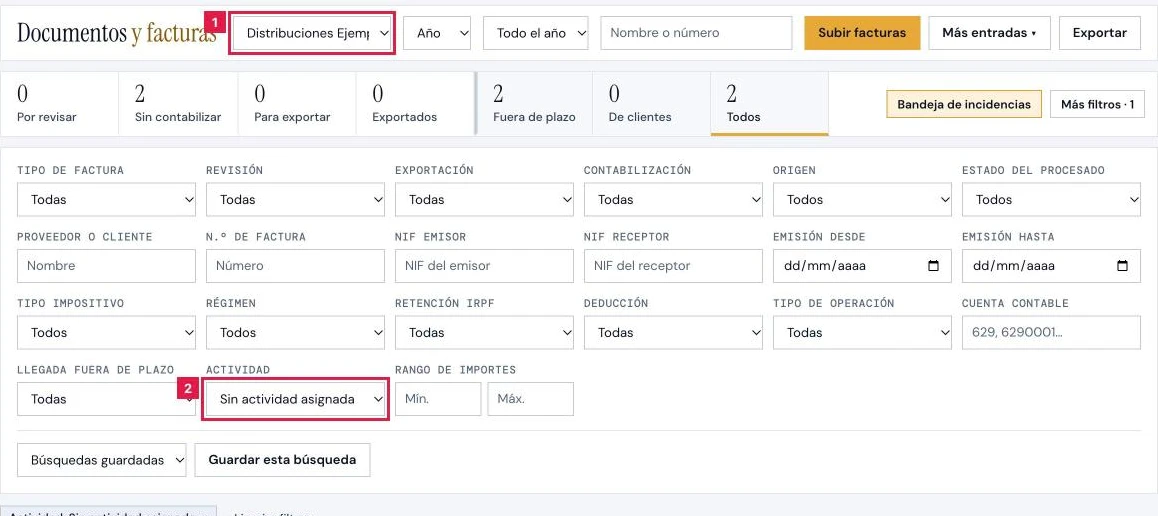
En Facturas, elegir el cliente en el filtro de cliente (1) y pulsar Más filtros. En Actividad (2), seleccionar Sin actividad asignada.
Paso 2. Revisar el aviso de la factura
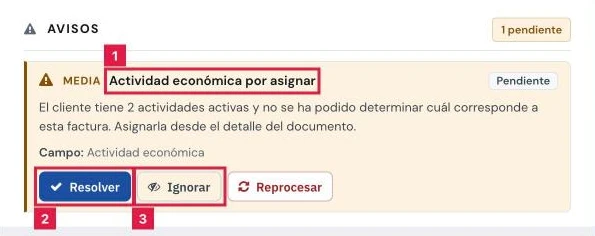
Abrir la factura. En el panel Avisos figura Actividad económica por asignar (1) con el motivo, y los botones Resolver (2) e Ignorar (3).
Paso 3. Asignar la actividad
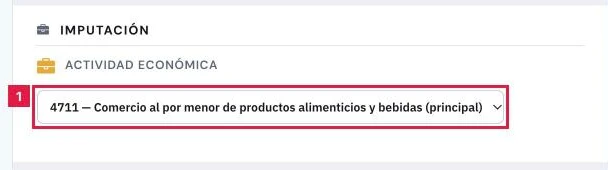
En la pestaña Imputación de la ficha, abrir el selector Actividad económica (1) y elegir la actividad. El cambio se guarda al seleccionar y aparece «Actividad económica actualizada.»
Paso 4. Cerrar el aviso
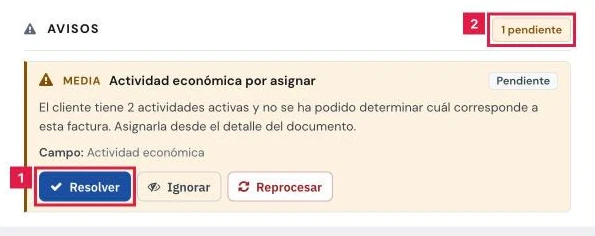
Si el aviso Actividad económica por asignar sigue pendiente, pulsar Resolver (1). Sin otros avisos pendientes, el contador del panel (2) pasa a Todas gestionadas.
Paso 5. Asignar varias facturas a la actividad principal
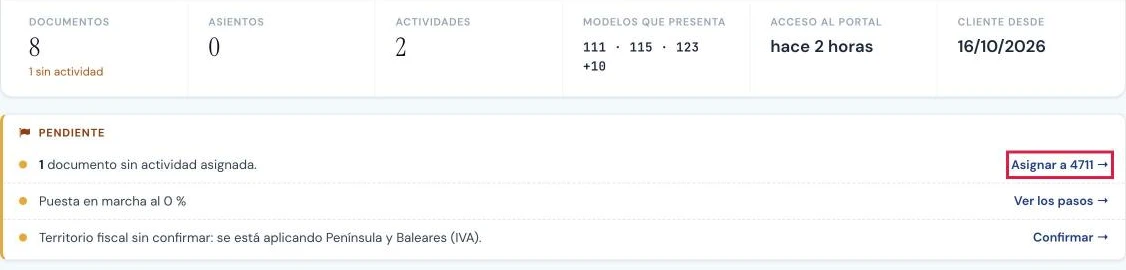
En la ficha del cliente, la franja Pendiente indica «N documentos sin actividad asignada.» Pulsar Asignar a {código del IAE} (recuadrado).
Paso 6. Confirmar la asignación en bloque
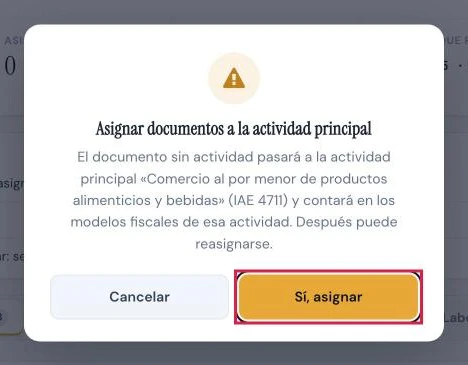
En el diálogo Asignar documentos a la actividad principal, pulsar Sí, asignar (recuadrado). Todas las facturas sin actividad pasan a la principal y se actualizan sus asientos y pagos de IRPF; el aviso final indica cuántos documentos se han asignado.
Resultado
La factura queda imputada a la actividad elegida y deja de figurar en el filtro Sin actividad asignada. El aviso permanece hasta pulsar Resolver o Ignorar. Tras la asignación en bloque, la línea de documentos sin actividad desaparece de la franja Pendiente y el mensaje indica cuántos asientos y pagos IRPF se han sincronizado.
Selectores de la corrección
| Campo | Qué admite | Obligatorio | Efecto |
|---|---|---|---|
| Actividad (filtro del listado de Facturas) | Todas · Sin actividad asignada · actividades del cliente | No | Acota el listado. Solo se muestra con un cliente elegido. |
| Actividad económica (bloque Imputación) | «— Sin asignar —» o una actividad activa del cliente de la factura | No | Fija la actividad de la factura y la propaga a su asiento y a sus pagos IRPF. |
Problemas frecuentes
- «La actividad seleccionada pertenece a otro cliente. Elija una actividad del cliente de esta factura.»
- La actividad corresponde a otro cliente de la cartera. Elegir una del cliente titular de la factura.
- El bloque Imputación no aparece en la ficha de la factura.
- La factura no se asocia a ningún cliente por su NIF o el cliente no tiene actividades activas. Completar el NIF o dar de alta una actividad.
- El filtro Actividad no aparece en el listado de facturas.
- Se muestra solo con un cliente elegido en el filtro de cliente.
- «Cliente sin NIF — imposible identificar sus documentos por NIF.»
- La ficha del cliente no tiene NIF. Completarlo con Editar y repetir la asignación.
- «No había documentos sin actividad asignada.»
- No quedan facturas por asignar en ese cliente. No es necesario repetir la operación.
Prueba CopilotGestoria gratis
30 días gratis. Sube tu primera factura en 2 minutos.
Crear cuenta gratis