
Facturas y Documentos
Útil
Exportar las facturas a a3
a3 importa los asientos desde el fichero SUENLACE.DAT por su Enlace Contable. a3 numera los asientos al importar: el fichero no lleva el número.
Antes de empezar
- Cliente con NIF en su ficha y facturas con asiento generado.
- Código de la empresa del cliente en a3.
- Máximo 500 facturas por fichero.
Paso 1. Elegir a3 y el código de empresa
- En Exportar a contabilidad, elegir Cliente y Ejercicio.
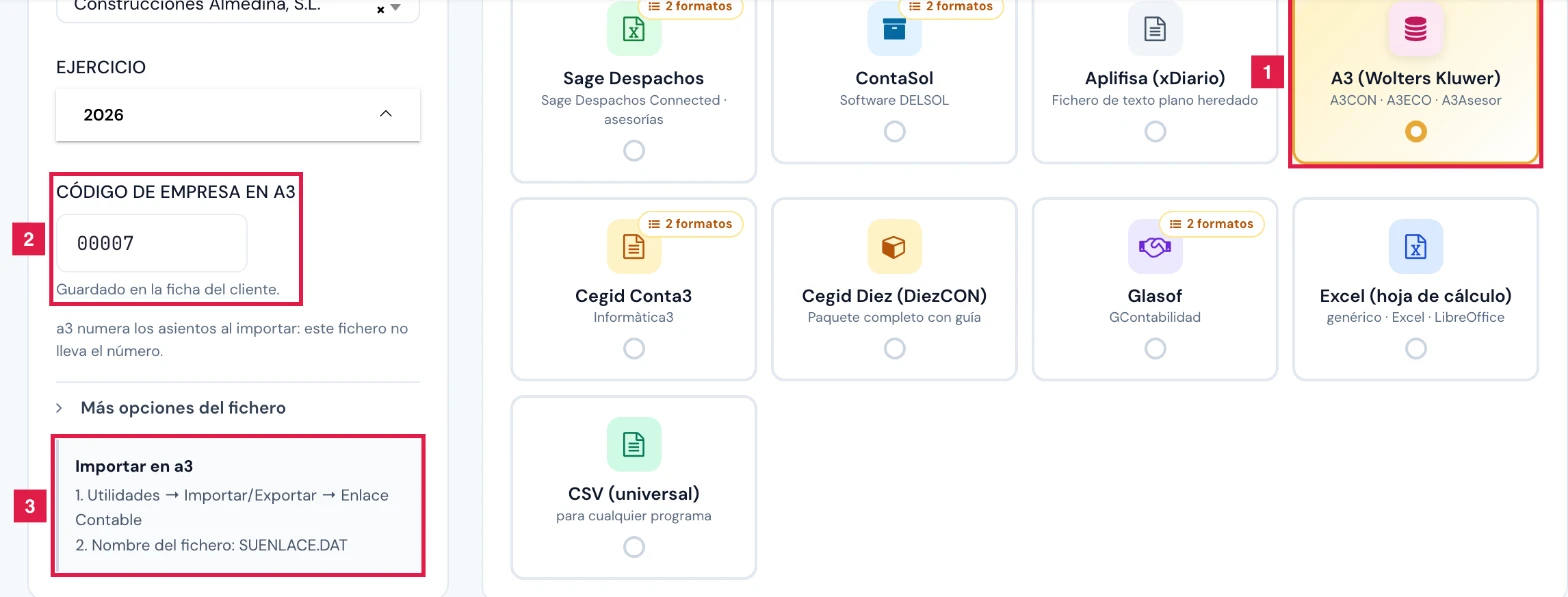
- En Programa de contabilidad, pulsar A3 (Wolters Kluwer) (1).
- Escribir el Código de empresa en a3 (2), hasta 5 cifras. Se guarda en la ficha del cliente.
- Leer la guía Importar en a3 (3).
Atención.
Sin código de empresa, la descarga se bloquea. a3 importaría todo en la empresa 00001.
Paso 2. Configurar las opciones del fichero
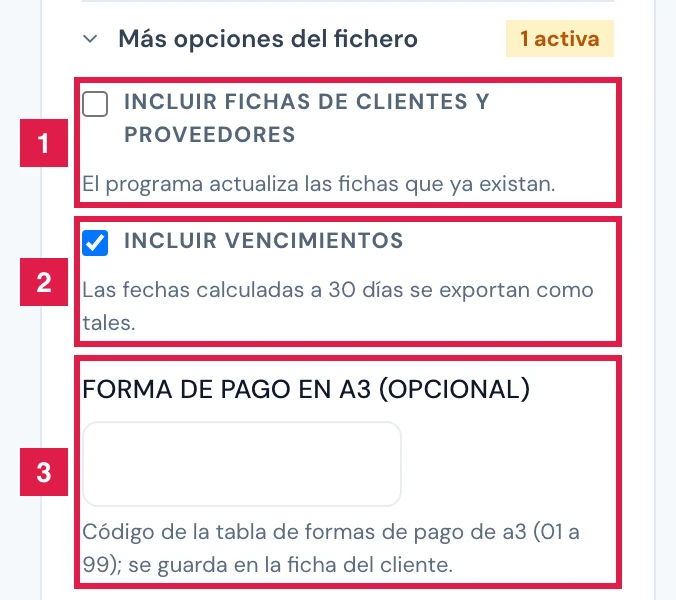
Abrir Más opciones del fichero:
- Incluir fichas de clientes y proveedores (1): a3 actualiza las fichas que ya existan.
- Incluir vencimientos (2): las fechas calculadas a 30 días se exportan como tales.
- Forma de pago en a3 (opcional) (3): código de la tabla de formas de pago de a3, de 01 a 99. Se guarda en la ficha del cliente.
Atención.
Si la cartera ya se lleva en a3, Incluir vencimientos duplica los efectos.
Paso 3. Marcar las facturas y descargar
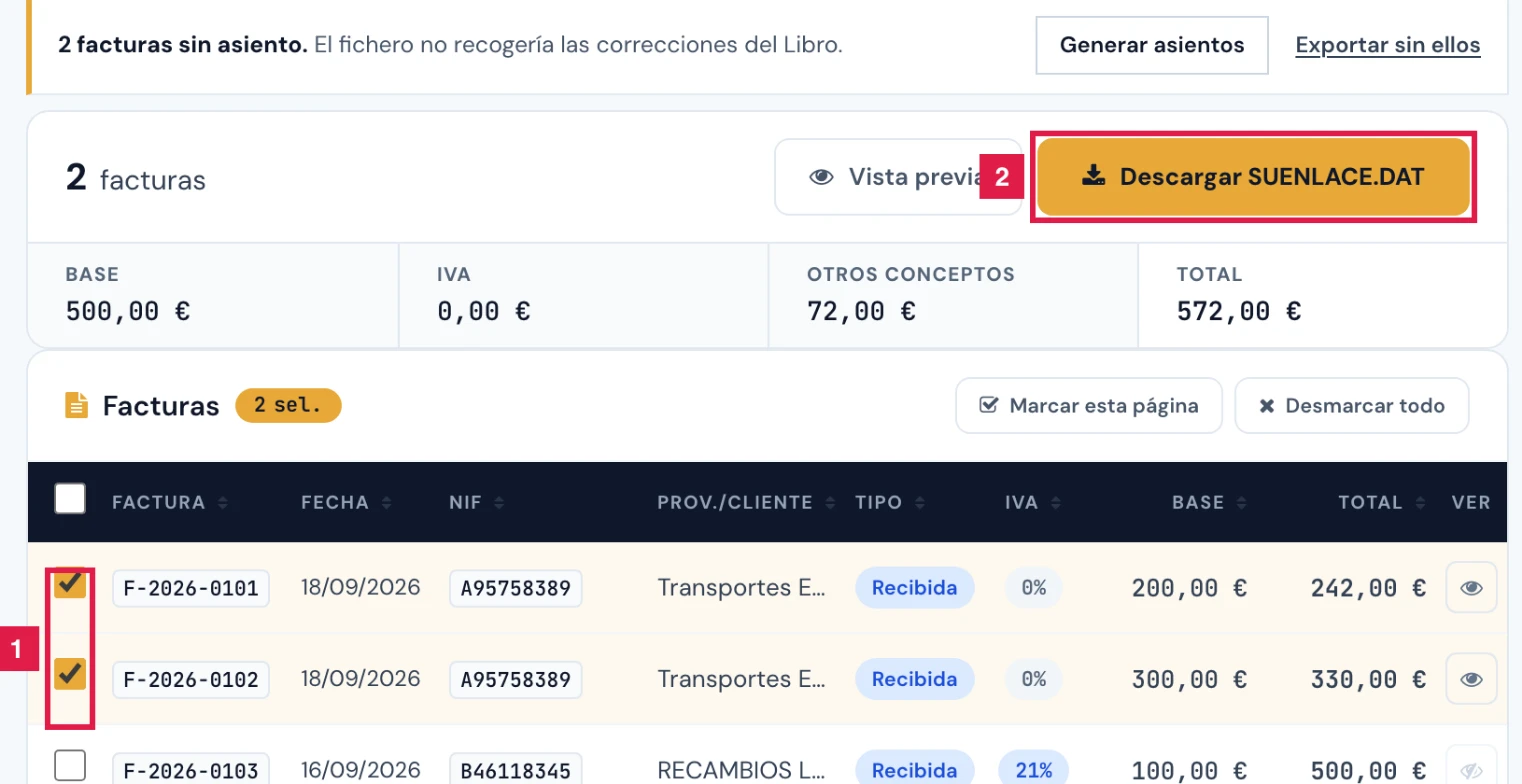
Marcar las facturas en la tabla (1) y pulsar Descargar SUENLACE.DAT (2).
Importante.
a3 rechaza el fichero completo si una factura está descuadrada. Corregir su asiento antes de descargar.
Paso 4. Importar en a3
- En a3, «Utilidades → Importar/Exportar → Enlace Contable».
- Indicar el nombre del fichero: SUENLACE.DAT.
Resultado
Se descarga SUENLACE.DAT y las facturas quedan marcadas como exportadas a a3.
Campos para a3
| Campo | Qué admite | Obligatorio | Efecto |
|---|---|---|---|
| Código de empresa en a3 | Hasta 5 cifras | Sí | Empresa de destino en a3; se guarda en la ficha del cliente. |
| Incluir fichas de clientes y proveedores | Casilla | No | Añade las fichas de terceros. |
| Incluir vencimientos | Casilla | No | Añade los efectos de cartera. |
| Forma de pago en a3 (opcional) | Código de 01 a 99 | No | Forma de pago de los efectos; se guarda en la ficha del cliente. |
Problemas frecuentes
- «Indicar el código de empresa de a3 para … en su ficha antes de exportar a SUENLACE…»
- Escribir Código de empresa en a3 y repetir la descarga.
- Diálogo Facturas descuadradas: «a3 rechazará el fichero completo.»
- Corregir el asiento de cada factura (total = base + cuota) o Descargar igualmente.
- Los asientos entran en otra empresa de a3.
- El código de empresa no es el del cliente. Corregirlo y repetir la exportación.
Consejo
Exportar antes las cuentas nuevas del plan contable con **SUENLACE.DAT para A3**: a3 recibe las subcuentas antes que los asientos que las usan.
Anterior
Exportar las facturas a ContaSol
Siguiente
Exportar las facturas a Cegid Conta3 o Cegid Diez
Prueba CopilotGestoria gratis
30 días gratis. Sube tu primera factura en 2 minutos.
Crear cuenta gratis