
Tramitar las incidencias laborales de los clientes
Los clientes comunican altas, bajas, horas extra, vacaciones, variaciones y bajas por incapacidad temporal desde su portal. Cada incidencia se revisa, se procesa o se rechaza.
Antes de empezar
- Cliente con acceso al portal y función de incidencias laborales activa. Sin gestor asignado, el cliente no puede enviarlas.
- Permiso de edición sobre el cliente. El usuario de solo consulta no puede procesar ni rechazar; el miembro estándar solo ve los clientes asignados.
- Para bajas, horas extra, vacaciones, variaciones y bajas por IT, el trabajador ya dado de alta. Solo el alta no lo requiere.
Paso 1. Qué comunica el cliente
El portal ofrece seis tipos: Alta trabajador, Baja trabajador, Horas extra, Vacaciones, Variación datos y Baja IT. Cada envío avisa al despacho.
Paso 2. Abrir la bandeja de incidencias
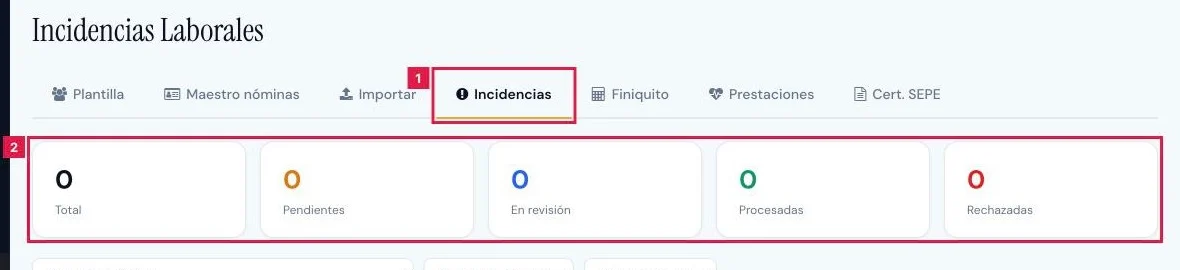
En Gestión Laboral > Trabajadores, abrir la pestaña Incidencias (1). Los contadores (2) separan Total, Pendientes, En revisión, Procesadas y Rechazadas.
Paso 3. Filtrar y abrir una incidencia
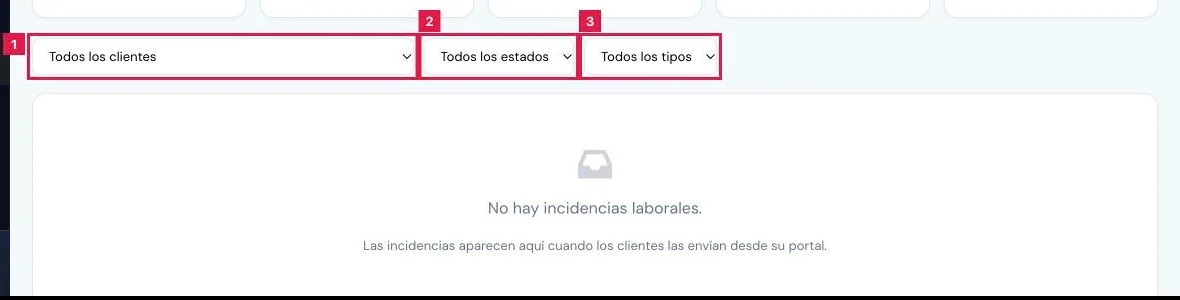
- Filtrar por Todos los clientes (1), Todos los estados (2) o Todos los tipos (3). Limpiar retira los filtros.
- En la tabla, con las columnas Fecha, Cliente, Tipo, Trabajador y Estado, pulsar Ver (4).
Paso 4. Revisar la información recibida
La ficha de la incidencia agrupa Información general, Datos de la incidencia y, si el cliente la escribió, Descripción.
Paso 5. Marcar la incidencia en revisión
Con la incidencia pendiente, pulsar Marcar en revisión y confirmar con Sí, marcar en revisión. El cliente recibe un aviso.
Paso 6. Procesar la incidencia
Pulsar Procesar (2) y confirmar con Sí, procesar. La incidencia pasa a Procesada, con el nombre de quien la procesó y la fecha.
- Alta trabajador: crea el trabajador activo, si su NIF no existe en esa empresa, y un movimiento de alta en borrador.
- Baja trabajador: pone al trabajador en baja y crea un movimiento de baja en borrador.
- Baja IT y Horas extra: se anotan en el periodo de la nómina; el aviso indica el periodo y pide revisar antes de generar.
- Vacaciones y Variación datos: solo quedan marcadas como procesadas; no modifican ningún registro.
Paso 7. Rechazar la incidencia
Pulsar Rechazar. En Motivo del rechazo, explicar la causa al cliente y pulsar Confirmar rechazo.
Resultado
La incidencia queda en Procesada o Rechazada, con quien la tramitó y la fecha, y el cliente recibe un aviso en cada cambio de estado. Los registros creados se consultan en Trabajadores y en Movimientos SS.
Campo del rechazo
| Campo | Qué admite | Obligatorio | Efecto |
|---|---|---|---|
| Motivo del rechazo | Texto, hasta 2.000 caracteres | Sí | Se guarda como nota del gestor en la incidencia, y el cliente recibe el aviso del cambio de estado. |
Problemas frecuentes
- «No hay incidencias laborales.»
- Los clientes aún no han enviado ninguna, o los filtros activos la excluyen. Pulsar Limpiar.
- Una baja procesada no anota nada.
- La incidencia no tenía trabajador asociado. Registrar la baja desde la ficha del trabajador.
- Vacaciones o variación procesadas no cambian la ficha del trabajador.
- Estos tipos solo registran el estado. Aplicar el cambio a mano en la ficha del trabajador.
- «Incidencia procesada: N día(s) de baja médica anotados en el periodo AAAA-MM. Revísela antes de generar la nómina.»
- No es un error. Comprobar los días anotados antes de generar la nómina del periodo.
- El cliente no ve el menú de incidencias en su portal.
- La función de incidencias laborales está desactivada para ese cliente en la configuración del portal.
Prueba CopilotGestoria gratis
30 días gratis. Sube tu primera factura en 2 minutos.
Crear cuenta gratis