
Subir un extracto bancario desde el portal
El cliente sube su extracto desde el portal; el sistema importa los movimientos y los cruza con sus facturas. La gestoría recibe un aviso y revisa las coincidencias.
Antes de empezar
- Sección Subir Extracto Bancario visible en Integraciones > Visibilidad para clientes. Oculta, el menú no muestra Subir Extracto y la dirección directa devuelve al Inicio.
- Cliente con gestoría asignada. Sin ella, la subida se rechaza con «La cuenta no tiene gestoría asignada.»
- Archivo de hasta 10 MB en CSV, OFX, Norma 43 (.n43 o .c43) o PDF descargado de la banca online.
- Cupo mensual de importaciones bancarias del plan de la gestoría. Las importaciones fallidas y las deshechas no consumen cupo.
Paso 1. Abrir la pantalla
En el menú lateral del portal, Gestión Documental > Subir Extracto. La pantalla se titula Subir Extracto Bancario.
Paso 2. Elegir el extracto
- Arrastrar el archivo a la zona Arrastrar aquí el extracto bancario, o pulsarla para buscarlo en el equipo.
- Comprobar el nombre y el tamaño que muestra la zona. Eliminar descarta el archivo elegido.
Paso 3. Subir el extracto
Pulsar Subir Extracto. El botón permanece desactivado hasta elegir un archivo. Una barra de progreso recorre tres fases: «Subiendo extracto...», «Procesando transacciones...» y «Analizando transacciones...».
Paso 4. Leer el resultado
Al terminar, la pantalla se recarga con el aviso «Extracto bancario importado. Se ha avisado a la gestoría.» y el bloque Resumen de la última importación:
- movimientos importados: los movimientos nuevos incorporados a la cuenta del cliente.
- duplicados omitidos: movimientos que ya constaban de importaciones anteriores.
- conciliados con facturas: movimientos que el sistema ha cruzado con una factura.
Paso 5. Consultar el historial de extractos
Pulsar Ver mis extractos. La pantalla Mis extractos subidos lista cada extracto con sus columnas Fecha, Archivo, Banco, Estado y Resultado.
- El estado es En cola, Procesando, Completado o Error.
- Con Completado, el resultado indica importados, duplicados y conciliados. Con Error, el motivo del fallo.
Paso 6. Comprobar la recepción en el panel de la gestoría
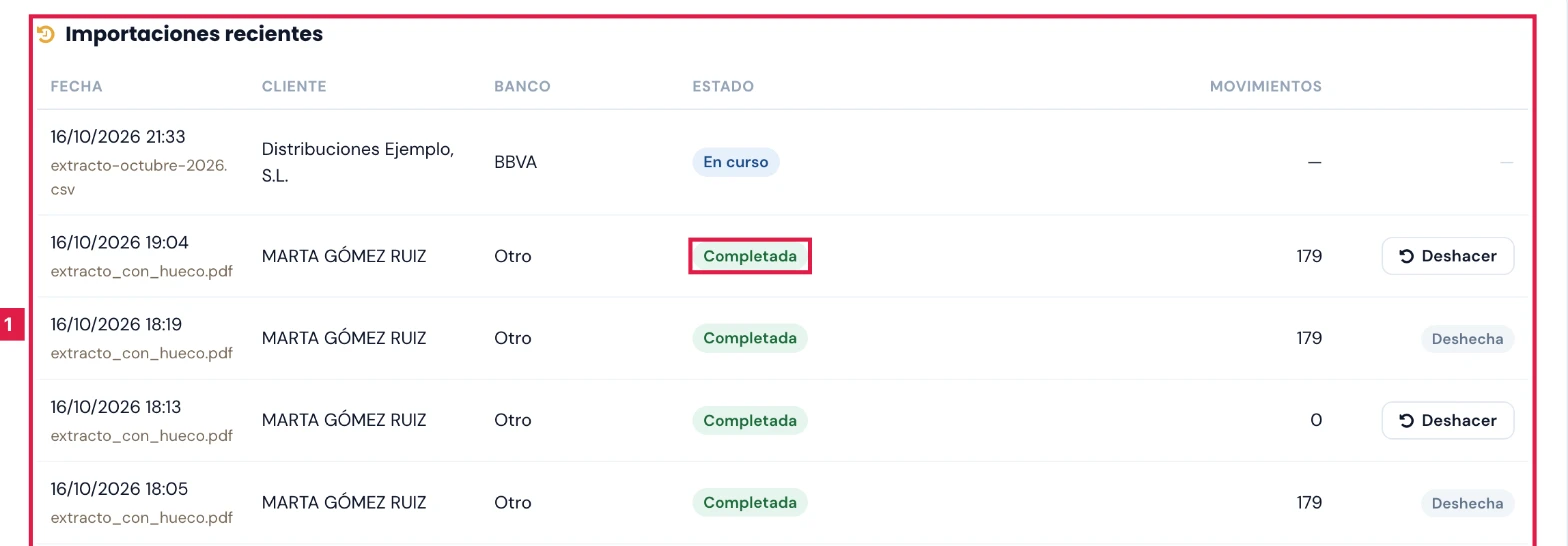
En el panel del gestor, Banco & Pagos > Subir Extracto. La tabla Importaciones recientes (1) recoge cada extracto con su fecha, cliente, banco, estado y número de movimientos.
- El estado es Completada, En curso o Fallida. La fallida muestra el motivo y el botón Reintentar.
- Los movimientos importados se concilian en Banco & Pagos > Conciliación.
Resultado
Los movimientos del extracto quedan importados en la cuenta del cliente y cruzados con sus facturas. El cliente ve el resultado en Mis extractos subidos y la gestoría los revisa en Conciliación.
Problemas frecuentes
- «Sección no disponible en el portal. Consultar con la gestoría.»
- La sección está oculta. Activar Subir Extracto Bancario en Integraciones > Visibilidad para clientes y guardar.
- «Límite mensual de importaciones bancarias del plan alcanzado.»
- El cupo mensual del plan está agotado. Esperar al mes siguiente, deshacer una importación errónea o cambiar de plan.
- «Formato no soportado: .xxx.»
- La extensión del archivo no es válida. Descargar el extracto en CSV, OFX, Norma 43 o PDF.
- «La importación ha fallado»
- El diálogo indica el motivo. Con un PDF ilegible, descargar el extracto en CSV o Norma 43 desde la banca online y subirlo de nuevo.
- «La importación tarda más de lo previsto»
- No volver a subir el archivo. Recargar la pantalla pasados unos minutos y consultar Ver mis extractos.
- «No se pudo subir el extracto»
- La subida no se ha iniciado. Esperar un minuto, por si se superó el límite de subidas, y repetirla.
- El resumen indica «duplicados omitidos».
- Esos movimientos ya constaban de un extracto anterior. No se duplican y no requieren ninguna acción.
Prueba CopilotGestoria gratis
30 días gratis. Sube tu primera factura en 2 minutos.
Crear cuenta gratis