
Codificar movimientos en lote
La codificación masiva presenta los movimientos sin categoría y sin asiento en una rejilla editable. Cada fila admite su propia categoría y su propio cliente, y se guarda todo en una operación.
Antes de empezar
- Movimientos importados sin categoría y sin asiento propio. Los que ya tienen asiento no aparecen.
- Rol de titular, administrador o estándar. El usuario de solo consulta no puede guardar.
- Un miembro de equipo estándar ve y modifica solo movimientos con cliente de su cartera asignada.
Paso 1. Abrir la rejilla
En el menú lateral, Banco & Pagos > Panel General, pulsar Informes y ajustes ··· y elegir Codificación masiva.
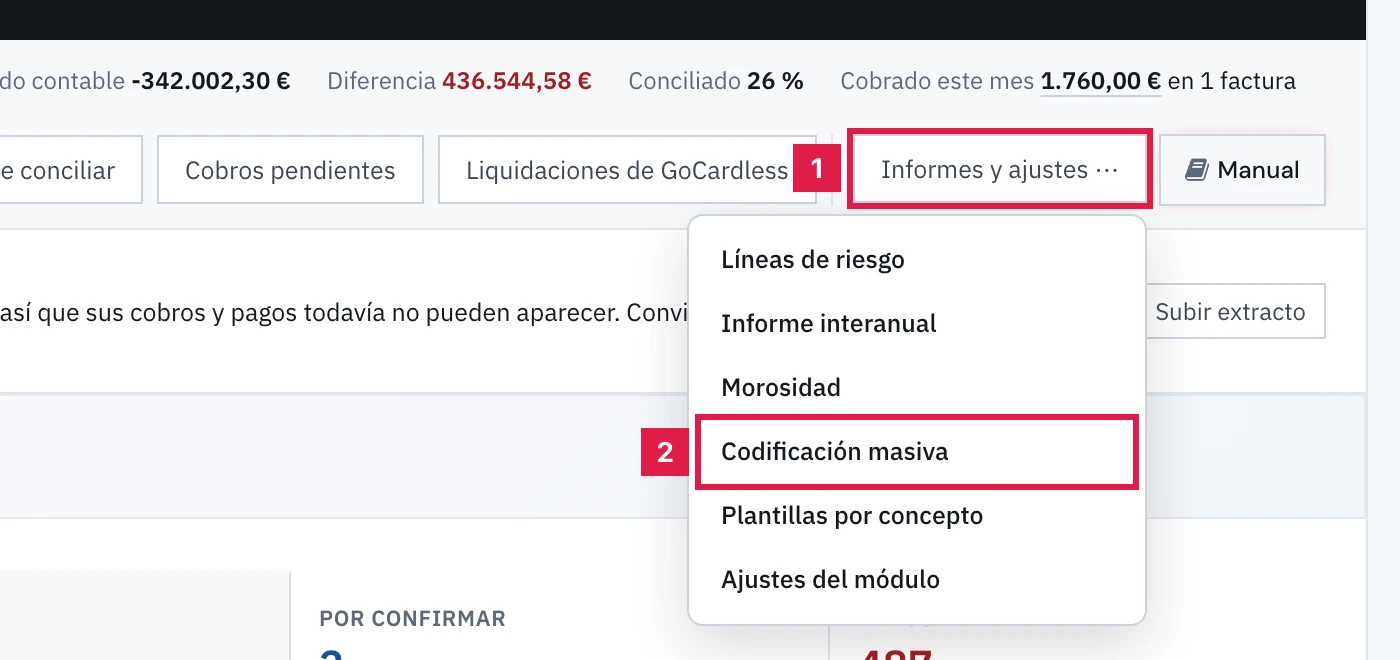
Paso 2. Revisar los movimientos pendientes
La rejilla lista, del más reciente al más antiguo, los movimientos sin categoría y sin asiento, con las columnas Fecha, Concepto, Importe, Categoría y Cliente.
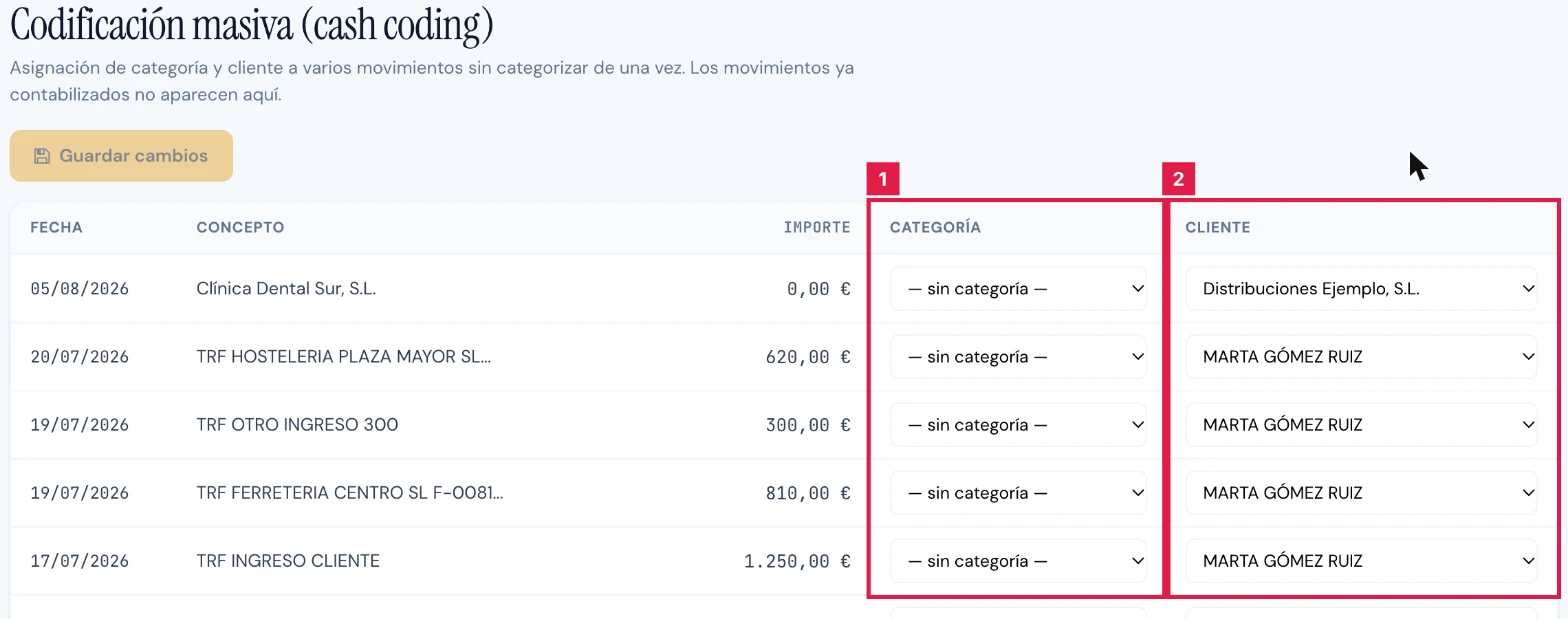
Paso 3. Asignar categoría y cliente
- Categoría (1): elegir una de las categorías del sistema o una categoría propia activa. — sin categoría — no cambia nada.
- Cliente (2): elegir el cliente del movimiento. El contador N cambios sin guardar (3) cuenta las filas editadas.
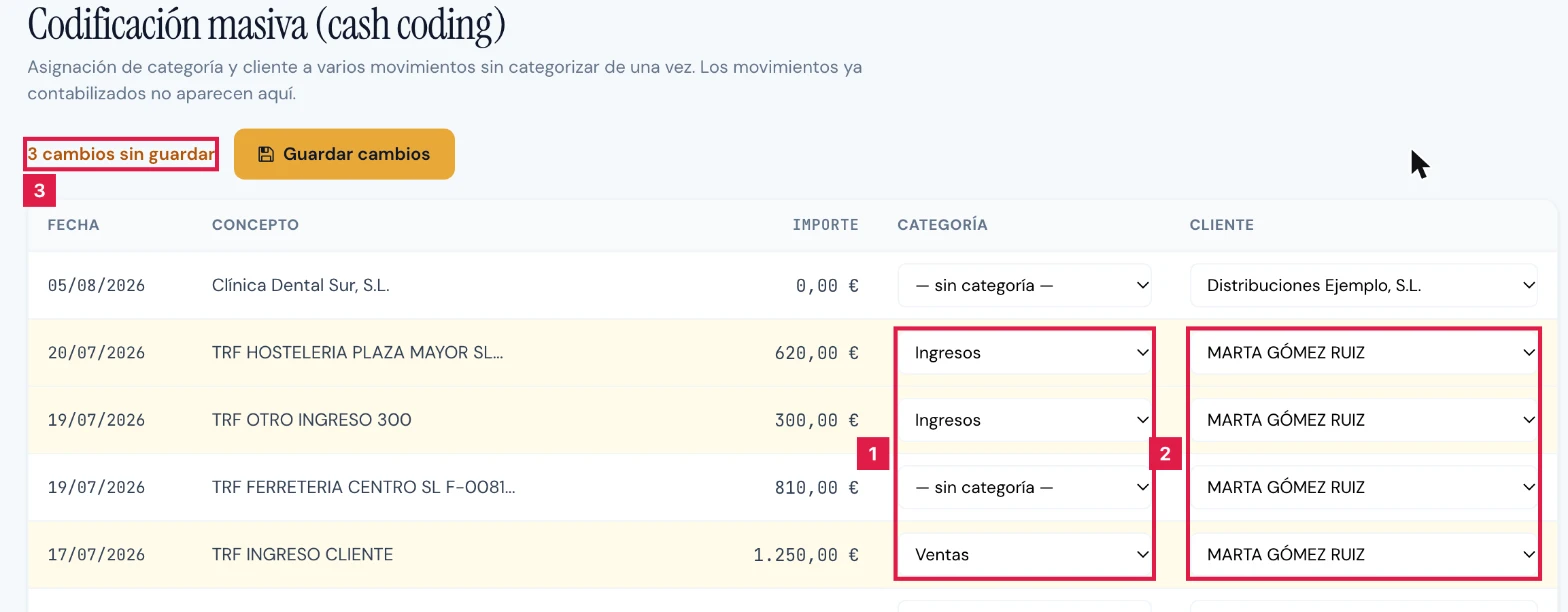
Paso 4. Guardar los cambios
Pulsar Guardar cambios. El aviso indica los movimientos guardados y los omitidos, y la rejilla se recarga: los movimientos categorizados salen de la lista.
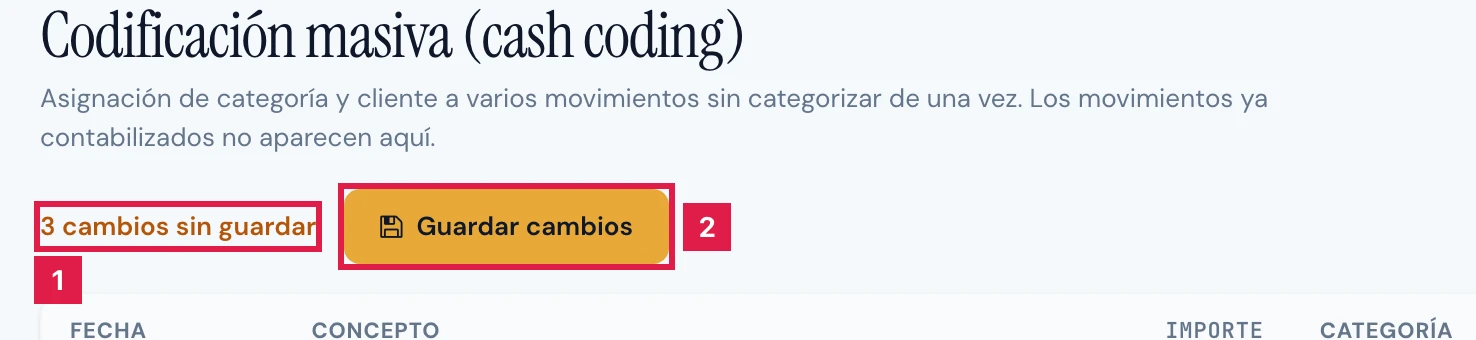
Resultado
Los movimientos editados quedan con la categoría y el cliente elegidos, marcados como categoría manual, y dejan la lista de pendientes. Los movimientos omitidos conservan su estado anterior.
Columnas editables de la rejilla
| Campo | Qué admite | Obligatorio | Efecto |
|---|---|---|---|
| Categoría | Categorías del sistema y propias activas | No | Asigna la categoría como manual y anula cualquier reparto por porcentaje previo. |
| Cliente | Clientes de la cartera · — sin cliente — | No | Asigna o retira el cliente del movimiento. |
Problemas frecuentes
- «No hay movimientos pendientes de codificar.»
- Todos los movimientos tienen categoría o asiento. Para recategorizar uno ya categorizado, usar el listado de movimientos.
- «N omitido(s) por estar contabilizados»
- Esos movimientos recibieron asiento mientras la rejilla estaba abierta. No se modifican.
- «No se pudo guardar»
- La operación no se completó. Recargar la rejilla y repetir; si persiste, comprobar que el rol permita editar.
- El botón Guardar cambios está desactivado.
- No hay filas editadas. El botón se activa al cambiar alguna categoría o algún cliente.
Prueba CopilotGestoria gratis
30 días gratis. Sube tu primera factura en 2 minutos.
Crear cuenta gratis