
Generar el Modelo 130 de un autónomo
El Modelo 130 calcula el pago fraccionado trimestral del IRPF: el 20 % del rendimiento neto acumulado, menos los pagos de trimestres anteriores y las retenciones soportadas.
Antes de empezar
- Plan Starter o superior. El plan Gratuito no incluye el 130.
- Rol de titular, administrador o estándar con el cliente asignado. El usuario de solo consulta no ve el botón Nuevo modelo.
- Cliente real con NIF, facturas de ingresos y gastos del trimestre y, si tiene más de una actividad activa, la actividad a declarar.
- Los recibos de Gastos y recibos en borrador no se deducen: confirmarlos antes en Fiscal > Retenciones y gastos > Gastos y recibos.
Paso 1. Abrir la pantalla de alta
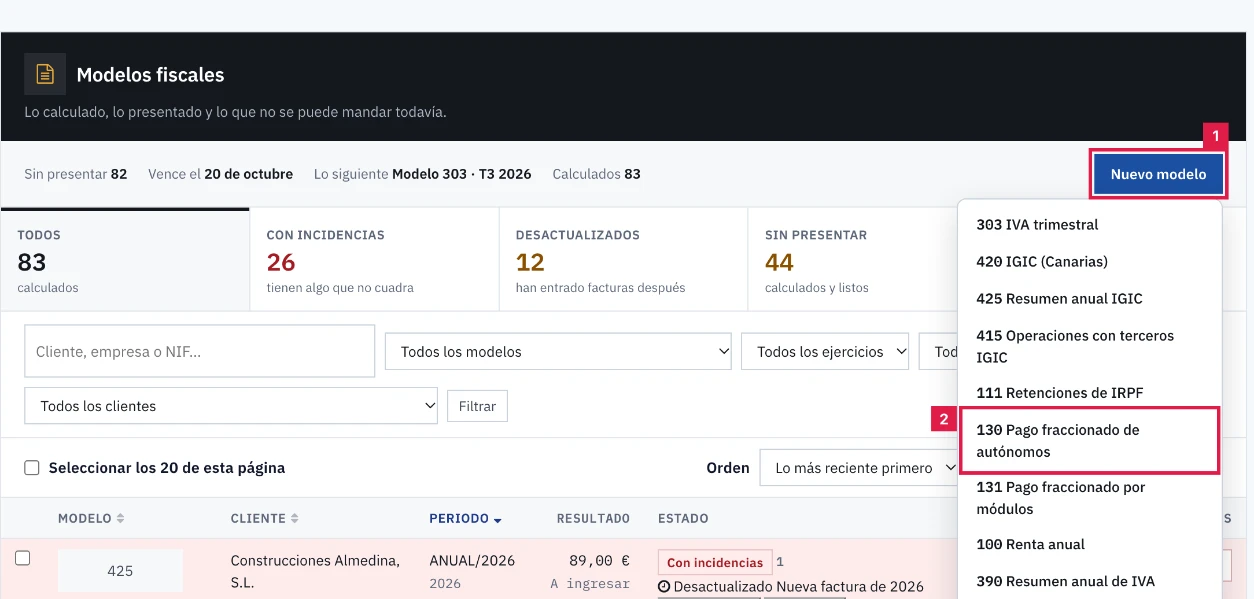
En el menú lateral, Fiscal > Modelos y presentación > Modelos Fiscales. Pulsar Nuevo modelo (1) y elegir 130 Pago fraccionado de autónomos (2).
Paso 2. Elegir cliente y actividad
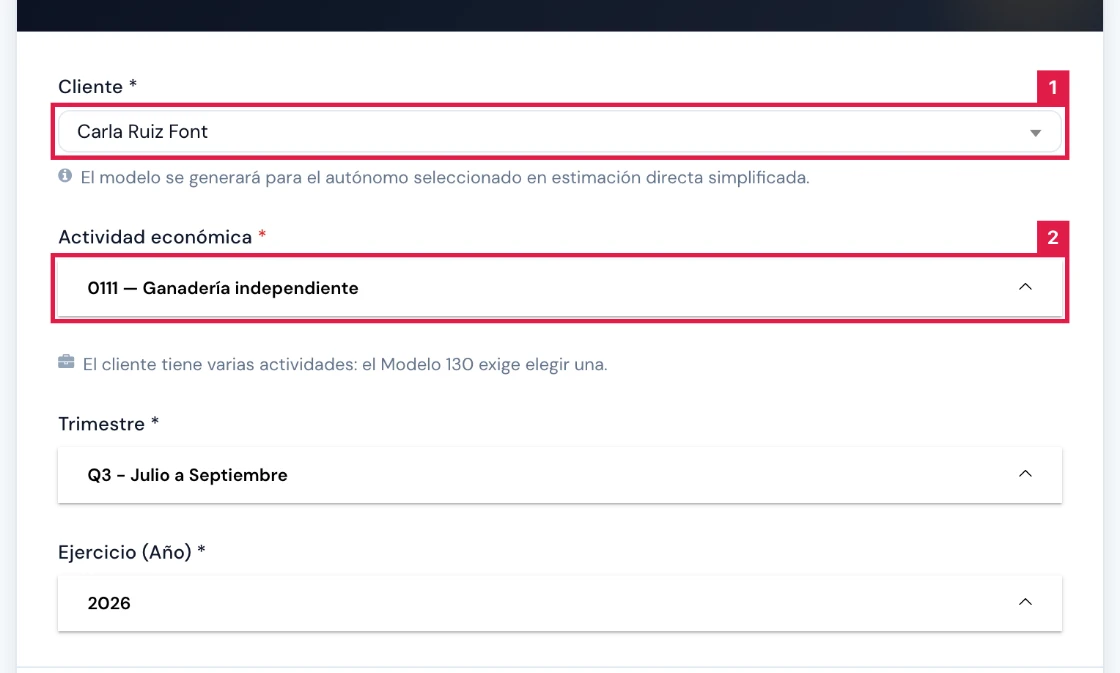
- Cliente (1): buscar por nombre o NIF.
- Actividad económica (2): aparece al elegir un cliente con actividades. Con más de una activa lleva asterisco y es obligatoria.
Paso 3. Indicar trimestre y ejercicio
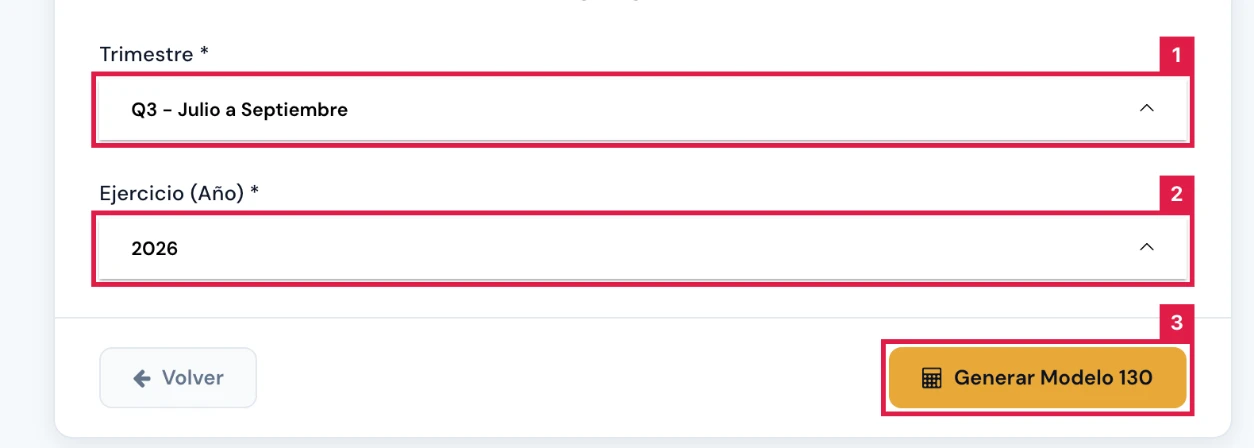
- Trimestre (1): de Q1 - Enero a Marzo a Q4 - Octubre a Diciembre. Valor inicial: el trimestre pendiente.
- Ejercicio (Año) (2): año del trimestre declarado.
- Pulsar Generar Modelo 130 (3).
Paso 4. Localizar el modelo en el listado
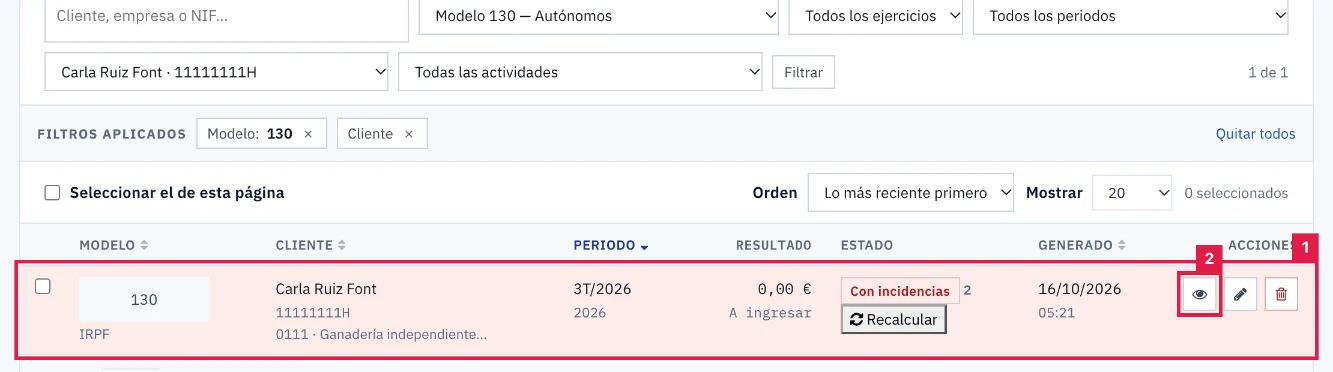
Tras generar, se vuelve al listado con el aviso Modelo 130 generado correctamente. La fila nueva (1) muestra cliente, actividad y periodo. El icono Ver (2) abre la ficha.
Paso 5. Revisar avisos y estado
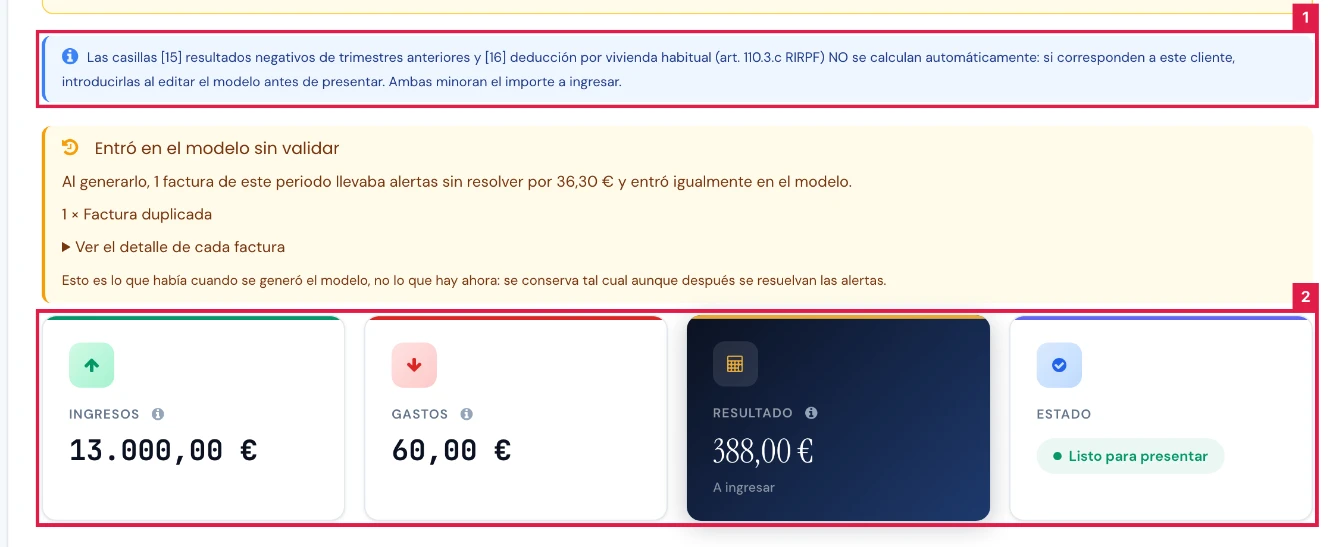
Pulsar el icono del ojo de la fila. Los avisos aparecen arriba (1) y las tarjetas Ingresos, Gastos, Resultado y Estado debajo (2).
Paso 6. Leer la Sección I
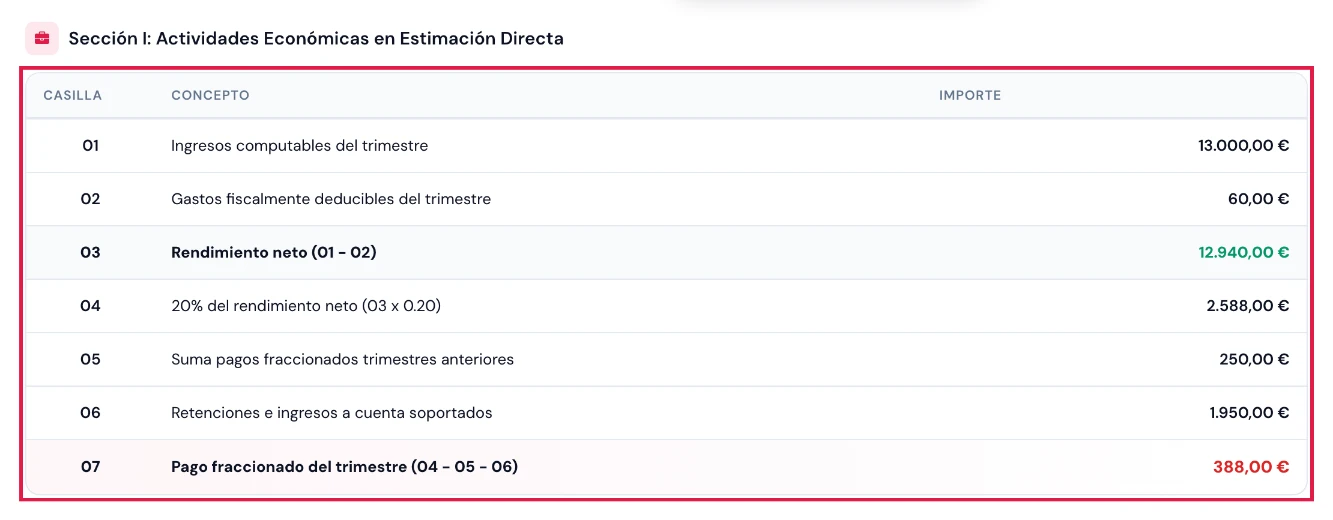
La tabla Sección I: Actividades Económicas en Estimación Directa recoge las casillas 01 a 07, desde Ingresos computables del trimestre hasta Pago fraccionado del trimestre (04 - 05 - 06).
Paso 7. Comprobar el desglose de gastos y la liquidación
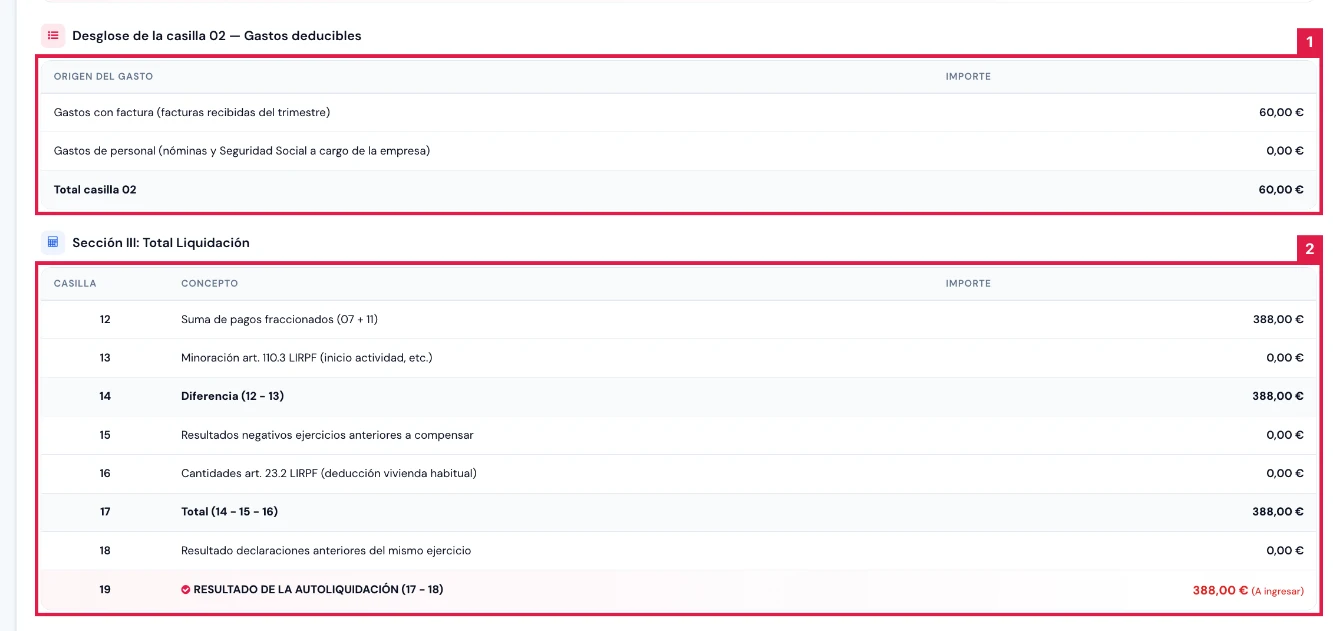
- Desglose de la casilla 02 — Gastos deducibles (1): facturas, gastos de personal y categorías de Gastos y recibos.
- Sección III: Total Liquidación (2): suma de pagos fraccionados, minoraciones y resultado final con su etiqueta.
Resultado
El modelo queda en Modelos Fiscales con estado Sin presentar. Alimenta el Modelo 100 y el Radar Fiscal. Con los cuatro trimestres del ejercicio, el listado ofrece generar el 100.
Campos del formulario
| Campo | Qué admite | Obligatorio | Efecto |
|---|---|---|---|
| Cliente | Cliente de la cartera, por nombre o NIF | Sí | Declarante. El modelo usa sus facturas, pagos y gastos. |
| Actividad económica | Una actividad del cliente | Sí, si el cliente tiene más de una activa | Filtra el cálculo a esa actividad y fija el epígrafe del IAE. |
| Trimestre | Q1 a Q4 | Sí | Periodo del modelo, con formato 1T a 4T. |
| Ejercicio (Año) | Año del trimestre | Sí | Ejercicio del modelo. |
Problemas frecuentes
- «Seleccionar la actividad económica: el cliente tiene varias activas.»
- El cliente tiene varias actividades activas. Elegir en Actividad económica la que se declara.
- «El plan contratado no incluye la generación del Modelo 130 - IRPF Autónomos. …»
- El plan Gratuito no incluye el 130. Pasar a Starter o superior.
- Aviso «Atención: este cliente tiene N recibos de gasto en borrador de este trimestre sin confirmar, que NO se han incluido»
- Hay gastos sin confirmar. Confirmarlos en Gastos y recibos y generar el modelo de nuevo.
- «Actividad sin epígrafe del IAE: debe completarse en la ficha del cliente.»
- Completar el epígrafe del IAE de la actividad en la ficha del cliente.
- «El Modelo 130 de este periodo ya existe. Figura en el listado; usar «Recalcular» para actualizarlo.»
- Ya hay un 130 del mismo cliente y periodo. Abrirlo desde el listado y usar Recalcular.
- «No se pudo conectar con el servicio de generación de modelos. Intente de nuevo más tarde.»
- El servicio de cálculo no responde. Repetir la operación pasados unos minutos.
Prueba CopilotGestoria gratis
30 días gratis. Sube tu primera factura en 2 minutos.
Crear cuenta gratis