
Consultar y exportar el registro de actividad
El registro reúne las acciones del titular, del equipo y de los clientes de la cartera. Sirve para aclarar un cambio o documentar una inspección.
Antes de empezar
- Acceso al área Cumplimiento. Con el nivel Ver basta para consultar y exportar.
- El miembro de equipo con rol Estándar consulta solo su actividad y la de sus clientes asignados; el resto, la de todo el despacho.
- Sin límite de plan. El registro se llena con el uso: no requiere configuración previa.
Paso 1. Abrir el registro de actividad
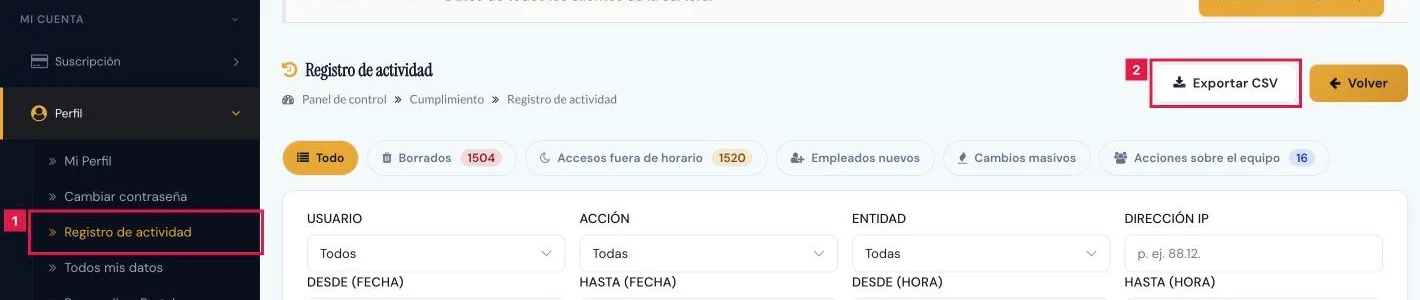
En el menú lateral, Mi Cuenta > Perfil > Registro de actividad. El grupo Mi Cuenta está plegado por defecto. No figura en el menú Cumplimiento.
Paso 2. Elegir una vista rápida
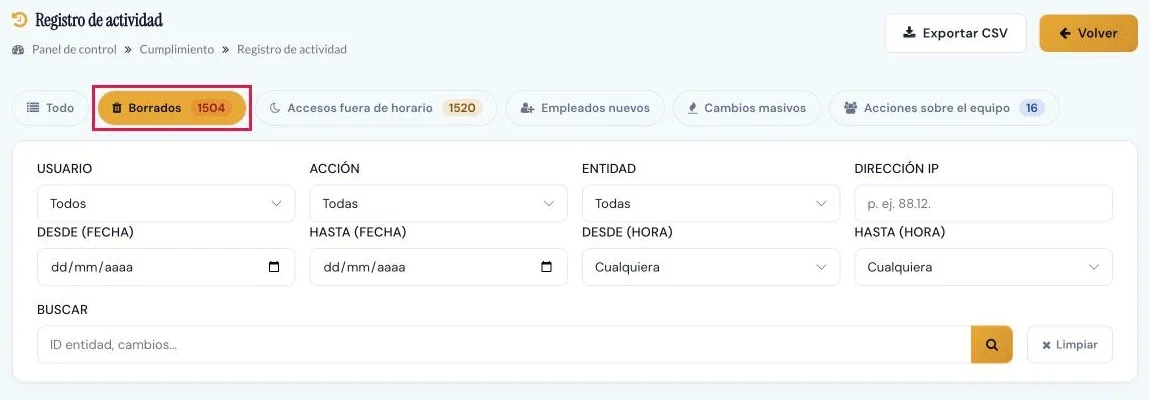
Las píldoras superiores aplican consultas ya preparadas. Se combinan con los filtros.
- Todo: sin restricción.
- Borrados (1): eliminaciones, con contador.
- Accesos fuera de horario: acciones antes de las 07:00 o desde las 22:00, según la hora del servidor.
- Empleados nuevos: acciones de miembros de equipo invitados en los últimos 30 días.
- Cambios masivos: usuarios con más de 20 acciones en un mismo día.
- Acciones sobre el equipo: altas, cambios de rol, retiradas de acceso y eliminaciones de compañeros.
Paso 3. Afinar con los filtros
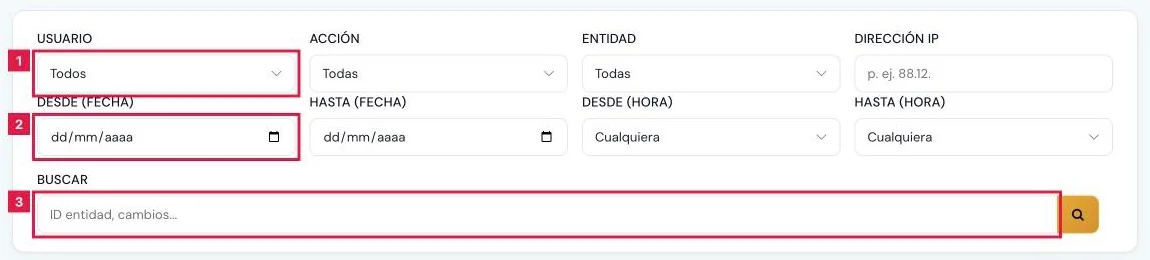
Cada filtro se aplica al cambiar su valor.
- Usuario (1), Acción y Entidad: desplegables con los valores realmente registrados.
- Dirección IP: admite un fragmento, por ejemplo 88.12.
- Desde (fecha) (2) y Hasta (fecha): rango de días, ambos incluidos.
- Desde (hora) y Hasta (hora): franja horaria dentro de cada día.
- Buscar (3): identificador de la entidad o texto de los cambios. Limpiar retira todos los filtros.
Paso 4. Leer el historial
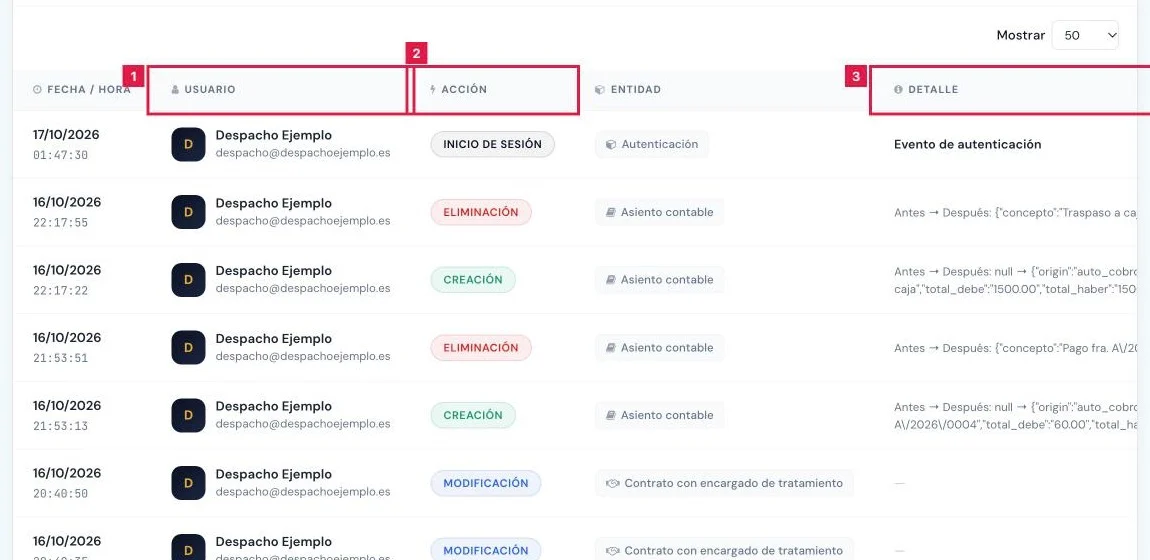
La tabla Historial de Actividad indica el número de registros y admite 25, 50, 100, 200 o todos por página (50 por defecto).
- Fecha / Hora y Usuario (1): quién actuó. Si fue un proceso, figura «Proceso automático» y «En nombre de» el titular.
- Acción (2) y Entidad: qué se hizo y sobre qué.
- Detalle (3): descripción, modelo, tipo de consentimiento, resultado (Correcto o Con errores), severidad, motivo o «Antes → Después».
- IP: dirección desde la que se realizó.
Paso 5. Ver qué ha hecho cada miembro del equipo
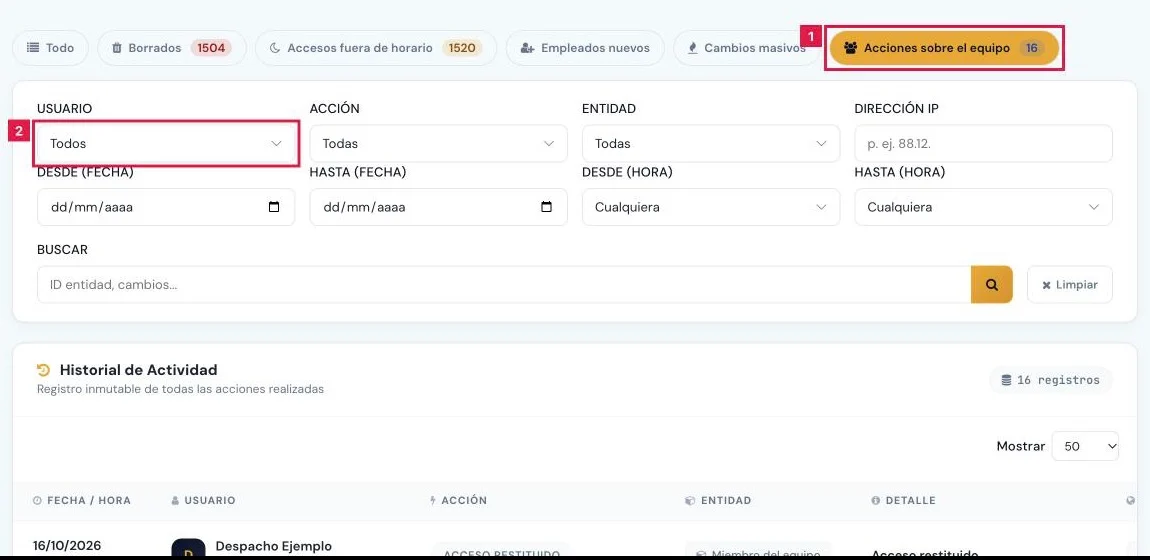
Para auditar a una persona del equipo, elegirla en Usuario. Desde su ficha, Ver su actividad abre el registro ya filtrado.
- Acciones sobre el equipo (1) lista quién dio de alta, cambió de rol o retiró el acceso a cada compañero.
- En Usuario (2), elegir al miembro. La tabla muestra solo sus acciones.
- Combinar con Desde (fecha) y Hasta (fecha) para limitar el periodo.
- Detalle indica «Antes → Después» de cada cambio, con el motivo cuando consta.
Paso 6. Exportar el registro a CSV
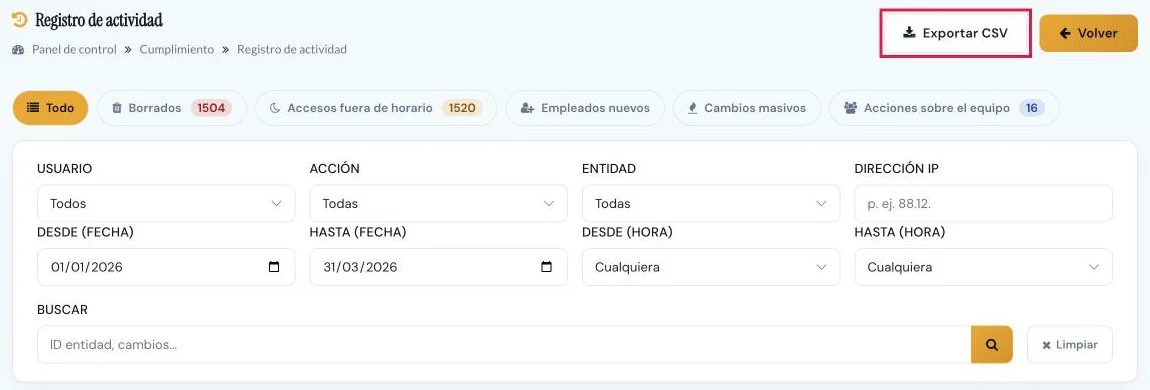
Pulsar Exportar CSV. Se descarga audit-trail-AAAA-MM-DD.csv con los mismos filtros y la misma vista rápida que se están viendo.
Resultado
El historial queda acotado a la consulta elegida, y el CSV descargado coincide con ella. La propia exportación figura como una entrada más del registro.
Filtros del registro
| Campo | Qué admite | Obligatorio | Efecto |
|---|---|---|---|
| Usuario | Usuarios de la cartera con registros | No | Muestra solo las acciones de esa persona. |
| Acción | Etiquetas de acción existentes | No | Agrupa los valores internos bajo una misma etiqueta. |
| Entidad | Etiquetas de entidad existentes | No | Limita el registro a un tipo de objeto. |
| Dirección IP | Fragmento de dirección | No | Búsqueda parcial por IP. |
| Desde (fecha) / Hasta (fecha) | Fechas | No | Desde las 00:00:00 del primer día hasta las 23:59:59 del último. |
| Desde (hora) / Hasta (hora) | Franjas de 00:00 a 23:59 | No | Filtra por hora del día. |
| Buscar | Texto | No | Busca en el identificador de la entidad y en el contenido de los cambios. |
Problemas frecuentes
- «No se encontraron registros con los filtros seleccionados.»
- La combinación de filtros no tiene resultados. Pulsar Limpiar filtros o relajar el rango de fechas.
- Faltan acciones de otros compañeros o de ciertos clientes
- El miembro con rol Estándar consulta solo su actividad y la de sus clientes asignados. Consultar con el titular o un administrador.
- «Aún no hay actividad registrada en el sistema.»
- El registro está vacío. Se llena con el uso de la aplicación.
- El CSV trae menos filas que la lista completa
- El CSV aplica los filtros y la vista rápida activos. Pulsar Limpiar y exportar de nuevo para obtener todo.
Prueba CopilotGestoria gratis
30 días gratis. Sube tu primera factura en 2 minutos.
Crear cuenta gratis