
Consultar las novedades fiscales que afectan a la cartera
Cada novedad se cruza con la actividad y los modelos de los clientes. La pantalla separa las que tocan a la cartera de las que no y las ordena por desde cuándo obligan.
Antes de empezar
- Sin límite de plan.
- Rol de titular o de miembro con acceso al área Cumplimiento. Un miembro acotado solo dispone en el filtro de cliente de los que tiene asignados.
- Epígrafes de actividad cargados en las fichas de los clientes: el cruce se hace con ellos y con los modelos que se les presentan.
Paso 1. Abrir las novedades fiscales
En el menú lateral, Operaciones > Cumplimiento > Novedades fiscales. También con el acceso del mismo nombre del panel de Cumplimiento.
Paso 2. Leer el apunte y las cifras
Si hay novedades vigentes o por entrar en vigor, un apunte rojo indica cuántas obligan a actuar y cuándo entra la primera.
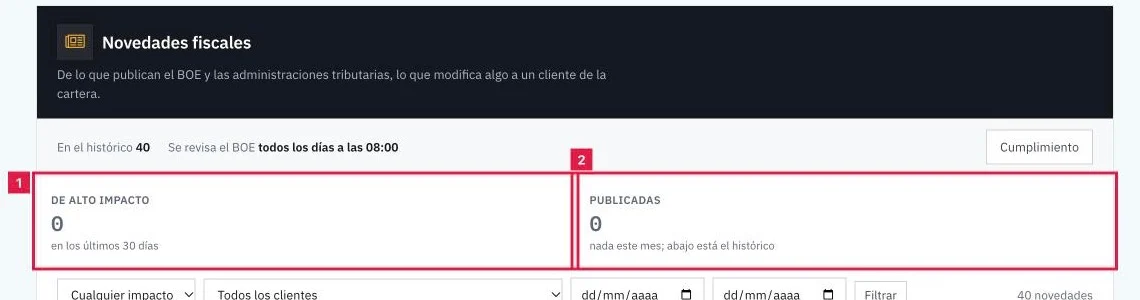
- De alto impacto (1): novedades de impacto alto de los últimos 30 días.
- Publicadas (2): novedades publicadas en los últimos 30 días. Si el mes va vacío, la cifra remite al histórico.
- En el histórico: total de novedades recogidas, con el aviso de que el BOE se revisa todos los días a las 08:00.
Paso 3. Filtrar el listado
- Nivel de impacto (1): Cualquier impacto, Alto, Medio o Informativo.
- Cliente (2): Todos los clientes o uno concreto, cuyos epígrafes de actividad determinan las novedades que se muestran.
- Publicadas desde y Publicadas hasta (3): rango de fechas de publicación.
- Pulsar Filtrar. Quitar filtros restablece la vista.

Paso 4. Revisar las novedades que tocan a la cartera
La sección Afectan a un cliente de la cartera ordena las novedades por entrada en vigor, no por publicación. Cada una es un hito.
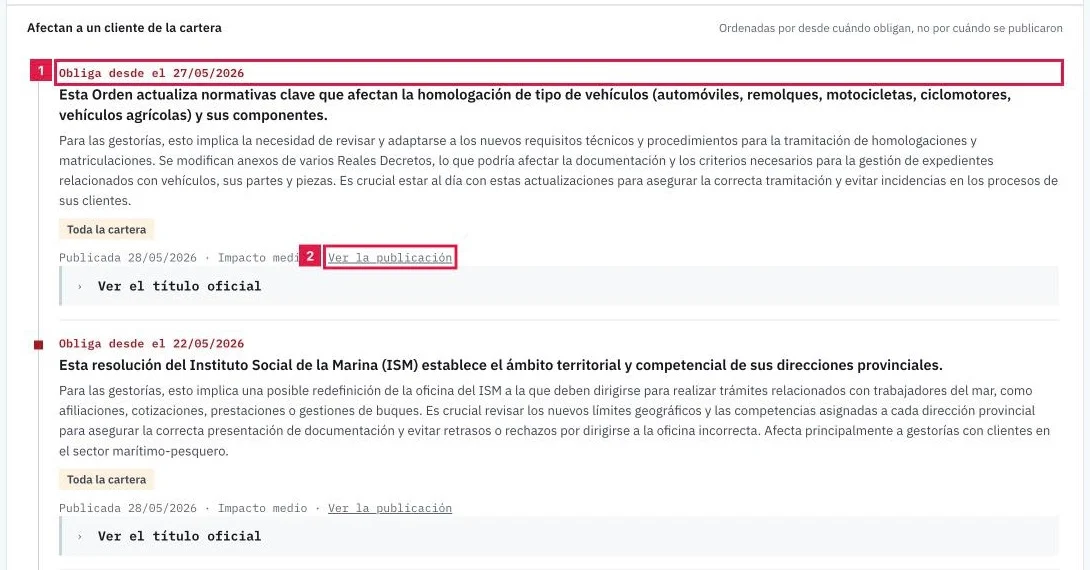
- Obliga desde el (fecha) (1): novedad ya vigente. Desde el (fecha) · dentro de (plazo): novedad futura.
- La marca Hoy (fecha) separa lo que ya obliga de lo que todavía no.
- El titular es la primera frase del resumen. Debajo constan los clientes afectados (Toda la cartera o sus nombres) y los modelos.
- El pie indica publicación, Alto impacto, Impacto medio o Informativa, ámbito y el enlace Ver la publicación (2).
Paso 5. Abrir la publicación oficial
- Pulsar Ver la publicación para abrir el texto oficial en otra pestaña.
- Pulsar Ver el título oficial para desplegar el título literal de la disposición.
Paso 6. Consultar las novedades sin fecha y las que no tocan
- El desplegable sin fecha de entrada en vigor reúne las que tocan a la cartera pero cuya norma no fija desde cuándo.
- El desplegable novedades que no tocan a la cartera conserva las que ningún cliente tiene en su actividad, por si cambia.
Resultado
Queda identificado qué novedades obligan ya a cambiar algo, desde cuándo y a qué clientes y modelos afectan, con el enlace a la publicación oficial. La pantalla es de consulta: no modifica datos.
Filtros de la pantalla
| Campo | Qué admite | Obligatorio | Efecto |
|---|---|---|---|
| Nivel de impacto | Cualquier impacto · Alto · Medio · Informativo | No | Sin elegir, se listan solo Alto y Medio. |
| Cliente | Todos los clientes o un cliente de la cartera | No | Filtra por los epígrafes de actividad del cliente. |
| Publicadas desde | Fecha | No | Excluye novedades publicadas antes. |
| Publicadas hasta | Fecha | No | Excluye novedades publicadas después. |
Problemas frecuentes
- «Todavía no hay novedades recogidas»
- Aún no se ha recogido ninguna novedad. En cuanto se publique algo que afecte al despacho, aparecerá con los clientes a los que toca.
- «Ninguna novedad encaja con ese filtro»
- La combinación de impacto, cliente y fechas no devuelve resultados. Pulsar Quitar los filtros.
- Faltan novedades informativas.
- Por defecto solo se listan las de impacto alto y medio. Elegir Informativo o Cualquier impacto en Nivel de impacto y pulsar Filtrar.
- «La norma no fija fecha de entrada en vigor»
- Es frecuente: la disposición no indica desde cuándo obliga. Consultar el texto en Ver la publicación.
Prueba CopilotGestoria gratis
30 días gratis. Sube tu primera factura en 2 minutos.
Crear cuenta gratis