
Registrar las actividades de tratamiento de un cliente
El registro de actividades documenta qué datos trata el despacho para cada cliente, con qué base legal y durante cuánto tiempo. Puede crearse a mano, desde plantilla o de forma automática.
Antes de empezar
- Acceso al área Cumplimiento con permiso de edición. El usuario de solo consulta recibe un error al crear, editar o eliminar.
- Al menos un cliente en la cartera. Sin clientes no aparecen Desde Plantilla ni Nuevo Registro.
- Generar plantillas consume un uso mensual del asistente de protección de datos. Depende del plan: puede no estar incluido o tener cupo.
Paso 1. Abrir el registro de actividades
En el menú lateral, Operaciones > Cumplimiento > Protección de datos, y pulsar el acceso Registro de actividades de tratamiento.

Paso 2. Revisar la pantalla
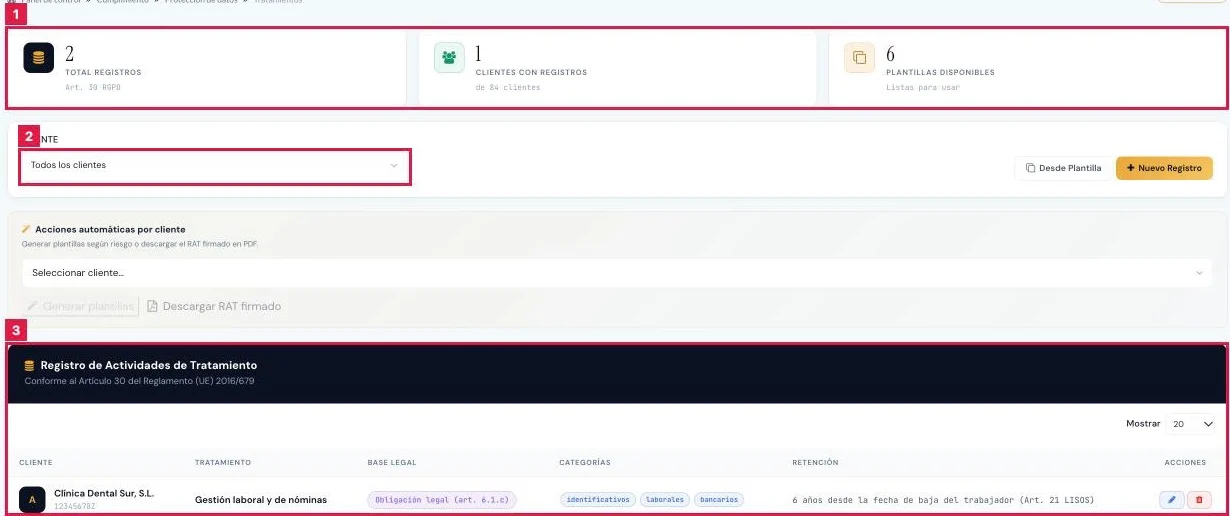
- Tres cifras (1): Total Registros, Clientes con Registros y Plantillas Disponibles.
- El filtro Cliente (2) acota la tabla a un cliente. Limpiar lo retira.
- La tabla indica Cliente, Tratamiento, Base Legal, Categorías y Retención de cada actividad.
Paso 3. Crear una actividad desde plantilla
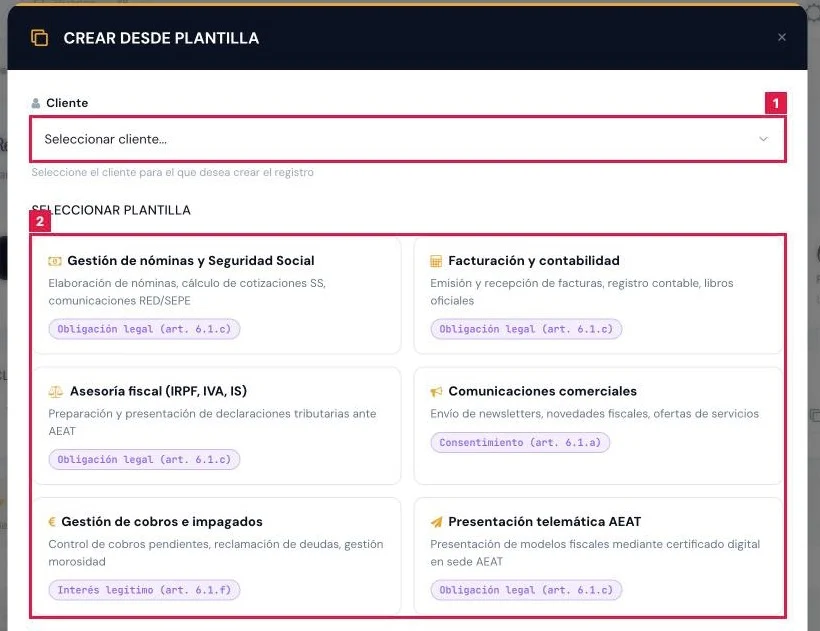
Pulsar Desde Plantilla. El diálogo Crear desde Plantilla ofrece seis modelos con su finalidad y su base legal.
- Elegir el cliente en el desplegable (1).
- Pulsar la tarjeta (2) del tratamiento que corresponda.
- Plantillas: Gestión de nóminas y Seguridad Social, Facturación y contabilidad, Asesoría fiscal (IRPF, IVA, IS).
- Y también: Comunicaciones comerciales, Gestión de cobros e impagados, Presentación telemática AEAT.
Paso 4. Crear una actividad a mano
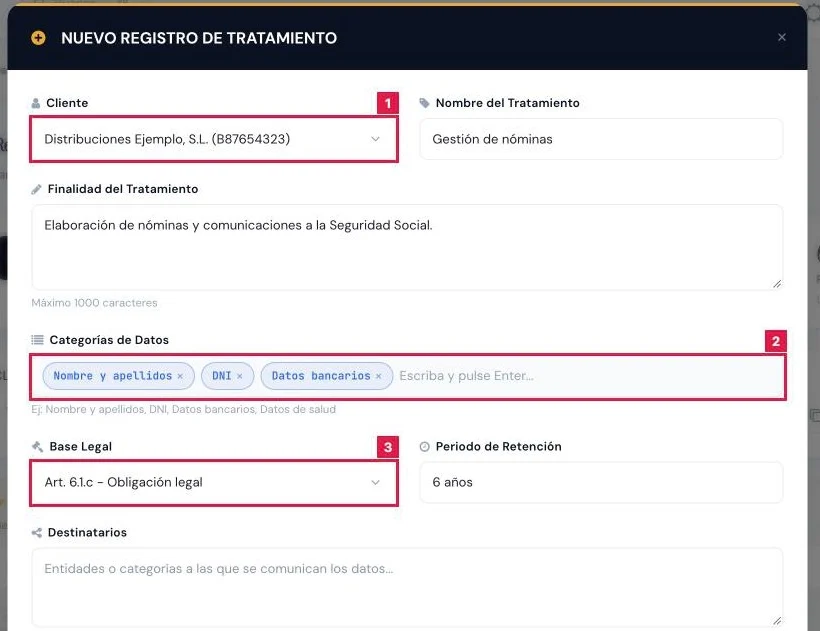
Pulsar Nuevo Registro. Se abre Nuevo Registro de Tratamiento.
- Cliente (1), Nombre del Tratamiento y Finalidad del Tratamiento: obligatorios.
- Categorías de Datos (2): escribir cada una y pulsar Enter. Al menos una.
- Base Legal (3): del Art. 6.1.a - Consentimiento al Art. 6.1.f - Interés legítimo.
- Periodo de Retención: obligatorio. Destinatarios y Medidas de Seguridad son opcionales.
- Pulsar Crear Registro.
Paso 5. Generar las actividades estándar según el riesgo
En Acciones automáticas por cliente, elegir el cliente en Seleccionar cliente… (1) y pulsar Generar plantillas (2).
- Se crean «Gestión fiscal y contable» y «Gestión laboral y de nóminas».
- Si el perfil de riesgo incluye datos de salud, se añade «Tratamiento de datos de salud (Art. 9 RGPD)».
- Las actividades que el cliente ya tenía no se duplican. El aviso indica cuántas se han generado.

Paso 6. Descargar el RAT firmado
Con un cliente seleccionado que ya tenga actividades, pulsar Descargar RAT firmado (1).

Paso 7. Editar una actividad
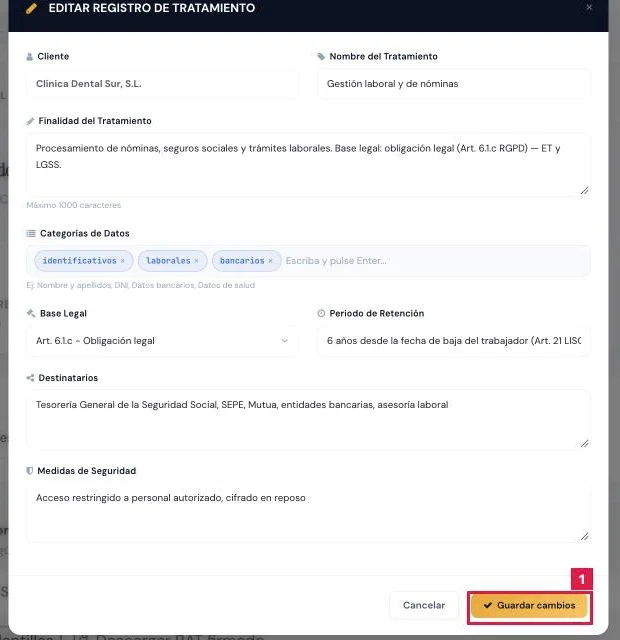
Pulsar el icono de lápiz (1) de la fila. El diálogo Editar registro de tratamiento carga sus datos.
- Modificar los campos necesarios. El Cliente no se puede cambiar.
- Pulsar Guardar cambios. El servidor responde «Registro actualizado» y la tabla se recarga.
Paso 8. Eliminar una actividad
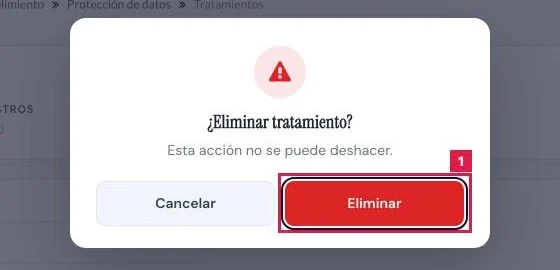
Pulsar el icono de papelera (1) de la fila y confirmar en el diálogo ¿Eliminar tratamiento? con Eliminar.
Resultado
Las actividades quedan registradas por cliente en la tabla y cuentan en la puntuación de protección de datos. Con ellas, el RAT firmado puede descargarse en PDF.
Campos de «Nuevo Registro de Tratamiento»
| Campo | Qué admite | Obligatorio | Efecto |
|---|---|---|---|
| Cliente | Cliente de la cartera | Sí | Cliente al que pertenece la actividad. |
| Nombre del Tratamiento | Texto, hasta 255 caracteres | Sí | Denominación de la actividad en la tabla. |
| Finalidad del Tratamiento | Texto, hasta 1000 caracteres | Sí | Para qué se tratan los datos personales. |
| Categorías de Datos | Etiquetas de hasta 100 caracteres | Sí, al menos una | Datos tratados, por ejemplo nombre y apellidos, DNI o datos bancarios. |
| Base Legal | Art. 6.1.a a 6.1.f | Sí | Fundamento del tratamiento conforme al RGPD. |
| Periodo de Retención | Texto, hasta 255 caracteres | Sí | Plazo de conservación, por ejemplo «5 años». |
| Destinatarios | Texto, hasta 1000 caracteres | No | Entidades a las que se comunican los datos. |
| Medidas de Seguridad | Texto, hasta 1000 caracteres | No | Medidas técnicas y organizativas aplicadas. |
Problemas frecuentes
- «Por favor, rellene todos los campos obligatorios.»
- Falta cliente, nombre, finalidad o base legal. Completarlos antes de pulsar Crear Registro.
- El alta se rechaza sin categorías o sin periodo de retención
- El servidor exige al menos una categoría de datos y el periodo de retención. Rellenarlos.
- «Seleccione un cliente antes de aplicar la plantilla.»
- Elegir el cliente en el diálogo antes de pulsar la tarjeta.
- «El plan contratado no incluye el asistente de protección de datos»
- El plan no incluye Generar plantillas. Crear las actividades con Desde Plantilla o Nuevo Registro, o cambiar de plan.
- «Generaciones de este mes agotadas»
- El cupo mensual está agotado. Esperar al mes siguiente o crear las actividades a mano.
- Descargar RAT firmado no responde
- El cliente seleccionado no tiene actividades. Crear al menos una.
- «No autorizado»
- El cliente no pertenece a la cartera o no está asignado al miembro de equipo.
Prueba CopilotGestoria gratis
30 días gratis. Sube tu primera factura en 2 minutos.
Crear cuenta gratis