
Cerrar el mes y descargar los ficheros de Seguridad Social y la remesa SEPA
El cierre agrupa las nóminas de un cliente y una cuenta de cotización, las bloquea y genera los ficheros para SILTRA y la remesa de transferencias. La presentación ante la TGSS se hace después.
Antes de empezar
- Plan Professional o Enterprise. Con otro plan las nóminas se calculan igual, pero la pantalla no ofrece el cierre.
- Rol con capacidad de cierre sobre el cliente. El usuario de solo consulta puede consultar los meses cerrados y descargar sus ficheros.
- Nóminas del mes generadas para el cliente.
- En la ficha del cliente, Código Cuenta Cotización (CCC) y Autorización al Sistema RED.
- Número de afiliación de 12 dígitos en cada trabajador: sin él, el trabajador queda fuera del FAN y el CRA.
- Para la remesa SEPA: IBAN válido del cliente como empresa pagadora y de cada trabajador.
Paso 1. Revisar el estado de cada cliente
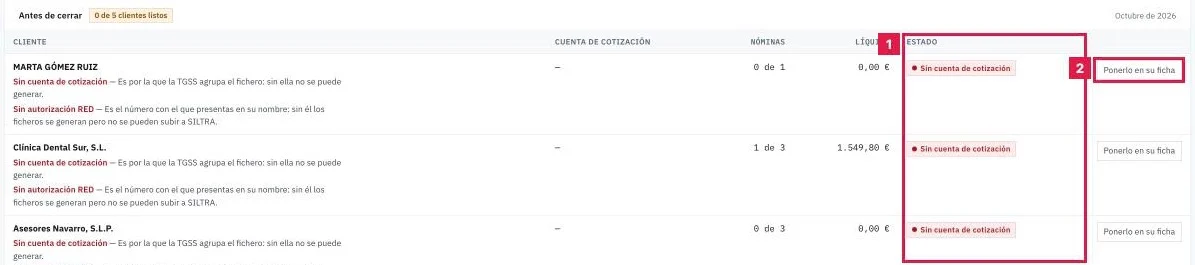
En el menú lateral, Gestión Laboral > Cierre y Seg. Social, pestaña Cierre del mes. La tabla Antes de cerrar muestra, por cliente, la cuenta de cotización, las nóminas generadas y el líquido.
- Estado (1): Listo, Ya cerrado, Sin nóminas generadas o el primer freno que impide cerrar.
- Acción de la fila: Preparar su cierre, Ponerlo en su ficha, Completar o Generarlas, según el freno.
Paso 2. Preparar el cierre
Pulsar Preparar su cierre en la fila del cliente, o completar a mano el bloque Cerrar un mes:
- Cliente y Mes: el cierre es por cliente y por mes.
- Cuenta de cotización: CCC del cliente, con el formato 28/1234567/42.
- Autorizado RED: clave numérica de hasta 8 dígitos. Se toma de la ficha del cliente; si se cambia aquí, solo vale para este cierre.
Paso 3. Cerrar el período
Pulsar Cerrar período y confirmar con Sí, cerrar el período. La generación puede tardar hasta un minuto; no conviene cerrar la pestaña.
Paso 4. Descargar los ficheros de la Seguridad Social
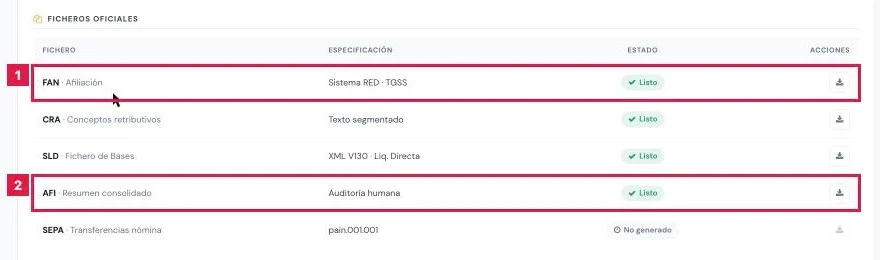
Se abre la ficha del cierre. En Ficheros oficiales, el icono de descarga de cada fila descarga el fichero.
- FAN (1): afiliación para el Sistema RED, en texto. Lleva las altas, bajas y variaciones del mes.
- CRA: conceptos retributivos, en texto segmentado con extensión .cra. No es XML.
- SLD: Fichero de Bases, XML V130 de Liquidación Directa. Con él la TGSS calcula la liquidación.
- AFI (2): resumen consolidado para revisión. No se presenta.
Paso 5. Descargar la remesa SEPA
En la misma tabla, la fila SEPA (Transferencias nómina) baja un XML pain.001.001 para cargarlo en la banca electrónica del cliente.
- Incluye una transferencia por trabajador con IBAN válido y líquido positivo.
- Un IBAN de trabajador inválido o ausente se omite y se avisa; el resto de transferencias se emite.
- Sin IBAN válido del cliente como empresa pagadora no se genera la remesa.
Paso 6. Presentar los ficheros en SILTRA
La presentación ante la TGSS es manual: revisar los ficheros en SILTRA y enviarlos con el certificado y la autorización RED. El pie de la ficha resume el orden.
- Enviar el FAN con las altas, bajas y variaciones de afiliación del mes.
- Enviar el Fichero de Bases (SLD): la TGSS devuelve el RNT y el RLC.
- Enviar el CRA con los conceptos retributivos abonados.

Resultado
El mes queda en Meses ya cerrados con estado Cerrado, las nóminas bloqueadas y los cinco ficheros disponibles en la ficha del cierre. Los asientos de las nóminas se generan en segundo plano.
Campos del formulario
| Campo | Qué admite | Obligatorio | Efecto |
|---|---|---|---|
| Cliente | Cliente de la cartera | Sí | Cliente cuyas nóminas se cierran. |
| Mes | Mes en formato AAAA-MM | Sí (mes actual) | Periodo que se cierra. |
| Cuenta de cotización | CCC de 11 o 15 dígitos | Sí | Agrupa el fichero ante la TGSS; el cierre es por cuenta. |
| Autorizado RED | Solo dígitos, hasta 8 | Sí | Número con el que se presenta en nombre del cliente. |
| Volver a generar los ficheros si el mes ya está cerrado | Casilla | No | Regenera los ficheros y conserva los anteriores como versión previa. |
Problemas frecuentes
- «El cierre de período y la generación de ficheros oficiales de la Seguridad Social … están incluidos en los planes Professional y Enterprise. …»
- El plan no incluye el cierre. Pasar a Professional o Enterprise.
- «El periodo AAAA-MM de esta cuenta de cotización ya está cerrado. …»
- Marcar Volver a generar los ficheros si el mes ya está cerrado y confirmar. Los anteriores se conservan.
- «No hay nóminas en este período para cerrar.»
- Generar las nóminas del mes para ese cliente antes de cerrar.
- «No se puede cerrar el período: ningún trabajador tiene NAF (Número de Afiliación) de 12 dígitos. …»
- Completar el número de afiliación de los trabajadores indicados en su ficha.
- «Estos trabajadores NO se incluyeron en los ficheros FAN/CRA por carecer de NAF válido: …»
- Completar su número de afiliación y volver a generar los ficheros del mes.
- «No se ha generado la remesa SEPA: La empresa no tiene IBAN configurado. …»
- Informar un IBAN válido del cliente y repetir el cierre marcando la casilla de volver a generar.
- «SEPA generado parcialmente. Transferencias omitidas: …»
- Falta el IBAN o es inválido en los trabajadores listados. El resto de transferencias consta en la remesa.
- «Este período ya se está cerrando. …»
- Hay un cierre en curso para el mismo mes. Esperar unos segundos y comprobar el resultado.
- SILTRA rechaza el archivo AFI.
- El AFI es un resumen de revisión y no se presenta. Enviar FAN, Fichero de Bases y CRA.
Prueba CopilotGestoria gratis
30 días gratis. Sube tu primera factura en 2 minutos.
Crear cuenta gratis