
Trabajar con un solo cliente
Con un cliente fijado, el panel muestra solo sus datos hasta quitarlo. Se fija desde su ficha o desde la barra de contexto, y la barra recuerda en todo momento con quién se trabaja.
Antes de empezar
- Al menos un cliente en la cartera.
- Un miembro del equipo con clientes asignados solo puede fijar los suyos.
- La función está activa por defecto. El cliente fijado se conserva durante la sesión: se guardan los 5 últimos y hasta 3 favoritos.
Paso 1. Fijar un cliente desde su ficha
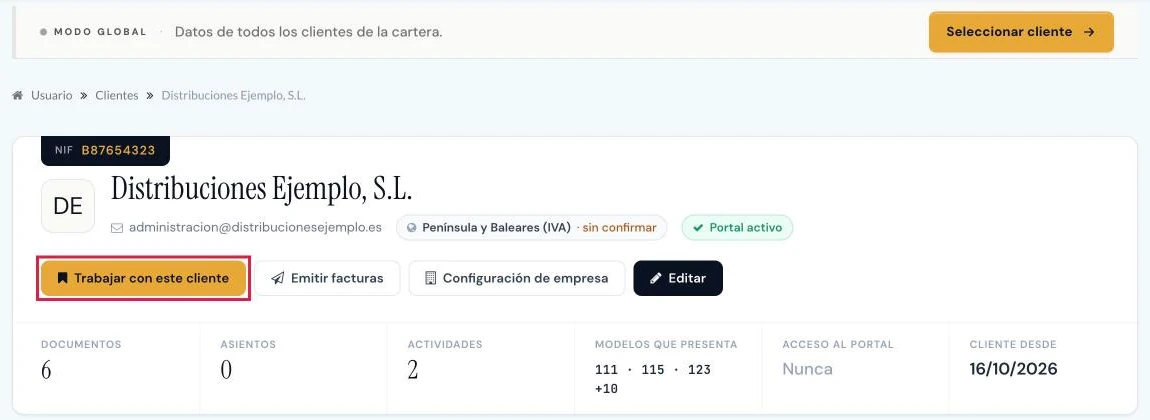
En Principal > Clientes, abrir la ficha del cliente y pulsar Trabajar con este cliente (1). Se abre Facturas acotada a ese cliente.
Paso 2. Abrir el selector desde la barra de contexto
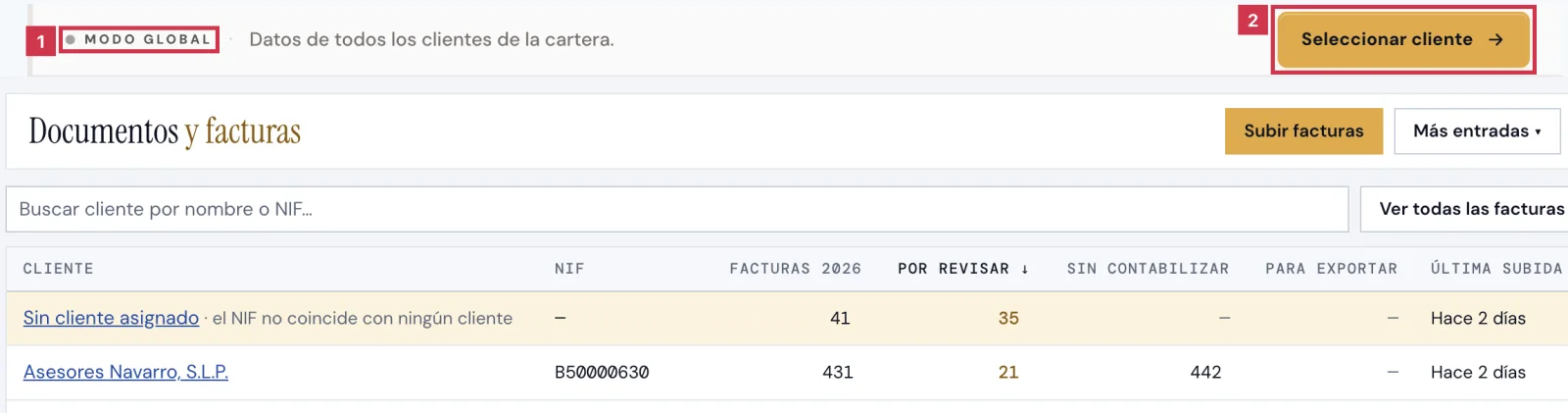
En cualquier pantalla de datos, la barra bajo el menú superior indica «Modo global» (1). Pulsar Seleccionar cliente (2).
Paso 3. Elegir el cliente
En el panel del selector:
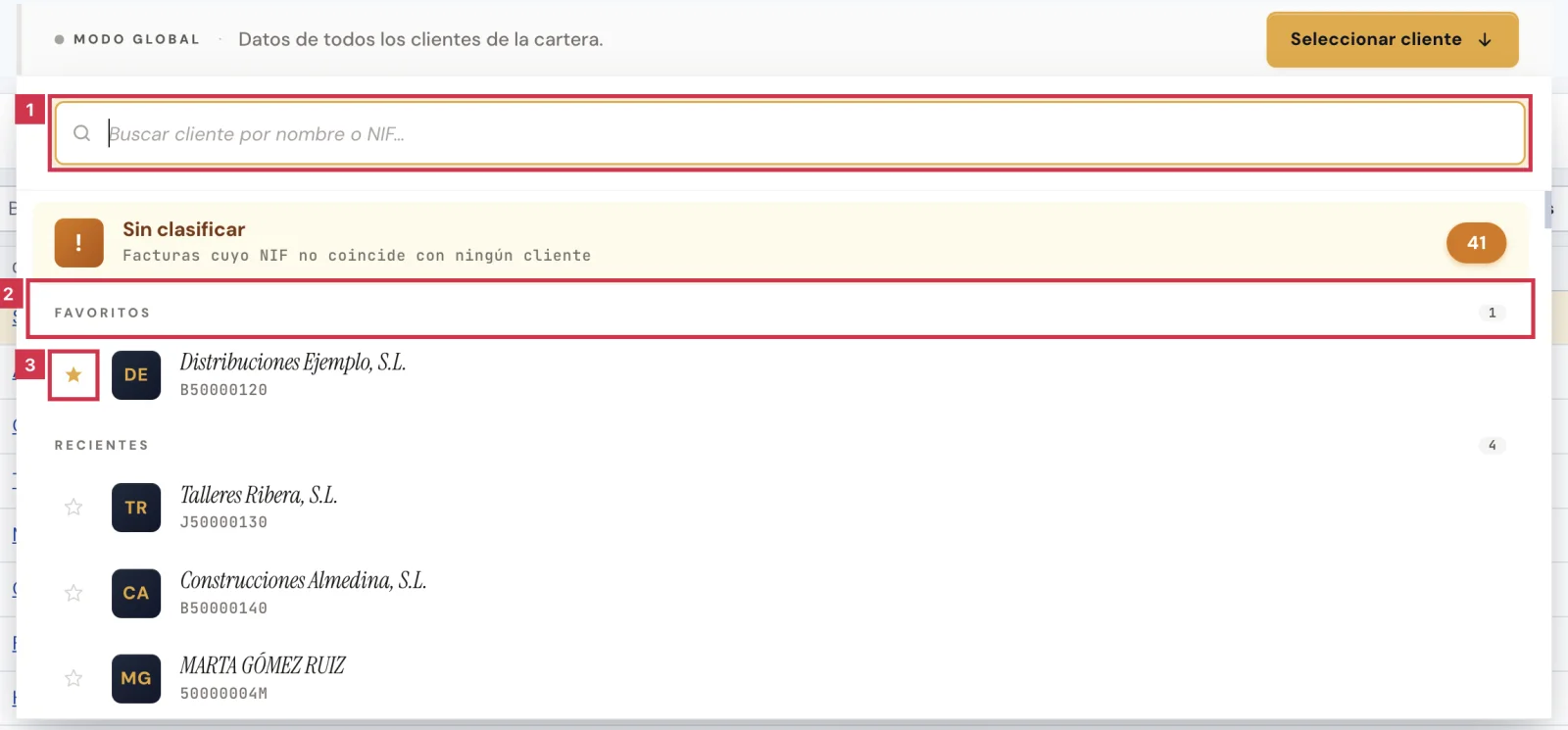
- Escribir en Buscar cliente por nombre o NIF… (1). La búsqueda empieza con dos caracteres.
- Sin búsqueda, la lista se organiza en Favoritos, Recientes y Todos los clientes (2). El cliente fijado lleva la marca Activo.
- Pulsar el cliente. La página se recarga y queda fijado. La estrella (3) lo añade o quita de favoritos.
Paso 4. Comprobar el cliente fijado
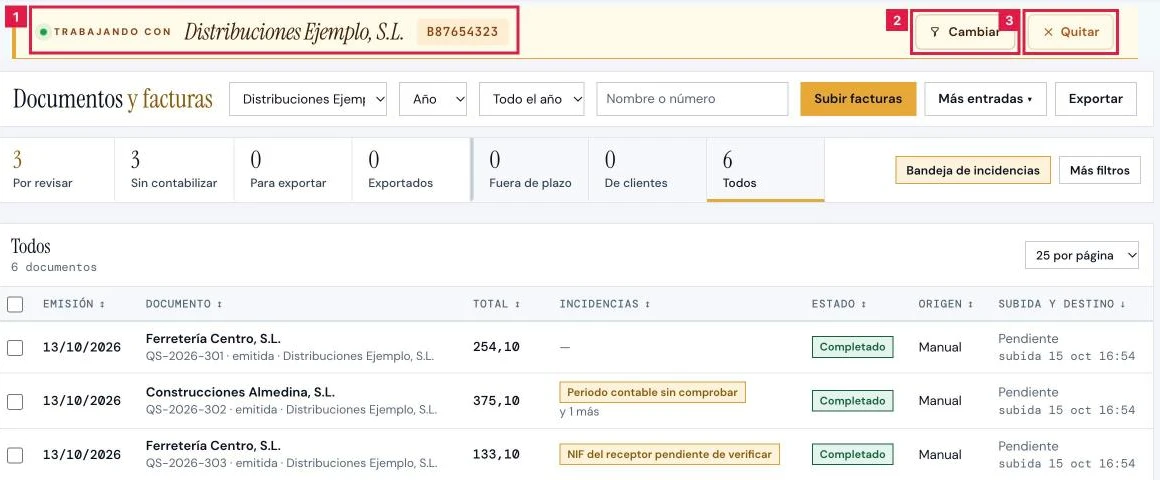
La barra muestra «Trabajando con» (1), el nombre y el NIF del cliente. Facturas, asientos, banco, nóminas, comunicación y demás listados se acotan a él, sin pasar el cliente en cada filtro.
Paso 5. Cambiar de cliente o volver a la cartera completa
Pulsar Cambiar para abrir de nuevo el selector y elegir otro cliente. Pulsar Quitar para volver a «Modo global», con los datos de todos los clientes.
Resultado
La sesión queda acotada al cliente: la barra lo indica en todas las pantallas de datos y cada listado, modelo o asiento se filtra por él. Los cinco últimos clientes fijados quedan en Recientes y hasta tres pueden permanecer en Favoritos.
Campos del selector
| Campo | Qué admite | Obligatorio | Efecto |
|---|---|---|---|
| Buscar cliente por nombre o NIF… | Texto de al menos dos caracteres | No | Filtra la lista de clientes por nombre, razón social o NIF. |
Problemas frecuentes
- Los listados salen vacíos con un cliente fijado.
- El cliente no tiene NIF o este no coincide con el de sus facturas. Completarlo con Editar en su ficha.
- «Sin permiso para trabajar con ese cliente.»
- El cliente no está entre los asignados al miembro del equipo. Pedir a un administrador que se lo asigne.
- «No se pudo fijar el cliente. Recargar la página y volver a intentarlo.»
- La sesión ha podido caducar. Recargar la página y repetir la selección.
- «Límite de 3 clientes favoritos alcanzado. Quitar uno antes de añadir otro.»
- Pulsar la estrella de un favorito para quitarlo y marcar el nuevo.
- La barra de contexto no aparece.
- Las pantallas de la cuenta (perfil, suscripciones, equipo, ayuda y similares) no la muestran. Abrir cualquier pantalla de datos.
- «No hay clientes en la cartera. Se dan de alta en Principal > Clientes.»
- La cartera está vacía. Dar de alta un cliente en Principal > Clientes.
Prueba CopilotGestoria gratis
30 días gratis. Sube tu primera factura en 2 minutos.
Crear cuenta gratis