
Consultar el Libro Mayor de una cuenta
El Libro Mayor agrupa los apuntes de los asientos contabilizados por cuenta y muestra el saldo tras cada movimiento. Es una consulta: no modifica ningún dato.
Antes de empezar
- Disponible en todos los planes.
- Acceso al módulo de Contabilidad. El usuario de solo consulta puede consultar y descargar el libro.
- Asientos contabilizados en el ejercicio. Por defecto el libro no incluye los borradores.
Paso 1. Abrir el Libro Mayor
En la barra de Contabilidad, grupo Comprobar, pulsar Libros. Se abre Registros IVA; pulsar la sub-pestaña Libro Mayor (1).

Paso 2. Filtrar por cliente y periodo
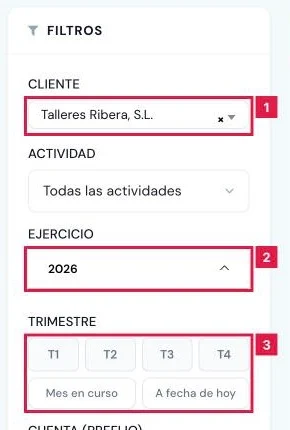
En Filtros, elegir Cliente (1) y Ejercicio (2). Opcional: T1 a T4, Mes en curso o A fecha de hoy (3). Pulsar Filtrar.
Paso 3. Leer la tarjeta de cada cuenta
Cada tarjeta de cuenta muestra:
- Código y nombre (1), «N mov.» y saldo final con (D) o (A) (2).
- La insignia Saldo anómalo (3) marca un saldo contrario al natural.

Paso 4. Desplegar los movimientos
Pulsar la cabecera de la cuenta. Las cinco primeras vienen abiertas. En la tabla de movimientos:
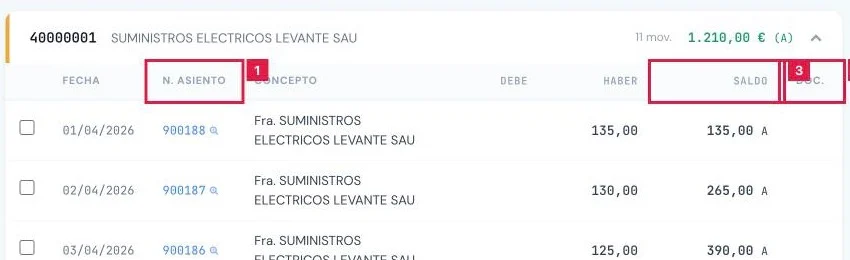
- N. Asiento (1): abre el asiento completo sin salir del Mayor.
- Doc. (2): el icono abre la factura de origen.
- Saldo (3): saldo de la cuenta tras el movimiento, con D (deudor) o A (acreedor), junto a Debe y Haber.
Paso 5. Buscar una cuenta
Escribir en Buscar cuenta (código o nombre)... (1) o pulsar Expandir todas (2) y Colapsar todas para abrir o cerrar todas las tarjetas.

Paso 6. Revisar los asientos descuadrados
Si aparece la alerta «N asientos descuadrados se han dejado fuera de este libro», pulsar Revisarlos ahora para abrirlos en Asientos.
Paso 7. Descargar el libro
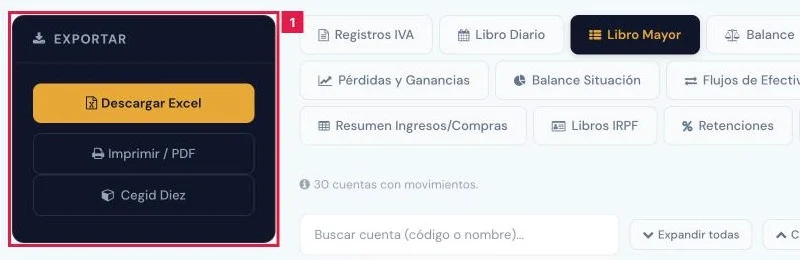
En la tarjeta Exportar: Descargar Excel (1), Imprimir / PDF (2) o Cegid Diez (3). La descarga respeta los filtros activos.
Resultado
Se consultan los movimientos y el saldo de cada cuenta, con acceso directo al asiento y a la factura de origen. Nada cambia en los datos; la descarga de Excel queda anotada en la auditoría de exportaciones.
Filtros del Libro Mayor
| Campo | Qué admite | Obligatorio | Efecto |
|---|---|---|---|
| Cliente | Un cliente o «Todos los clientes...» | No | Acota el libro al cliente elegido. |
| Actividad | «Todas las actividades» o una actividad del cliente | No | Solo aparece con un cliente que tenga actividades. |
| Ejercicio | Años con asientos | No | Periodo consultado. |
| Cuenta (prefijo) | Prefijo numérico, p. ej. 430 o 472 | No | Muestra solo las cuentas que empiezan por ese prefijo. |
| Buscar concepto / nombre | Texto libre | No | Filtra por concepto del movimiento o nombre de la cuenta. |
| Estado | Solo libro (contabilizados) · Solo borradores · Todos los estados | No | Por defecto, solo asientos contabilizados. |
| Punteo | Todos · ✓ Solo punteados · ○ Solo no punteados | No | Filtra por apuntes revisados. |
| Origen | Todos · Conciliación banco · Manual · Factura | No | Filtra por el origen del asiento. |
| Importe desde, Importe hasta | Importe con decimales | No | Acota los movimientos por importe. |
| Fecha desde, Fecha hasta | Fechas | No | Acota el periodo. |
| Mostrar | 25 · 50 · 100 · 200 · Todos | No | Cuentas por página. |
Problemas frecuentes
- «N asientos descuadrados se han dejado fuera de este libro…»
- El Debe del asiento no coincide con su Haber. Pulsar Revisarlos ahora y cuadrarlos en Asientos.
- «No hay movimientos contabilizados en este periodo»
- El periodo solo tiene borradores. Contabilizarlos con Contabilizar todos (N) o cambiar Estado a Todos los estados.
- «Sin coincidencias»
- Ninguna cuenta cumple los filtros aplicados. Pulsar Limpiar filtros o relajarlos.
- El saldo del Mayor no coincide con el de Registros IVA.
- El Mayor parte de los asientos; Registros IVA, de las facturas. Una corrección manual en un asiento solo aparece en el Mayor.
- Una cuenta lleva la insignia Saldo anómalo.
- El saldo es opuesto al natural del grupo. Revisar los movimientos y los signos de los asientos.
Prueba CopilotGestoria gratis
30 días gratis. Sube tu primera factura en 2 minutos.
Crear cuenta gratis