
Consultar la cartera de vencimientos
La cartera reúne los efectos de cobro y de pago que nacen de asientos contables contabilizados, con su antigüedad y el saldo neto. No es el listado de facturas pendientes.
Antes de empezar
- Plan Professional o superior. Con otro plan, la pantalla muestra una oferta de mejora en lugar de la cartera.
- Función de cartera habilitada en la instalación; deshabilitada, la dirección responde con un error 404.
- Asientos contabilizados con cuenta de tercero (clientes o proveedores). Los asientos en borrador no generan vencimientos y la cartera aparece vacía.
- La reclasificación y el dudoso cobro exigen un rol con edición. El usuario de solo consulta ve la cartera sin esos controles.
Paso 1. Abrir la cartera
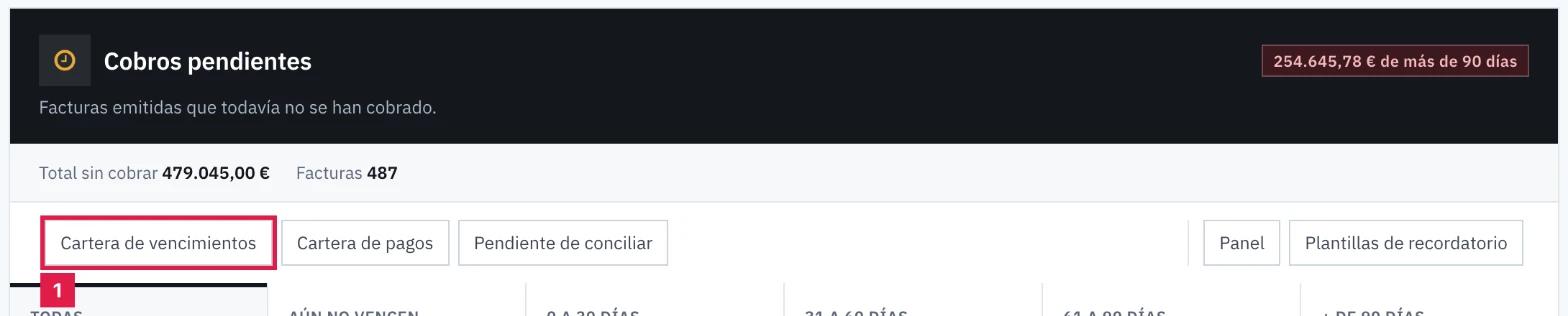
No existe ítem propio en el menú lateral. En Banco & Pagos > Cobros pendientes, pulsar Cartera de vencimientos (1).
Paso 2. Leer el resumen
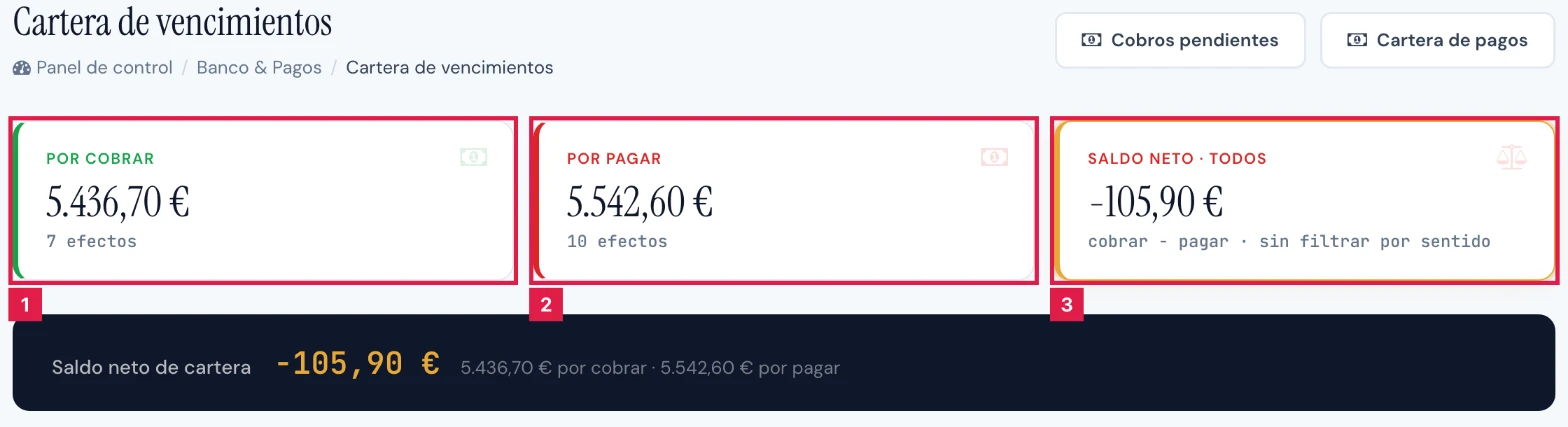
Tres tarjetas, cada una con su importe y el número de efectos:
- Por cobrar (1): saldo pendiente de los efectos de cobro.
- Por pagar (2): saldo pendiente de los efectos de pago.
- Saldo neto · Todos (3): cobrar menos pagar, sin filtrar por sentido.
Paso 3. Filtrar los efectos
Todos los filtros son opcionales. Pulsar Filtrar para aplicarlos y Quitar filtros para limpiarlos.
- Cliente (1) y Sentido (2): Todos, Cobros o Pagos.
- Estado y Antigüedad (3): Vigente, 0–30 días, 31–60 días, 61–90 días o +90 días.
- Buscar tercero: nombre o NIF. Vence desde y Vence hasta: rango de fechas de vencimiento.

Paso 4. Interpretar la tabla
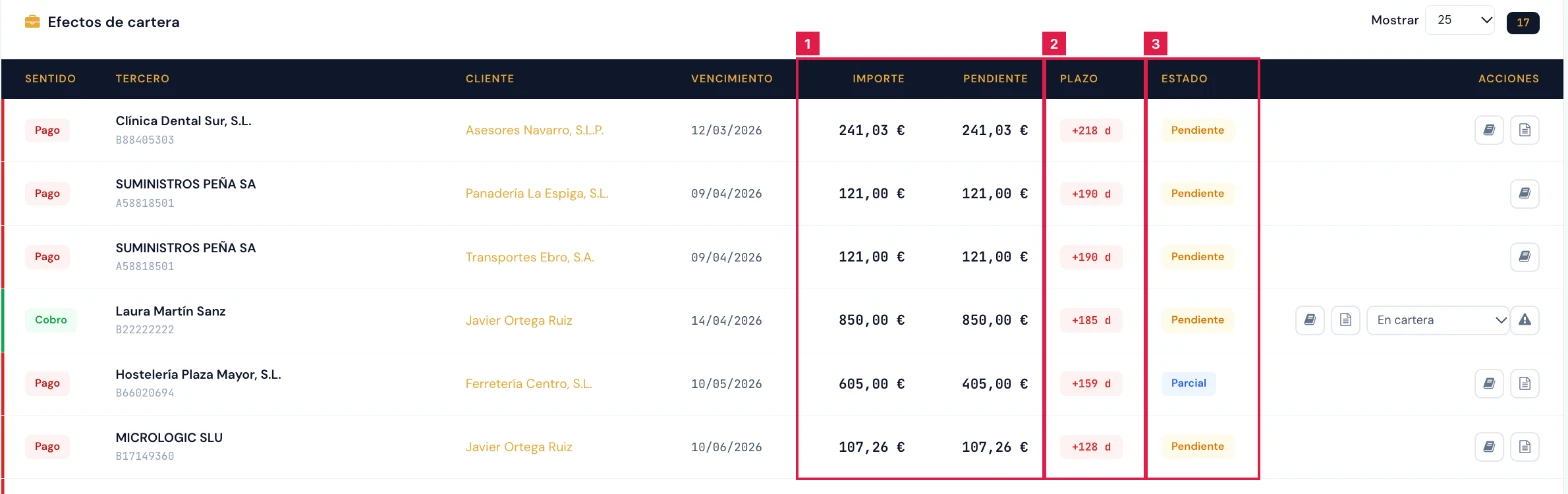
La tabla Efectos de cartera ordena los vencimientos por fecha. Columnas relevantes:
- Importe y Pendiente (1): total del efecto y lo que resta por cobrar o pagar.
- Plazo (2): días hasta el vencimiento, en verde, o días de retraso con signo +. Azul hasta 30, ámbar hasta 60, naranja hasta 90 y rojo por encima.
- Estado (3): Pendiente, Parcial o Impagado.
- Iconos de Acciones: Ver asiento contable y Ver documento abren el asiento y la factura de origen.
Paso 5. Reclasificar la situación de un efecto de cobro
En la fila de un cobro, abrir el desplegable Situación contable del efecto (1) y elegir En cartera, En gestión de cobro, Descontado o Impagado.

Paso 6. Marcar un cobro como dudoso
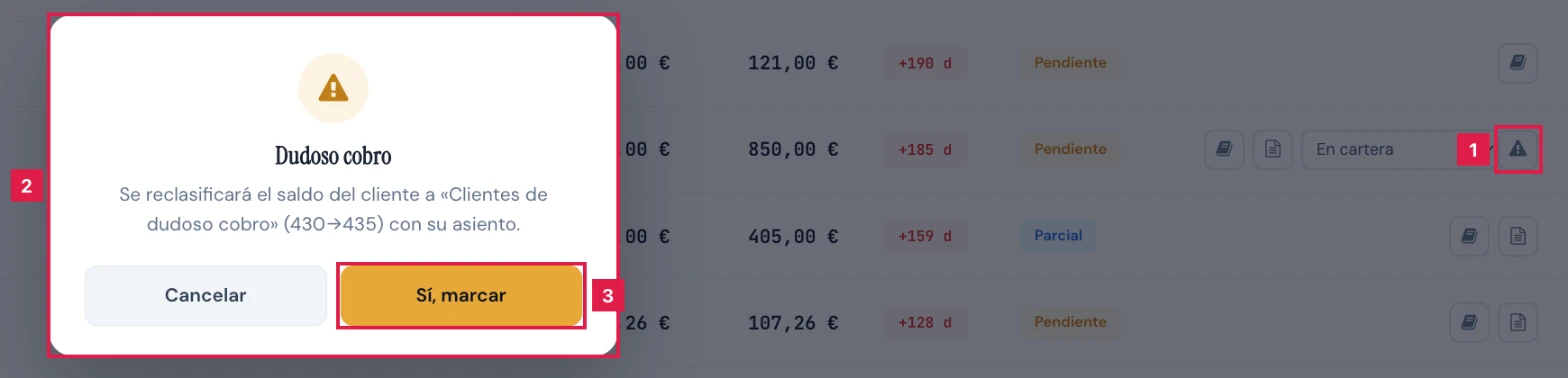
En la fila del cobro, pulsar el icono Marcar como dudoso cobro (430→435) (1). En el diálogo Dudoso cobro (2), pulsar Sí, marcar (3).
Resultado
La cartera queda consultada con sus cifras de cobro, pago y saldo neto. Cada reclasificación o marca de dudoso cobro genera su asiento en el libro diario; la consulta y los filtros no modifican datos.
Filtros de la cartera
| Filtro | Qué admite | Obligatorio | Efecto |
|---|---|---|---|
| Cliente | Cliente de la cartera o Todos | No | Limita tabla y cifras a ese cliente. |
| Sentido | Todos · Cobros · Pagos | No | Muestra solo efectos de cobro o de pago. |
| Estado | Todos · Pendiente · Parcial · Impagado | No | Filtra por el estado del efecto. |
| Antigüedad | Todas · Vigente · 0–30 días · 31–60 días · 61–90 días · +90 días | No | Filtra por días de retraso respecto al vencimiento. |
| Buscar tercero | Nombre o NIF del tercero | No | Coincidencia parcial en nombre o NIF. |
| Vence desde / Vence hasta | Fechas | No | Acota el rango de fechas de vencimiento. |
| Mostrar | 25, 50, 100 o 200 filas | No | Tamaño de página de la tabla. |
Problemas frecuentes
- «Todavía no hay vencimientos»
- Los asientos de las facturas no están contabilizados. Contabilizarlos; mientras tanto, las facturas pendientes están en Cobros pendientes y Pagos a proveedores.
- «Sin resultados» / «Ningún efecto coincide con los filtros aplicados.»
- Los filtros son demasiado estrictos. Pulsar Quitar filtros.
- La pantalla muestra una oferta de mejora en lugar de la cartera.
- El plan no incluye la gestión de impagados. La cartera exige Professional.
- La dirección /user/cartera responde con un error 404.
- La función de cartera no está habilitada en la instalación.
- No aparecen el desplegable de situación ni el icono de dudoso cobro.
- Son controles de los efectos de cobro y no se muestran al usuario de solo consulta. Los efectos de pago no los llevan.
Prueba CopilotGestoria gratis
30 días gratis. Sube tu primera factura en 2 minutos.
Crear cuenta gratis