
Personalizar los correos y avisos a clientes
Las plantillas sustituyen la redacción estándar de los correos a clientes por la del despacho. Los avisos automáticos se activan uno a uno: todos nacen desactivados.
Antes de empezar
- Disponible en todos los planes. Plantillas y avisos pertenecen al despacho titular, aunque los edite un miembro del equipo.
- Crear, editar o borrar plantillas exige un perfil con permiso de edición; el perfil de solo lectura las consulta. Los avisos automáticos solo los modifican el titular y los administradores del equipo.
- Sin plantilla guardada, cada correo sale con el texto estándar del sistema. Una plantilla nunca impide el envío: si queda vacía o falla, sale el texto estándar.
Paso 1. Abrir las plantillas
En el menú lateral, Comunicación > Bandeja, y pulsar la pestaña Plantillas (1), al extremo derecho de la fila de pestañas. A su lado, Avisos automáticos (2) abre los avisos.

Paso 2. Crear una plantilla
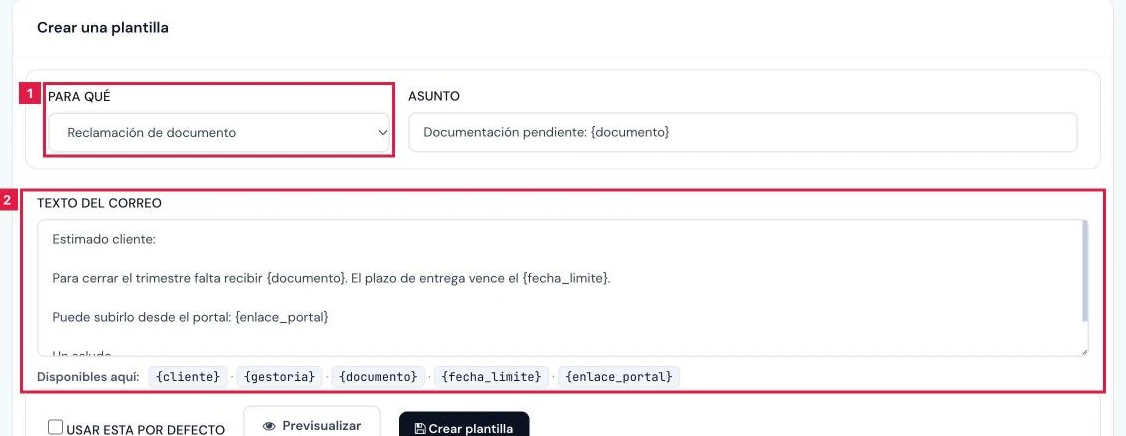
Bloque Crear una plantilla:
- Para qué (1): tipo de correo al que sustituye. Al elegirlo, bajo el texto figuran las variables que admite.
- Asunto: obligatorio, salvo en Envío de justificante al cliente, que compone su propio asunto por cliente. Hasta 255 caracteres.
- Texto del correo (2): hasta 5.000 caracteres. Las variables se escriben entre llaves, por ejemplo {cliente} o {documento}.
- Usar esta por defecto: marca la plantilla que se aplica cuando hay varias del mismo tipo.
Paso 3. Previsualizar el correo
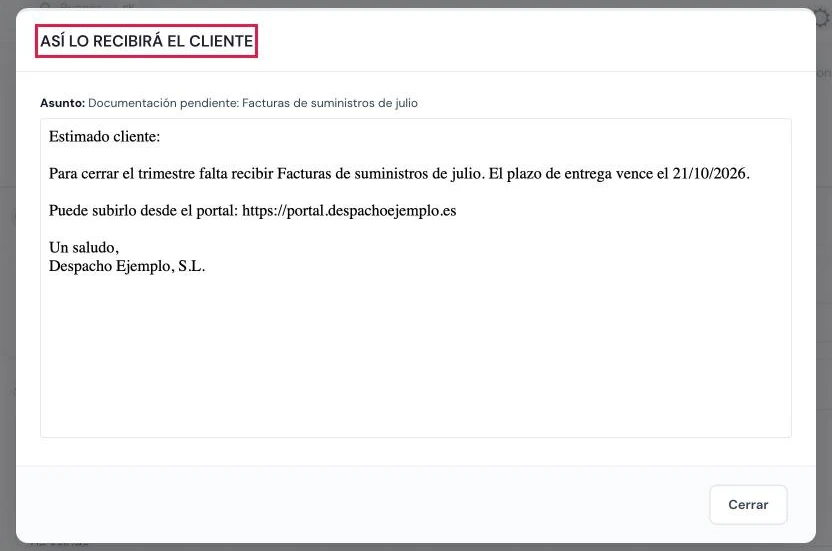
Pulsar Previsualizar. La ventana Así lo recibirá el cliente (título recuadrado) muestra el asunto y el texto con datos de muestra. Cerrar vuelve al formulario.
Paso 4. Guardar la plantilla
Pulsar Crear plantilla. El aviso «Plantilla guardada.» confirma el alta y la plantilla figura en la tabla Plantillas del despacho (1), con su tipo, su asunto y la marca de Por defecto (2).

Paso 5. Editar o borrar una plantilla
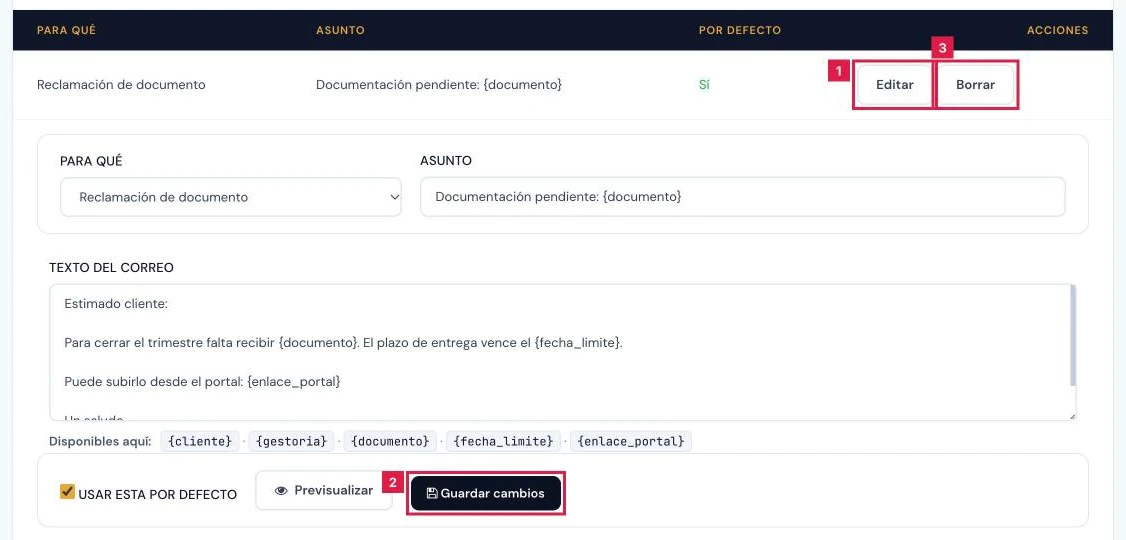
- Pulsar Editar (1) en la fila: el formulario se despliega bajo ella. Cambiar el contenido y pulsar Guardar cambios (2). Aviso: «Plantilla actualizada.»
- Pulsar Borrar (3) y confirmar con Sí, borrar en el diálogo Borrar plantilla. Aviso: «Plantilla eliminada.»
Paso 6. Activar los avisos automáticos
En la pestaña Avisos automáticos, todos los avisos nacen en Desactivado: ninguno se envía hasta activarlo de forma expresa. El contador de la tarjeta indica cuántos están activados.
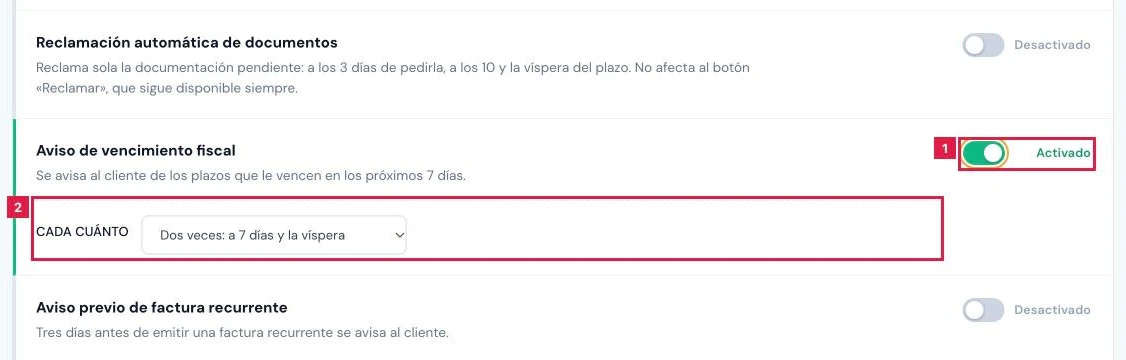
- Cambiar el interruptor de cada aviso (1) a Activado o Desactivado.
- En Aviso de vencimiento fiscal, elegir Cada cuánto (2) entre las tres cadencias disponibles.
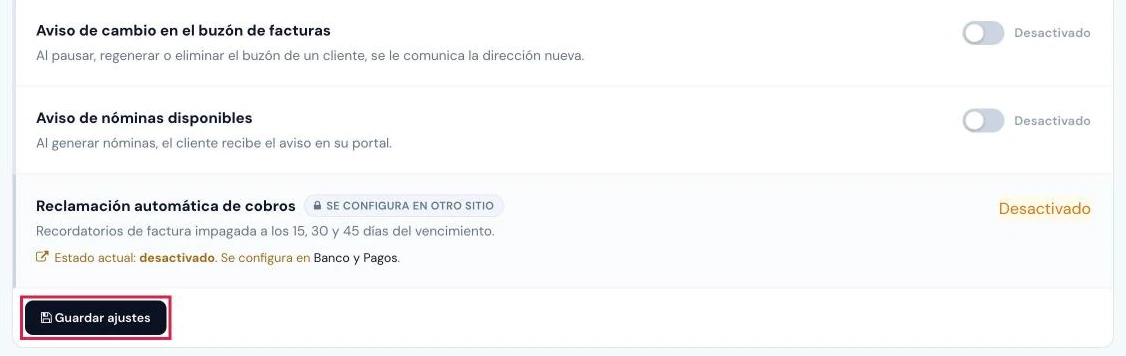
- Pulsar Guardar ajustes, al pie de la lista (recuadrado en la segunda imagen). Aviso: «Ajustes guardados. Se aplican desde el próximo envío.»
Resultado
Los correos de los tipos con plantilla salen con la redacción del despacho, y el sistema solo envía por su cuenta los avisos activados. Cada envío, incluso el omitido, queda registrado en la Bandeja.
Avisos automáticos disponibles
| Campo | Qué admite | Obligatorio | Efecto |
|---|---|---|---|
| Aviso de petición de documento | Activado o Desactivado | No (nace Desactivado) | Al pedir un documento a un cliente, o al rechazar el que ha aportado, se le notifica en el momento. |
| Reclamación automática de documentos | Activado o Desactivado | No (nace Desactivado) | Reclama sola la documentación pendiente: a los 3 días de pedirla, a los 10 y la víspera del plazo. No afecta a los botones de reclamar. |
| Aviso de vencimiento fiscal | Activado o Desactivado, con cadencia: todos los días, dos veces o una sola vez por plazo | No (nace Desactivado) | Avisa al cliente de los plazos que le vencen en los próximos 7 días. |
| Aviso previo de factura recurrente | Activado o Desactivado | No (nace Desactivado) | Tres días antes de emitir una factura recurrente se avisa al cliente. |
| Recibo al cobrar una factura | Activado o Desactivado | No (nace Desactivado) | Al quedar totalmente cobrada una factura, se remite el recibo a quien efectuó el pago. |
| Aviso de cambio en el buzón de facturas | Activado o Desactivado | No (nace Desactivado) | Al pausar, regenerar o eliminar el buzón de un cliente, se le comunica la dirección nueva. |
| Aviso de nóminas disponibles | Activado o Desactivado | No (nace Desactivado) | Al generar nóminas, el cliente recibe el aviso en su portal. |
| Reclamación automática de cobros | Solo lectura | — | Recordatorios de factura impagada a los 15, 30 y 45 días del vencimiento. Se configura en Banco y Pagos. |
Problemas frecuentes
- El correo llega con la redacción estándar.
- No hay plantilla de ese tipo, el texto está vacío o el tipo no admite plantilla. Revisar la tabla Plantillas del despacho.
- Una llave como {fecha_limite} llega literal o en blanco.
- La variable no pertenece al tipo elegido. Usar solo las que figuran bajo Texto del correo y comprobarlo con Previsualizar.
- El campo Asunto es obligatorio.
- Solo Envío de justificante al cliente admite dejarlo vacío. En el resto de tipos hay que escribirlo.
- Los interruptores de Avisos automáticos aparecen deshabilitados.
- El perfil no puede modificar los ajustes del despacho. Pedir el cambio al titular o a un administrador del equipo.
- «Perfil de solo lectura: esta acción no está permitida.»
- El perfil de solo lectura no crea, edita ni borra plantillas.
- «La sesión ha caducado. Recargue la página e inténtelo de nuevo.»
- La sesión expiró durante la previsualización. Recargar la página y repetir.
Prueba CopilotGestoria gratis
30 días gratis. Sube tu primera factura en 2 minutos.
Crear cuenta gratis