
Completar la unidad familiar y las deducciones de la Renta
El Modelo 100 calcula el mínimo personal y familiar con la unidad familiar del cliente y aplica sus deducciones del IRPF. Ambos datos se registran por cliente y ejercicio antes de generar la declaración.
Antes de empezar
- Plan Starter o superior. El plan Gratuito no incluye el Modelo 100: ambas pantallas muestran el aviso La Renta (Modelo 100) está en los planes de pago.
- Rol con permiso de escritura. El usuario de solo consulta ve los listados sin los botones de alta, edición y eliminación.
- Cliente de la cartera con su ficha y, para las deducciones autonómicas, su comunidad autónoma de residencia fiscal.
Paso 1. Abrir la unidad familiar
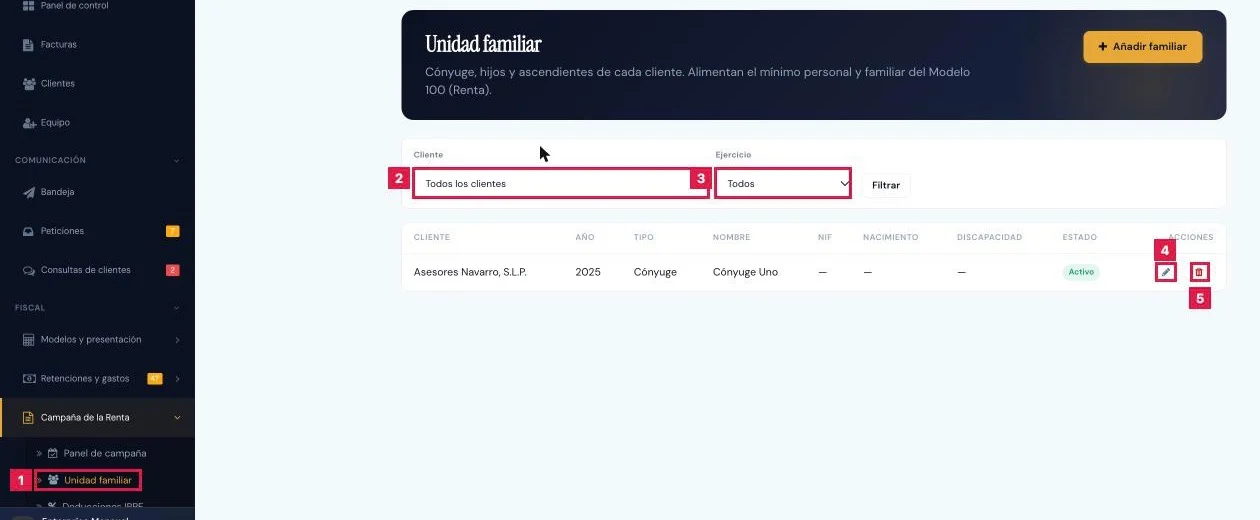
En el menú lateral, Fiscal > Campaña de la Renta > Unidad familiar (1). El listado recoge parentesco, NIF, nacimiento, discapacidad y estado.
- Filtrar por Cliente (2) y por Ejercicio (3). Cada cambio recarga el listado.
- Cada fila ofrece el lápiz (4) para editar y la papelera (5) para eliminar.
Paso 2. Identificar al familiar
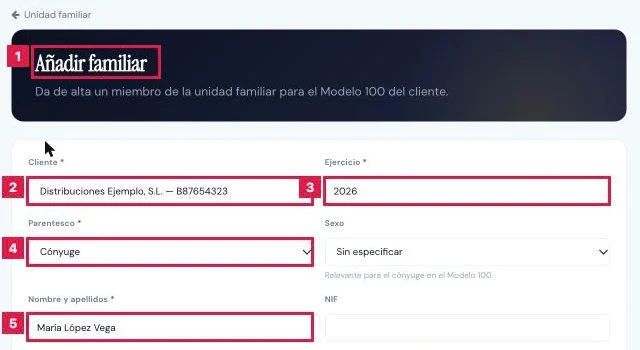
Pulsar Añadir familiar. Se abre el formulario Añadir familiar (1):
- Cliente (2) y Ejercicio (3): obligatorios. Los familiares se registran por ejercicio.
- Parentesco (4): Cónyuge, Hijo menor de 3 años, Hijo entre 3 y 24 años, Ascendiente u Otro familiar a cargo.
- Nombre y apellidos (5), obligatorio, y NIF. Sexo es obligatorio para el cónyuge.
Paso 3. Indicar los datos que fijan el mínimo
Completar el resto del formulario:
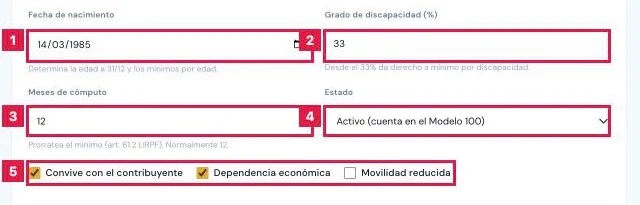
- Fecha de nacimiento (1): determina la edad a 31 de diciembre y los mínimos por edad.
- Grado de discapacidad (%) (2): desde el 33 % da derecho al mínimo por discapacidad.
- Meses de cómputo (3): prorratea el mínimo; normalmente 12.
- Estado (4): Activo (cuenta en el Modelo 100) o Inactivo (no cuenta).
- Convive con el contribuyente, Dependencia económica y Movilidad reducida (5). Las dos primeras vienen marcadas.
Paso 4. Guardar, editar o eliminar al familiar
- Pulsar Añadir familiar al pie del formulario. El aviso es Familiar añadido a la unidad familiar. seguido de la nota sobre el Modelo 100.
- Para modificar, usar el lápiz de la fila y Guardar cambios. Cliente y Ejercicio no se editan.
- Para quitar, usar la papelera y confirmar con Sí, eliminar en Eliminar familiar.
Paso 5. Abrir las deducciones IRPF
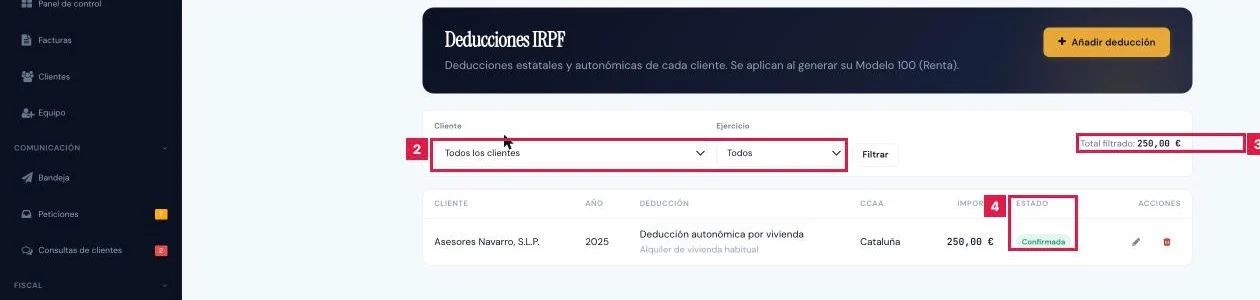
En el menú lateral, Fiscal > Campaña de la Renta > Deducciones IRPF (1). El listado recoge deducción, comunidad, importe y estado.
- Filtrar por Cliente y Ejercicio (2). Total filtrado (3) suma el importe de las deducciones del filtro.
- Estado (4): Borrador, Confirmada o Declarada. Las deducciones Declaradas no se editan ni se eliminan.
Paso 6. Registrar una deducción estatal
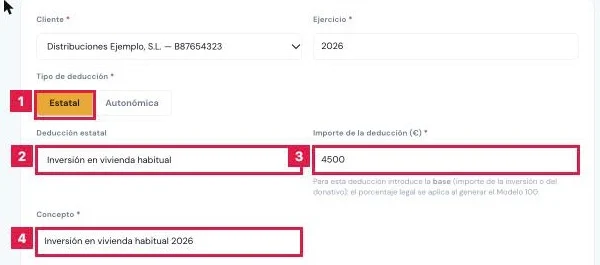
Pulsar Añadir deducción. Elegir Cliente y Ejercicio y, en Tipo de deducción, Estatal (1).
- Deducción estatal (2): vivienda habitual, maternidad, familia numerosa, tres tipos de discapacidad, donativos, planes de pensiones o empresas de nueva creación.
- Importe de la deducción (€) (3) y Concepto (4): ambos obligatorios. Descripción / notas es opcional.
- Pulsar Registrar deducción. La deducción nace como Confirmada.
Paso 7. Registrar una deducción autonómica
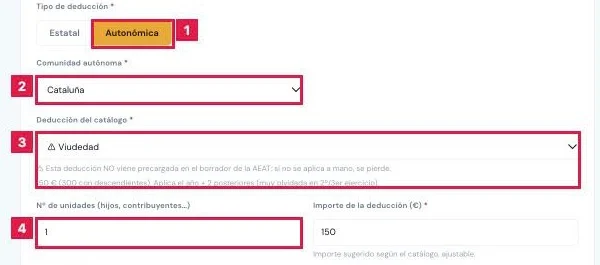
En Tipo de deducción, elegir Autonómica (1).
- Comunidad autónoma (2): se precarga con la del cliente.
- Deducción del catálogo (3): lista de la comunidad y el ejercicio. Al elegirla se propone el importe.
- Base sobre la que aplicar el % o Nº de unidades (hijos, contribuyentes…) (4): según el tipo, ajustan el Importe de la deducción (€).
Resultado
La unidad familiar y las deducciones del ejercicio quedan registradas por cliente. El Modelo 100 las recoge al generarse, con Aplicar deducciones automáticamente activado, y los familiares en estado Activo entran en el mínimo personal y familiar.
Campos de los formularios
| Campo | Qué admite | Obligatorio | Efecto |
|---|---|---|---|
| Cliente | Cliente de la cartera | Sí | Titular de la unidad familiar o de la deducción. |
| Ejercicio | Año de 2000 al siguiente al actual | Sí | Ejercicio al que se aplica. |
| Parentesco | Cónyuge, Hijo menor de 3 años, Hijo entre 3 y 24 años, Ascendiente, Otro familiar a cargo | Sí | Clase de mínimo familiar. |
| Sexo | Hombre, Mujer o sin especificar | Sí, para el cónyuge | Dato del cónyuge en el Modelo 100. |
| Nombre y apellidos | Texto, hasta 255 caracteres | Sí | Identifica al familiar. |
| Fecha de nacimiento | Fecha no posterior a hoy | No | Edad a 31 de diciembre. |
| Grado de discapacidad (%) | Entero de 0 a 100 | No | Desde 33 % computa el mínimo por discapacidad. |
| Meses de cómputo | Entero de 1 a 12 | No (12) | Prorratea el mínimo. |
| Estado | Activo o Inactivo | No (Activo) | Inactivo no cuenta en el Modelo 100. |
| Tipo de deducción | Estatal o Autonómica | Sí | Cambia los campos del formulario. |
| Importe de la deducción (€) | Importe mayor que 0 | Sí | Importe o base que usa el Modelo 100. |
| Concepto | Texto, hasta 255 caracteres | Sí | Descripción de la deducción en el listado. |
Problemas frecuentes
- «Este cliente ya tiene un cónyuge dado de alta para …»
- Solo se admite un cónyuge por cliente y ejercicio. Editar el existente o pasarlo a Inactivo.
- «Ya existe un familiar igual (mismo tipo y datos) para …»
- El familiar ya consta para ese ejercicio con el mismo NIF o nombre. Editar el registro existente.
- «Esta deducción autonómica ya está registrada para este cliente y año.»
- Abrir la deducción del listado y modificar su importe.
- «La deducción del catálogo no corresponde a la comunidad autónoma seleccionada.»
- Elegir primero la comunidad y después la deducción del catálogo.
- «Esta deducción ya está declarada en un modelo y no se puede editar.»
- Una deducción en estado Declarada ya está incluida en un modelo y queda bloqueada; el listado no ofrece editarla ni eliminarla.
- Los listados muestran un aviso de plan en lugar de la tabla.
- El plan es el Gratuito. Pasar a Starter o superior desde Ver planes.
Prueba CopilotGestoria gratis
30 días gratis. Sube tu primera factura en 2 minutos.
Crear cuenta gratis