
Pagos IRPF
Útil
Confirmar pagos con retención
Un pago con retención solo entra en el modelo del periodo cuando está confirmado. La confirmación se hace pago a pago, en lote o desde la ficha.
Antes de empezar
- Pagos en estado Sin confirmar: pendientes (retenciones de facturas procesadas y de nóminas) o borradores (alta manual, importación CSV y copias).
- Rol de titular, administrador o estándar con permiso de edición en Fiscal. El estándar solo actúa sobre sus clientes asignados; el usuario de solo consulta no ve las acciones.
- Para generar el asiento: pago confirmado y periodo contable del cliente abierto.
Paso 1. Localizar los pagos sin confirmar
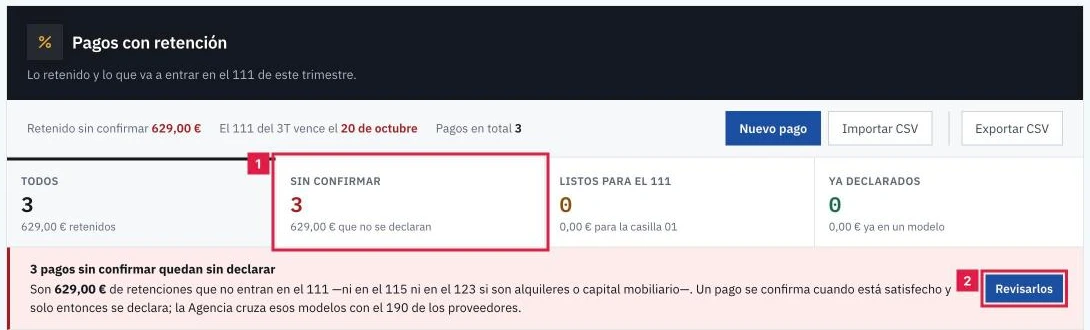
En Fiscal > Retenciones y gastos > Pagos IRPF, la tarjeta Sin confirmar (1) o Revisarlos (2) limita el listado a esos pagos.
Nota.
La columna Estado muestra Sin confirmar tanto en pagos pendientes como en borradores. «Pendiente» y «Borrador» solo se leen en la ficha.
Importante.
Un pago sin confirmar no se declara. El aviso del listado cifra las retenciones que quedarían fuera del 111, el 115 y el 123.
Paso 2. Confirmar un pago desde el listado
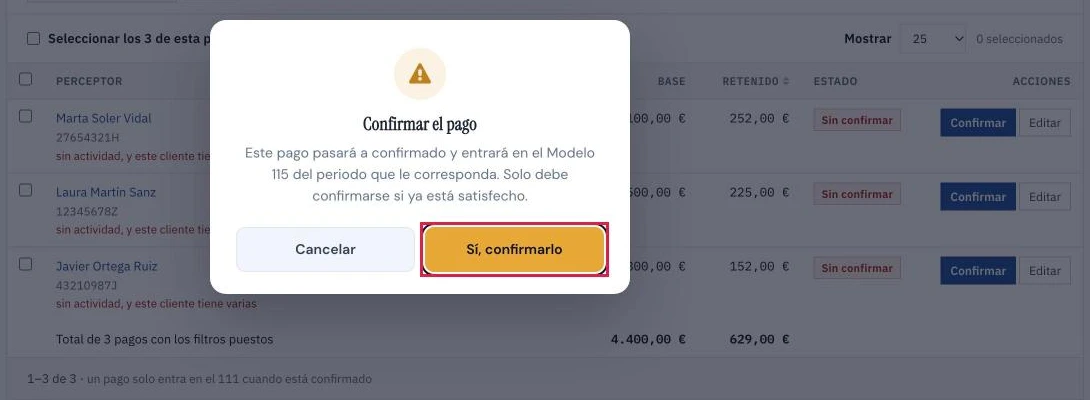
- Pulsar Confirmar en la fila del pago.
- En el diálogo Confirmar el pago, pulsar Sí, confirmarlo (1).
Nota.
El diálogo nombra el modelo que corresponde al tipo de pago: 111, 115 o 123.
Nota.
Un pago confirmado puede corregirse con Editar mientras no figure en un modelo generado.
Paso 3. Confirmar varios pagos a la vez
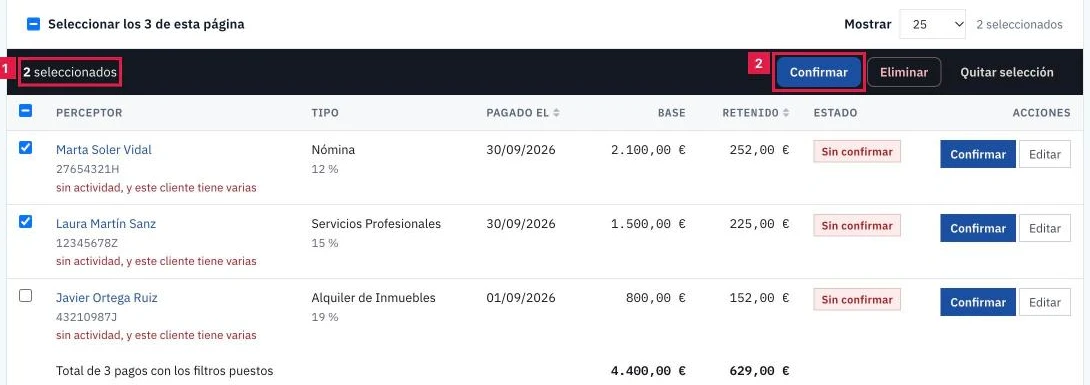
- Marcar las casillas de las filas, o Seleccionar los N de esta página. Aparece la barra con «N seleccionados» (1).
- Pulsar Confirmar (2) y, en el diálogo Confirmar los pagos, Sí, confirmarlos.
Nota.
La selección puede mezclar tipos: cada pago pasa a su modelo, 111, 115 o 123. La barra incluye también Eliminar y Quitar selección.
Atención.
Los pagos sobre los que el usuario no tiene permiso se omiten, y el resultado lo indica con «N sin permisos».
Paso 4. Confirmar desde la ficha del pago
- Abrir el pago desde el nombre del perceptor.
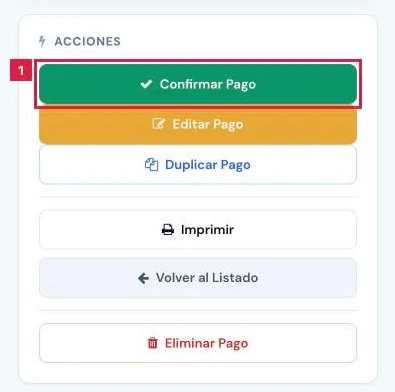
- En Acciones, pulsar Confirmar Pago (1) y, en el diálogo Confirmar pago, Sí, confirmar.
- La insignia de estado (2) pasa de Borrador o Pendiente a Confirmado.

Nota.
La tarjeta Acciones incluye Duplicar Pago: la copia nace en borrador y se confirma igual. El procedimiento se trata en otra guía.
Nota.
Un pago ya declarado no se confirma ni se edita: en el listado la fila muestra Abrir en lugar de Editar.
Paso 5. Generar el asiento contable
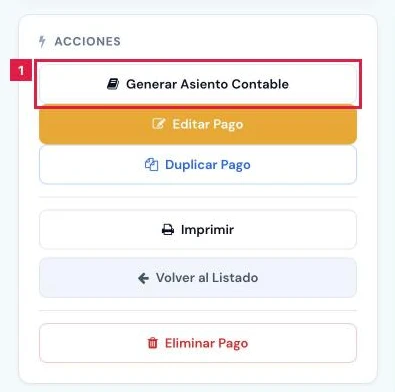
- En la ficha de un pago confirmado, pulsar Generar Asiento Contable (1).
- En el diálogo Generar asiento contable, pulsar Sí, generar. Se abre el asiento creado.
- Con el asiento generado, el botón pasa a Ver Asiento Contable.
Importante.
El asiento recoge el ingreso de la retención: carga la 4751 y abona la 572 por el importe retenido, no por el total pagado al perceptor.
Nota.
No se genera con el periodo contable bloqueado ni en un pago sin retención.
Paso 6. Comprobar el resultado en el listado
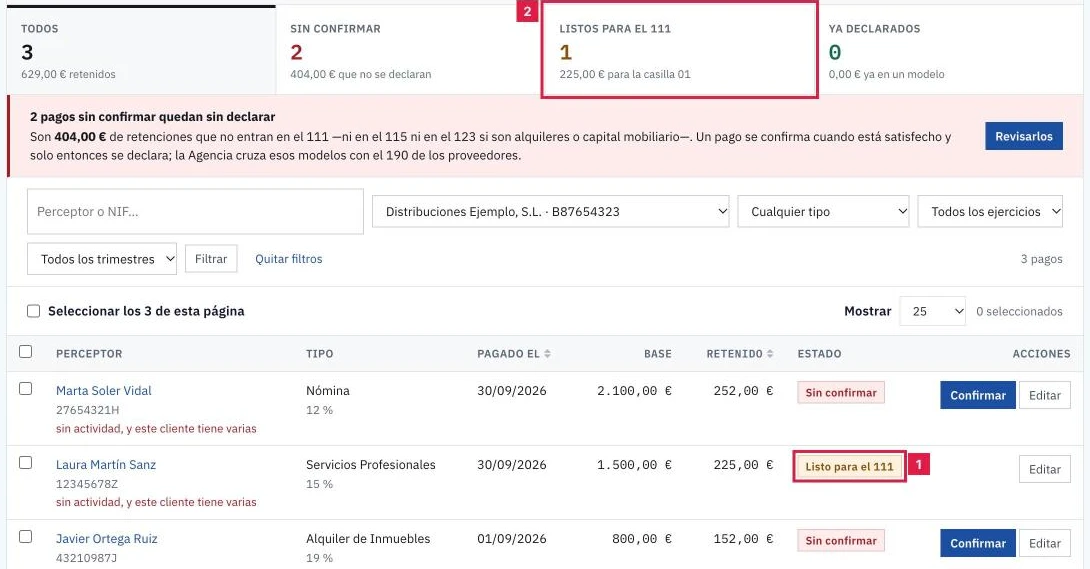
En el listado, la fila pasa a Listo para el 111 (o 115, o 123) (1) y la tarjeta correspondiente (2) suma el pago.
Nota.
Al confirmar un pago, los modelos ya calculados de ese periodo quedan marcados como desactualizados.
Resultado
Los pagos confirmados figuran como Listo para el 111, Listo para el 115 o Listo para el 123 y entran en la generación del modelo del periodo en que se pagaron. Solo los pagos confirmados se incluyen en esos modelos. Si se generó el asiento, la ficha lo enlaza con Ver Asiento Contable.
Problemas frecuentes
- «Solo se pueden confirmar pagos en estado pendiente o borrador»
- El pago ya está confirmado o declarado. No requiere confirmación.
- La fila no muestra el botón Confirmar.
- El pago ya está confirmado o figura en un modelo. En ese caso la fila solo ofrece Editar o Abrir.
- «N sin permisos» tras confirmar en lote.
- Esos pagos pertenecen a clientes no asignados al usuario o el usuario es de solo consulta. Pedir el permiso a quien administra el despacho.
- «Este pago ya entró en un Modelo 111 generado, así que no se puede modificar mientras siga dentro. …»
- Borrar o regenerar ese modelo: sus pagos vuelven a Confirmado y pueden editarse.
- «No se puede generar asiento: el periodo contable está bloqueado para esta fecha.»
- El periodo del cliente está cerrado. Reabrirlo en contabilidad y repetir.
- «No se puede generar asiento: el pago IRPF no tiene retención (importe a ingresar a Hacienda = 0).»
- Con retención cero no hay importe que contabilizar. Revisar el porcentaje del pago.
- «Este pago IRPF ya tiene asiento contable generado»
- Abrir el asiento existente con Ver Asiento Contable.
Consejo
Revisar la tarjeta **Sin confirmar** antes de generar cada modelo trimestral.
Prueba CopilotGestoria gratis
30 días gratis. Sube tu primera factura en 2 minutos.
Crear cuenta gratis