
Registrar contratos con encargados de tratamiento
Cada cliente que contrata a un proveedor con acceso a datos personales necesita el encargo por escrito del art. 28.3 del RGPD. La pantalla registra esos contratos y vigila su vencimiento.
Antes de empezar
- Sin límite de plan: el registro de contratos está disponible en todos los planes.
- Rol de titular o de miembro con acceso al área Cumplimiento. El usuario de solo lectura recibe un error de permiso al guardar.
- Al menos un cliente en la cartera: sin clientes no aparece el botón Nuevo Contrato.
- Datos del contrato: nombre del encargado, fechas de contrato y de expiración, finalidad y categorías de datos. El PDF firmado es opcional.
Paso 1. Abrir los contratos de encargado de tratamiento
En el menú lateral, Operaciones > Cumplimiento > Protección de datos, y pulsar el acceso Contratos de encargado de tratamiento (1).

Paso 2. Revisar el estado de los contratos
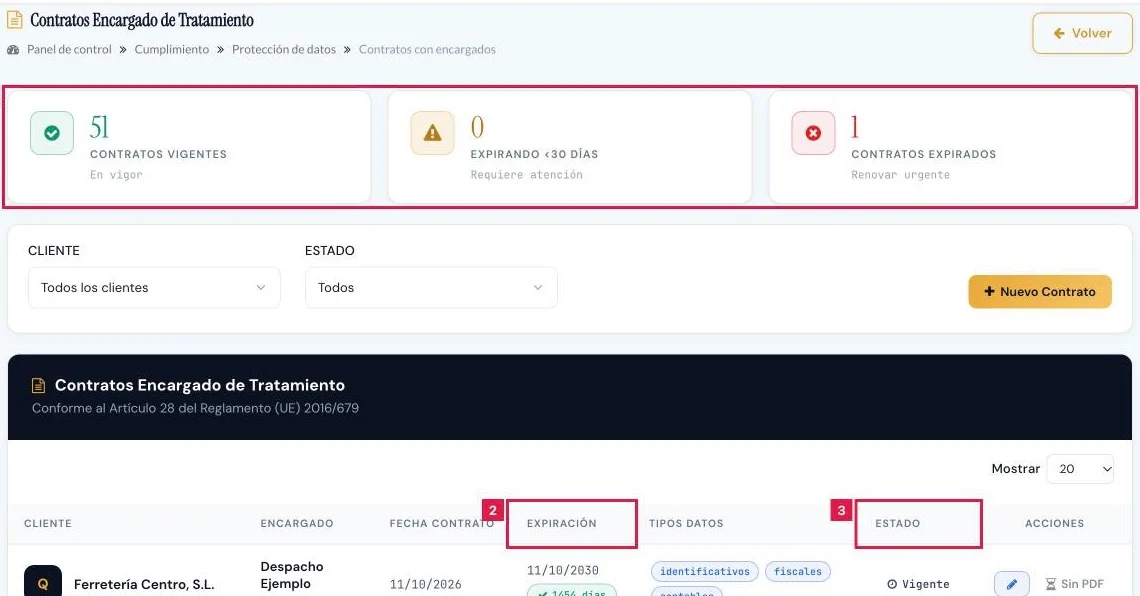
Las cifras superiores cuentan Contratos Vigentes (1), Expirando <30 días y Contratos Expirados. Los filtros Cliente y Estado acotan la tabla.
- Expiración (2): fecha y días restantes. La insignia es verde con más de 30 días, ámbar con 30 o menos y roja con Expirado.
- Estado (3): Vigente, Expirado o Pendiente renovación.
- Acciones: editar, descargar el contrato (o Sin PDF si no hay fichero) y, solo en los vigentes que caducan en 30 días o menos, regenerar.
Paso 3. Abrir el alta de un contrato
Pulsar Nuevo Contrato. Con la tabla vacía, el botón se llama Crear primer contrato.
Paso 4. Completar los datos del contrato
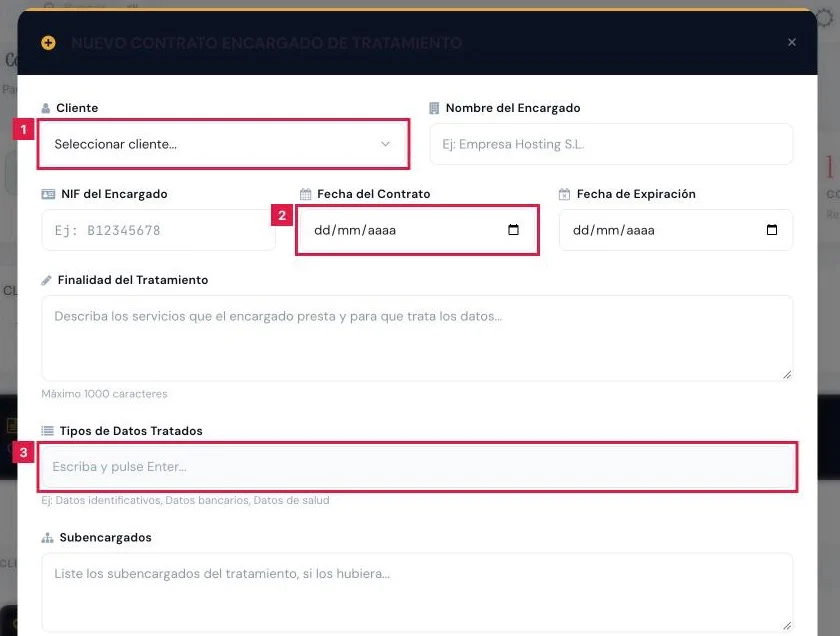
En el diálogo Nuevo Contrato Encargado de Tratamiento:
- Cliente (1): responsable del tratamiento que contrata al proveedor.
- Nombre del Encargado y NIF del Encargado: proveedor que trata los datos. El NIF es opcional.
- Fecha del Contrato y Fecha de Expiración (2): la expiración debe ser igual o posterior a la fecha del contrato.
- Finalidad del Tratamiento: servicios que presta el encargado y para qué trata los datos.
- Tipos de Datos Tratados (3): escribir cada categoría y pulsar Enter. Hace falta al menos una.
- Subencargados: opcional. Relacionar los que intervengan en el tratamiento.
Paso 5. Adjuntar el PDF y crear el contrato
- Documento del Contrato (PDF): opcional. Solo PDF, hasta 10 MB.
- Pulsar Crear Contrato. El diálogo confirma el registro y la página se recarga.
Paso 6. Editar un contrato registrado
- Pulsar el lápiz Editar de la fila. Se abre el mismo diálogo en modo edición.
- Modificar encargado, NIF, expiración, finalidad, tipos de datos o subencargados. Cliente y Fecha del Contrato quedan bloqueados.
- Pulsar Guardar cambios.
Paso 7. Vigilar y renovar los vencimientos
Un proceso diario avisa de cada contrato vigente que caduca en 30 días o menos: gravedad alta con 7 o menos, media en el resto.
- Ampliar la Fecha de Expiración con Editar cuando el contrato se prorroga.
- Pulsar Regenerar en un contrato vigente que caduca pronto y confirmar con Regenerar.
Resultado
El contrato queda en la tabla con su estado y su fecha de expiración. Suma a Contratos Vigentes, el cliente sale del apunte rojo de falta de encargo documentado y el vencimiento queda vigilado.
Campos del diálogo Nuevo Contrato Encargado de Tratamiento
| Campo | Qué admite | Obligatorio | Efecto |
|---|---|---|---|
| Cliente | Cliente de la cartera | Sí | Responsable del tratamiento al que pertenece el contrato. |
| Nombre del Encargado | Texto, hasta 255 caracteres | Sí | Proveedor que trata los datos. |
| NIF del Encargado | Texto, hasta 20 caracteres | No | Identificación fiscal del proveedor en la tabla. |
| Fecha del Contrato | Fecha | Sí | Inicio del contrato. No se modifica al editar. |
| Fecha de Expiración | Fecha igual o posterior a la del contrato | Sí en pantalla | Determina la insignia, el estado y los avisos de caducidad. |
| Finalidad del Tratamiento | Texto, hasta 1000 caracteres | Sí | Describe los servicios y el uso de los datos. |
| Tipos de Datos Tratados | Etiquetas de hasta 100 caracteres | Sí, al menos una | Categorías de datos que se muestran en la tabla. |
| Subencargados | Texto libre | No | Relación de subencargados del tratamiento. |
| Documento del Contrato (PDF) | PDF de hasta 10 MB | No | Se archiva y se descarga desde la fila. Solo se adjunta al crear. |
Problemas frecuentes
- «Por favor, rellene todos los campos obligatorios.»
- Falta cliente, encargado, fecha del contrato, fecha de expiración o finalidad. Completarlos y volver a pulsar Crear Contrato.
- «Solo se permiten archivos PDF.»
- El adjunto tiene otro formato. Convertirlo a PDF antes de subirlo.
- «El archivo no puede superar los 10 MB.»
- Reducir el PDF o comprimirlo.
- La fila muestra Sin PDF.
- El contrato se registró sin documento o el PDF generado en segundo plano no llegó a completarse. Regenerarlo o registrar uno nuevo con el PDF.
- «No se puede generar el contrato de encargo: falta el NIF del cliente.»
- Completar el NIF del cliente o el del despacho y volver a regenerar.
- El cliente sigue en el apunte rojo de Protección de datos.
- Solo cuentan los contratos vigentes. Comprobar que la fecha de expiración no ha pasado.
Prueba CopilotGestoria gratis
30 días gratis. Sube tu primera factura en 2 minutos.
Crear cuenta gratis