
Reprocesar o corregir facturas en lote
Una factura mal leída se corrige desde el visor del listado o, si el fallo se repite, en lote sobre varias filas. Reprocesar vuelve a leer el original.
Antes de empezar
- Rol con permiso de edición. El usuario de solo consulta dispone de los avisos, sin los botones de acción.
- No se reprocesan las facturas de ejemplo, los días de un cierre de TPV ni las facturas generadas desde el programa.
- Reprocesar reescribe los datos de la factura con una lectura nueva y no se puede deshacer.
- La clasificación y la edición en lote admiten como máximo 50 facturas cada vez.
Paso 1. Localizar las facturas con lectura dudosa
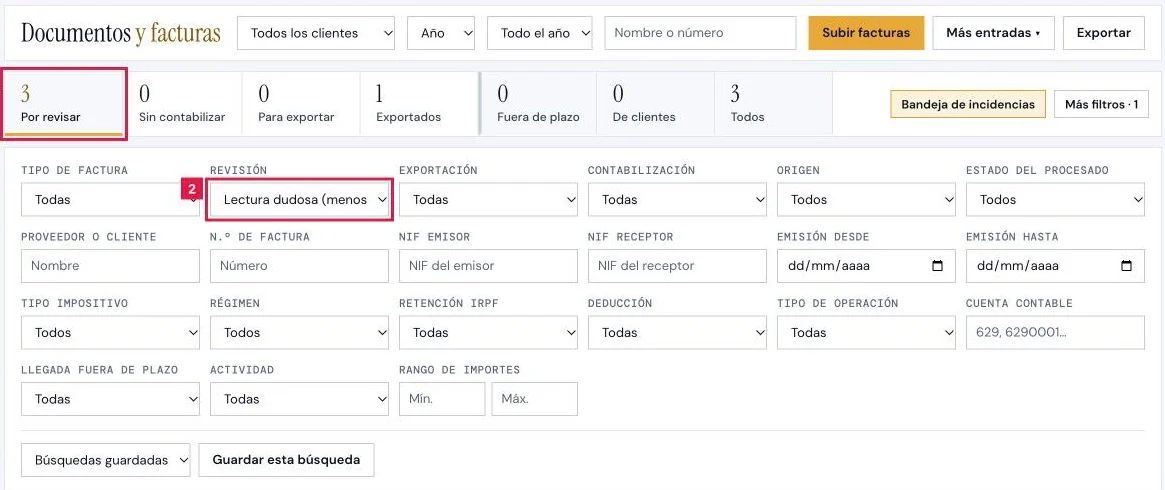
En Principal > Facturas, abrir la cola Por revisar (1), que se ordena por causa del aviso.
- Pulsar Más filtros y elegir en Revisión (2) Lectura dudosa (menos del 50 %) o Lectura por confirmar (50–80 %).
- Con incidencias y Posibles duplicados acotan por tipo de aviso.
- Bandeja de incidencias reúne los avisos de toda la cartera.
Paso 2. Resolver el aviso de una factura
Pulsar la fila para abrir el visor. Encima de los datos figura el aviso principal con el botón de la solución.
- Comparar el aviso con el original, que se muestra junto a los datos.
- Pulsar el botón de la solución. La tabla siguiente recoge los avisos habituales.
- Para otro dato, pulsar sobre él en el visor y escribir el valor: «Un clic sobre un dato lo corrige.»
Paso 3. Reprocesar una factura
Si la lectura es errónea en conjunto, pulsar Reprocesar en el visor. El listado confirma «Factura N reprocesada.».
Paso 4. Reprocesar varias facturas
Marcar las filas y pulsar Reprocesar (1) en la barra de acciones. Mientras trabaja, el botón dice «Reprocesando…».

Paso 5. Cambiar la clasificación en lote
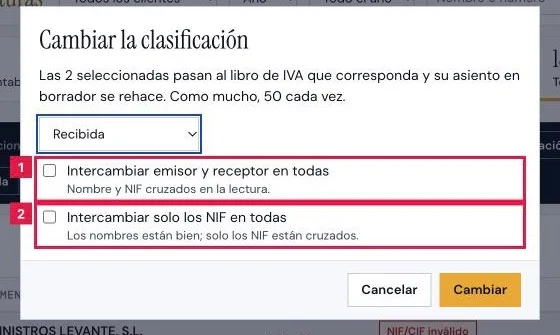
Con las filas marcadas, pulsar Clasificación (1). En Cambiar la clasificación, elegir Recibida, Emitida o Rectificativa (abono) y pulsar Cambiar.
- Intercambiar emisor y receptor en todas (2): para nombre y NIF cruzados en la lectura.
- Intercambiar solo los NIF en todas (3): para nombres correctos con los NIF cruzados.
Paso 6. Editar un dato en lote
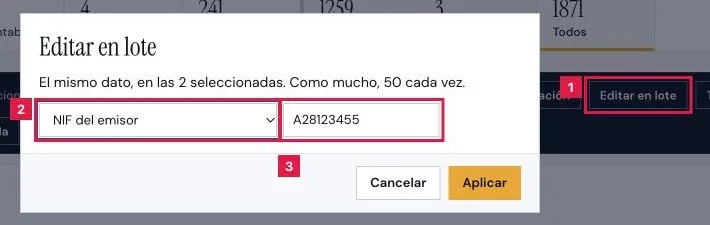
Con las filas marcadas, pulsar Editar en lote (1). En el diálogo, elegir Dato que se cambia (2), escribir el valor (3) y pulsar Aplicar.
- Datos admitidos: Cliente, Cuenta contable, NIF del emisor, Nombre del emisor, NIF del receptor, Nombre del receptor y Actividad económica.
Paso 7. Trasladar el periodo de deducción
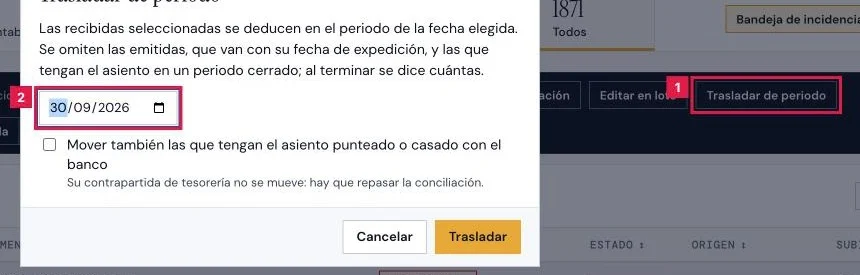
Con las filas marcadas, pulsar Trasladar de periodo (1), indicar la fecha (2) y pulsar Trasladar.
Paso 8. Volver a exportar las facturas corregidas
Una factura corregida tras exportarse queda Modificada y el visor indica «Modificada después de exportar.».
- Abrir la factura y pulsar Volver a exportar…, o repetir la exportación al programa contable.
- Para devolver varias facturas a pendientes, marcarlas y pulsar Quitar marca de exportada.
Paso 9. Sustituir un archivo ilegible
Si el original no puede leerse, la pantalla Subir facturas lo indica en el tramo Sin leer y ofrece Sustituir el archivo.
- Elegir una copia legible. Motivos que lo exigen: PDF con contraseña, PDF dañado, imagen demasiado grande o Word no convertible.
- Si la factura ya estaba guardada con datos inservibles, subir la nueva versión y pulsar Eliminar en el visor de la anterior.
Resultado
La factura corregida sale de Por revisar y pasa a Sin contabilizar o Para exportar, donde ya puede contabilizarse. Los avisos resueltos dejan de contar en la cola.
Avisos del visor y su solución
| Aviso | Botones | Efecto |
|---|---|---|
| Falta el IVA. | Aplicar IVA del N % · Es otro tipo | Registra el IVA calculado a partir del total del papel, o permite elegir otro tipo. |
| El NIF leído no supera la comprobación. · El papel no trae el NIF del proveedor. | Usar el NIF · Escribir otro | Aplica el NIF que consta en facturas anteriores del proveedor, o uno nuevo. |
| El NIF del destinatario no casa con ningún cliente. | Selector Asignar a… · Ignorar el aviso | Asigna la factura a un cliente de la cartera. |
| No está claro si es emitida o recibida. | Es recibida · Es emitida | Fija la clasificación de la factura. |
| Puede ser la misma factura. | Es la misma: eliminar ésta · Son dos: conservar | Elimina la copia con su asiento, o conserva las dos. |
| No se pudo procesar el documento. | Reprocesar | Repite la lectura del original, que sigue guardado. |
| Otros avisos | Dar por resuelta · Ignorar el aviso | Cierra el aviso; Deshacer lo reabre. |
Problemas frecuentes
- «No se pudo procesar el documento.»
- La lectura se interrumpió y el original está guardado. Pulsar Reprocesar.
- «PDF protegido con contraseña» o «PDF con contraseña.»
- Subir una copia sin protección (Imprimir → Guardar como PDF) con Sustituir el archivo.
- «Esta factura se generó internamente (sin documento original). No se puede re-procesar.»
- Se emitió desde el programa. Corregir los datos a mano en la ficha de la factura.
- «Este documento es un día de un cierre TPV…»
- Sus datos vienen del archivo del cierre. Anular el cierre y volver a importarlo.
- «Esta factura es de EJEMPLO: sus datos son fijos y no se re-procesa.»
- Las facturas de ejemplo no se modifican. Eliminarlas retira el ejemplo entero.
- NIF o importes cruzados en varias facturas del mismo proveedor.
- Marcarlas y usar Clasificación con Intercambiar emisor y receptor en todas o Intercambiar solo los NIF en todas.
- «No Se Pudieron Extraer Datos»
- El documento tiene poca calidad o un formato no admitido. Subir una versión mejor, preferiblemente un PDF con texto seleccionable.
Prueba CopilotGestoria gratis
30 días gratis. Sube tu primera factura en 2 minutos.
Crear cuenta gratis