
Subir recibos de gasto
Los recibos sin factura se leen al subirlos y quedan en borrador. Mientras no se confirmen, no se deducen en la casilla 02 del Modelo 130.
Antes de empezar
- Permiso para crear gastos. El usuario de solo consulta no dispone del botón Subir recibos.
- Recibos en PDF, JPG, JPEG o PNG, de hasta 20 MB cada uno y hasta 15 por envío.
- Cliente dado de alta. Opcional elegirlo: si no se elige, se identifica por el NIF del titular que figura en el recibo.
- Cupo del trimestre disponible: cada recibo consume cupo igual que una factura, porque se lee con el mismo lector.
Paso 1. Abrir la pantalla de subida
En el menú lateral, Fiscal > Retenciones y gastos > Gastos y recibos, y pulsar Subir recibos (1).

Paso 2. Elegir el cliente
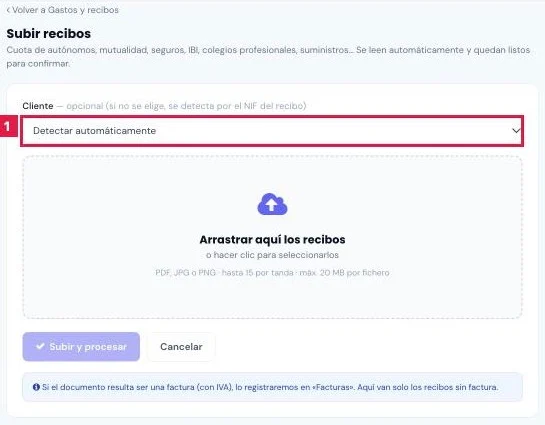
En Cliente (1), campo opcional, elegir el titular de los recibos. Vacío, muestra Detectar automáticamente y cada recibo se asigna por el NIF leído.
Paso 3. Añadir los ficheros
- Arrastrar los recibos a la zona o pulsar sobre ella para seleccionarlos.
- Comprobar la lista de ficheros. El botón pasa a Subir y procesar N recibos cuando hay más de uno.
Paso 4. Subir y procesar
Pulsar Subir y procesar. El botón muestra «Procesando…» mientras se leen los recibos; cada uno puede tardar unos segundos.
Paso 5. Revisar un recibo suelto
Con un solo fichero se abre Editar gasto o recibo. El bloque Recibo leído automáticamente muestra emisor, periodo, NIF del titular, importe leído y origen, con el enlace al justificante.
- Cotejar los datos con el justificante y corregir en el formulario lo que no coincida.
- Guardar y confirmar deduce el recibo en el Modelo 130 y lo contabiliza. Solo guardar lo deja en borrador.
Paso 6. Revisar varios recibos a la vez
Con varios ficheros se abre Revisar recibos subidos. La tabla lista cada recibo con Fichero, Cliente, Tipo de gasto, Importe y Fecha.
- Cliente: si no se identificó por el NIF, el campo queda resaltado y debe elegirse.
- Tipo de gasto, Importe y Fecha: corregir lo que el lector haya leído mal.
- El lápiz de la fila despliega Detalle del recibo.
Paso 7. Completar el detalle de un recibo
En Detalle del recibo se editan Concepto, Periodo liquidado, Base de cotización (€), Fecha de cargo y CCC / nº de referencia.
- NIF del titular y Régimen SS son de solo lectura: muestran lo leído.
- Fecha de cargo solo se rellena si difiere de la fecha del recibo.
Paso 8. Guardar el lote
Pulsar Guardar N recibos. Se vuelve a Gastos y recibos, filtrado por Sin confirmar, con el aviso «N recibos registrados como borrador».
Paso 9. Atender los ficheros no guardados
Bajo la tabla, la lista recoge los ficheros que no se han guardado como recibo nuevo, cada uno con su motivo.
- Es una factura: se sube en Facturas, no aquí.
- Cotización de los trabajadores (Régimen General): la devenga la nómina del mes.
- Datos ilegibles o No reconocido: reintentar con un fichero más nítido o dar el gasto de alta a mano.
- Sin cupo, sin plan o ya registrado: el motivo indica la acción.
Resultado
Los recibos quedan en Gastos y recibos como Sin confirmar, con su justificante. No suman en el Modelo 130 ni generan asiento hasta confirmarlos.
Datos de la pantalla de revisión
| Campo | Qué admite | Obligatorio | Efecto |
|---|---|---|---|
| Cliente | Cliente de la cartera | Sí | Titular del gasto. Se propone por el NIF leído. |
| Tipo de gasto | Los 12 tipos del catálogo | Sí | Cuenta contable y casilla del Modelo 100 asociadas. |
| Importe | Número desde 0,01 | Sí | Importe total del recibo. Se reparte en base y cuota según el IVA del borrador. |
| Fecha | Fecha | Sí | Fecha de pago: decide el trimestre del Modelo 130. |
| Concepto | Texto | No | Concepto del gasto; vacío, se usa el nombre del tipo. |
| Periodo liquidado, Base de cotización (€), Fecha de cargo, CCC / nº de referencia | Texto, importe o fecha | No | Datos del recibo conservados con el gasto. |
Problemas frecuentes
- «Cupo de documentos del plan agotado para este trimestre.»
- Los recibos consumen el mismo cupo que las facturas. Ampliar el plan o usar Comprar facturas adicionales si el aviso lo ofrece.
- «El documento subido es una FACTURA, no un recibo de gasto.»
- Subirlo en Facturas. Aquí van solo los recibos sin factura.
- «Este recibo es la cotización de la Seguridad Social de los TRABAJADORES (Régimen General), no la cuota de autónomo.»
- Ese gasto lo devenga la nómina del mes. No se registra en Gastos y recibos.
- «No se ha podido reconocer el documento como un recibo de gasto.»
- Comprobar que el fichero sea legible. Si lo es, dar el gasto de alta a mano con Nuevo gasto a mano.
- «El máximo es de 15 recibos por envío.»
- Dividir la subida en envíos de 15 recibos como máximo.
- «No han llegado N ficheros de los seleccionados.»
- El servidor descartó ficheros antes de recibirlos y no se han procesado. Volver a subirlos en otro envío.
- «No hay ningún lote de recibos pendiente de revisar»
- La sesión caducó o el lote ya se guardó. Comprobar el listado y volver a subir lo que falte.
Prueba CopilotGestoria gratis
30 días gratis. Sube tu primera factura en 2 minutos.
Crear cuenta gratis