
Resolver las propuestas del Cierre Trimestral
Cada propuesta de la bandeja requiere una decisión del gestor. Aprobar autoriza la corrección; solo aplicarla modifica el dato del cliente.
Antes de empezar
- Campaña del Cierre Trimestral Automático ya lanzada, con propuestas en la bandeja.
- Permiso de edición en el área Fiscal para aprobar, descartar y archivar. El usuario de solo consulta accede a la bandeja, pero no decide.
- Capacidad «Aplicar correcciones del cierre» para ejecutar una corrección aprobada. Sin ella, la propuesta queda aprobada y sin aplicar.
- Con acotado por clientes, solo se ven las propuestas de los clientes asignados.
Paso 1. Localizar las propuestas
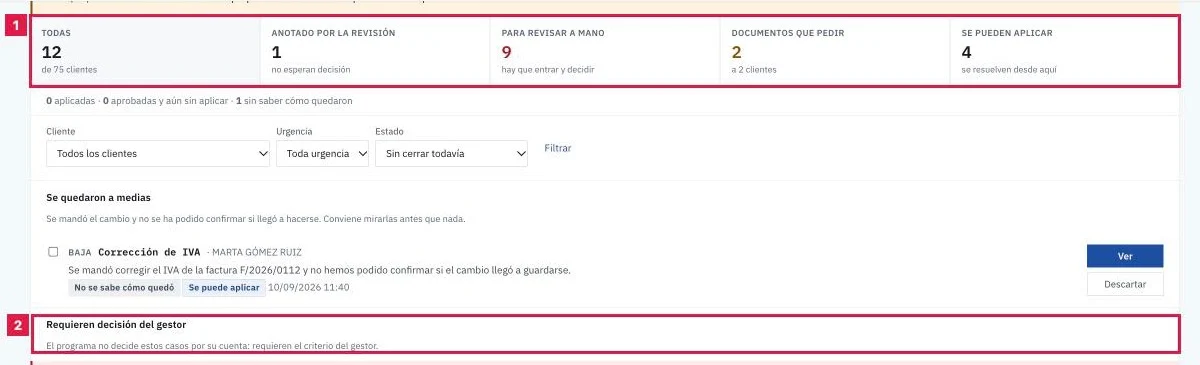
En el menú lateral, Fiscal > Cierre Trimestral Automático. La insignia amarilla cuenta las propuestas pendientes.
- Las tarjetas de cifras (1) filtran la lista: Todas, Anotado por la revisión, Para revisar a mano, Documentos que pedir y Se pueden aplicar.
- Bloques de la lista (2): Se quedaron a medias, Requieren decisión del gestor, Falta documentación del cliente, Correcciones listas para aplicar y Avisos para leer.
Paso 2. Abrir la propuesta
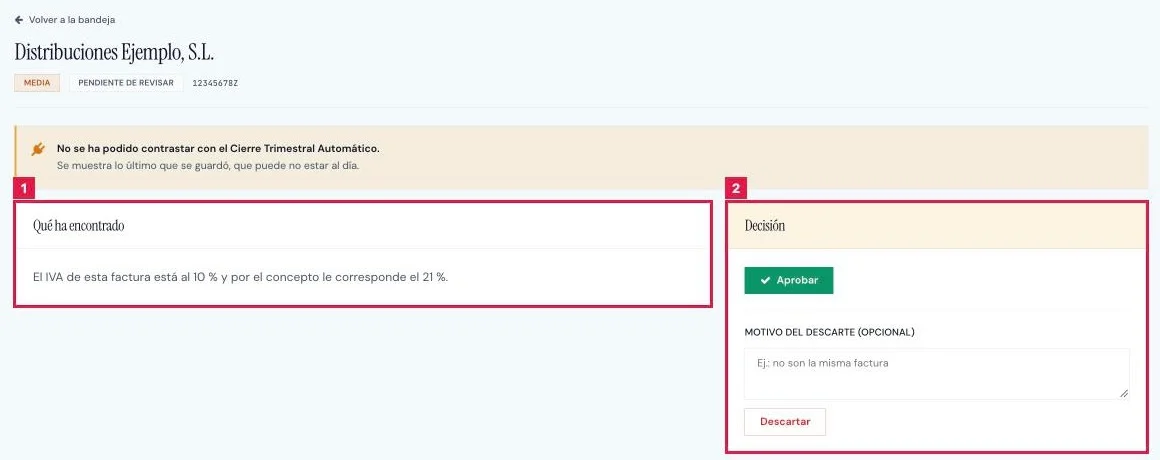
En la fila, pulsar Ver. La ficha se organiza en paneles, entre ellos:
- Qué ha encontrado (1): el hallazgo, con su motivo.
- Qué cambiaría (2): columnas Dato, Ahora y Quedaría. Solo se resaltan las filas que cambian.
- Decisión (3): las acciones disponibles según el estado.
Paso 3. Valorar el efecto sobre los modelos
El panel A qué modelos afecta la decisión lista los modelos que dependen de la propuesta.
- Estado: Listo, A la espera o Ya presentado.
- Si la descarto y Si la aplico: Se rehace o Sigue valiendo. Un modelo presentado figura como No se toca.
Paso 4. Aprobar la corrección
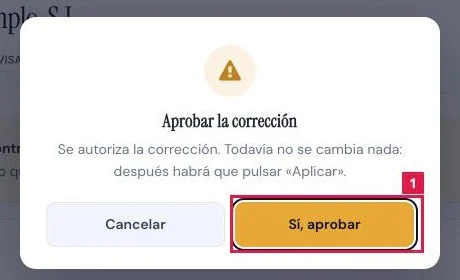
Con la propuesta en estado Pendiente de revisar, pulsar Aprobar (1) y confirmar con Sí, aprobar.
Paso 5. Aplicar la corrección
En la propuesta aprobada, pulsar Aplicar la corrección y confirmar con Sí, aplicar.
Paso 6. Descartar o archivar
Según el tipo de propuesta, la ficha ofrece una de estas salidas:
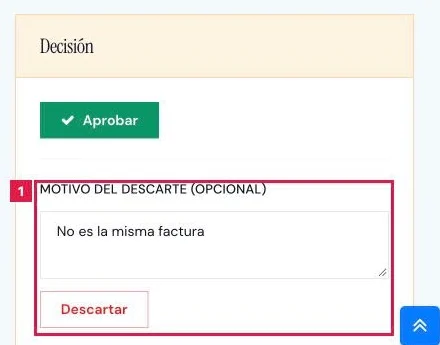
- Descartar (1): con Motivo del descarte (opcional); confirmar con Sí, descartar.
- Archivar aviso (2): para avisos de lectura, con Nota (opcional); confirmar con Sí, archivar.
Paso 7. Descartar varias propuestas a la vez
En la bandeja, marcar las casillas de las filas. Aparece la barra de selección con el recuento (1).
- Descartar las marcadas (2), con un máximo de 50 por operación; confirmar con Sí, descartarlas.
- Quitar la selección vacía las casillas.

Resultado
Cada propuesta queda como aprobada, aplicada, descartada o archivada. Los modelos que esperaban su decisión pasan a poder recalcularse o presentarse.
Estados de una propuesta
| Estado | Qué significa | Acción disponible | Efecto |
|---|---|---|---|
| Pendiente de revisar | Sin decisión del gestor | Aprobar · Descartar · Archivar aviso | No se ha tocado ningún dato. |
| Aprobada, sin aplicar | Corrección autorizada | Aplicar la corrección | Todavía no se ha cambiado nada. |
| Aplicada | Corrección ejecutada | Ninguna | El dato del cliente ya está modificado. |
| No se sabe cómo quedó | Se envió el cambio y no llegó confirmación | Comprobar el documento | Repetirla podría duplicar el cambio. |
| Descartada | Rechazada o archivada | Ninguna | Sin cambio de datos; libera los modelos que esperaban. |
| Ya no aplica | La propuesta ha dejado de ser válida | Ninguna | Se conserva solo como histórico. |
Problemas frecuentes
- «El perfil actual puede consultar esta bandeja pero no decidir sobre ella.»
- El rol es de solo consulta o carece de edición en Fiscal. Pedir el permiso al titular.
- «Está aprobada, pero el perfil actual no puede ejecutar correcciones.»
- Falta la capacidad «Aplicar correcciones del cierre». Pedirla al titular o dejar que la aplique quien la tenga.
- «El documento ha cambiado desde que se hizo la propuesta, así que no se ha tocado nada.»
- La factura se modificó tras la revisión. Lanzar de nuevo el cierre para recalcular la propuesta.
- «Ese periodo contable está cerrado con llave, así que no se ha tocado nada.»
- Reabrir el periodo en Contabilidad, aplicar la corrección y volver a cerrarlo.
- «La factura que se iba a conservar ya no existe…»
- La baja de la duplicada se cancela para no dejar al cliente sin ninguna. Descartar la propuesta y revisar las facturas.
- Estado No se sabe cómo quedó.
- No aplicar de nuevo sin comprobar en la ficha del documento si el cambio se hizo.
- «No se ha podido contrastar con el Cierre Trimestral Automático.»
- Se muestra lo último guardado, que puede no estar al día. Reintentar en unos minutos.
Prueba CopilotGestoria gratis
30 días gratis. Sube tu primera factura en 2 minutos.
Crear cuenta gratis