
Consultar las novedades del programa
Mejoras del programa reúne las novedades del producto por zona y fecha. Abrir la página no las marca como vistas: el contador se pone a cero con un botón.
Antes de empezar
- Cualquier usuario del panel. El contador de novedades sin ver es individual para cada usuario.
- Todos los planes ven todas las novedades. El plan solo condiciona el uso de cada una.
- Las novedades fiscales y legales se consultan aparte, en el grupo Cumplimiento.
Paso 1. Abrir la página de mejoras
En el menú lateral, Mi Cuenta > Perfil > Mejoras del programa. Una insignia azul indica cuántas hay sin ver.
Paso 2. Usar el aviso de la barra superior
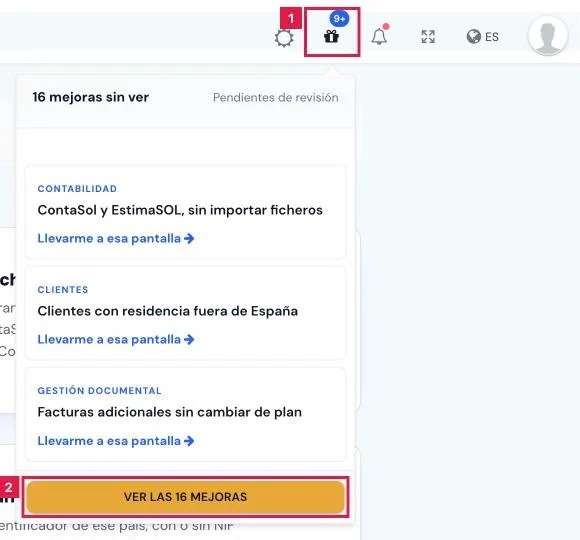
El icono de regalo de la barra superior (1) muestra el número de novedades sin ver, hasta «9+». Al pulsarlo se despliega un resumen.
- Cada novedad del resumen indica su zona y su título, con Llevarme a esa pantalla o Ver los planes.
- El botón inferior, Ver las N mejoras o Ver todas las mejoras (2), abre la página completa.
Paso 3. Leer las novedades sin ver
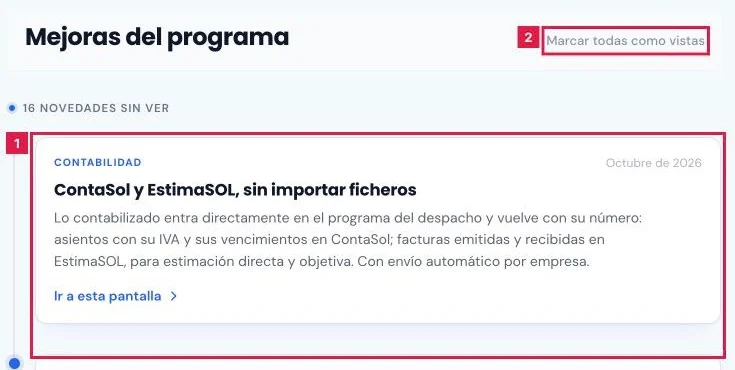
La página indica «N novedades sin ver» y muestra una tarjeta por novedad (1): zona, fecha, título y descripción. La cabecera incluye Marcar todas como vistas (2).
Paso 4. Ir a la pantalla de una novedad
- Pulsar Ir a esta pantalla en la tarjeta: abre la pantalla donde está la novedad.
- Si el plan no alcanza el mínimo de la novedad, la tarjeta indica «Disponible en el plan» y ofrece Ver planes.
Paso 5. Marcar las novedades como vistas
Pulsar Marcar todas como vistas. La página se recarga con el contador a cero y el mensaje «Sin novedades pendientes».
Paso 6. Consultar el histórico
Bajo la etiqueta Histórico, las novedades ya vistas se agrupan por mes. Cada mes se despliega con su número de mejoras.
Paso 7. Avisos dentro de cada pantalla
Una novedad reciente puede mostrar la franja «Esto es nuevo» en su propia pantalla. La cruz (×) la oculta para ese usuario de forma definitiva.
Resultado
Las novedades quedan leídas y el contador, a cero para ese usuario. El histórico permanece accesible en la misma página.
Problemas frecuentes
- El contador sigue encendido tras abrir la página.
- Abrir la página no marca las novedades. Pulsar Marcar todas como vistas.
- La tarjeta indica «Disponible en el plan Starter» en lugar de Ir a esta pantalla.
- El plan contratado no alcanza el mínimo de la novedad. Ver planes muestra las opciones.
- Una tarjeta no tiene botón.
- La novedad no tiene pantalla de destino, o esa pantalla ya no existe.
- El botón vuelve a Marcar todas como vistas sin ningún mensaje.
- El marcado no llegó al servidor. Repetir la acción.
Prueba CopilotGestoria gratis
30 días gratis. Sube tu primera factura en 2 minutos.
Crear cuenta gratis