
Elegir las secciones que ven los clientes
La visibilidad se configura una sola vez para toda la cartera. Una sección desactivada desaparece del menú de todos los clientes y de las personas adicionales de su portal.
Antes de empezar
- Plan Starter Anual, Professional o Enterprise. Con Gratuito o Starter Mensual, la pantalla ofrece Mejorar Plan y no guarda cambios.
- Rol de titular o de administrador del equipo. El miembro de solo lectura consulta sin modificar; la configuración se guarda siempre en la cuenta del titular.
- El ajuste es global: no existe excepción por cliente.
Paso 1. Abrir la pantalla
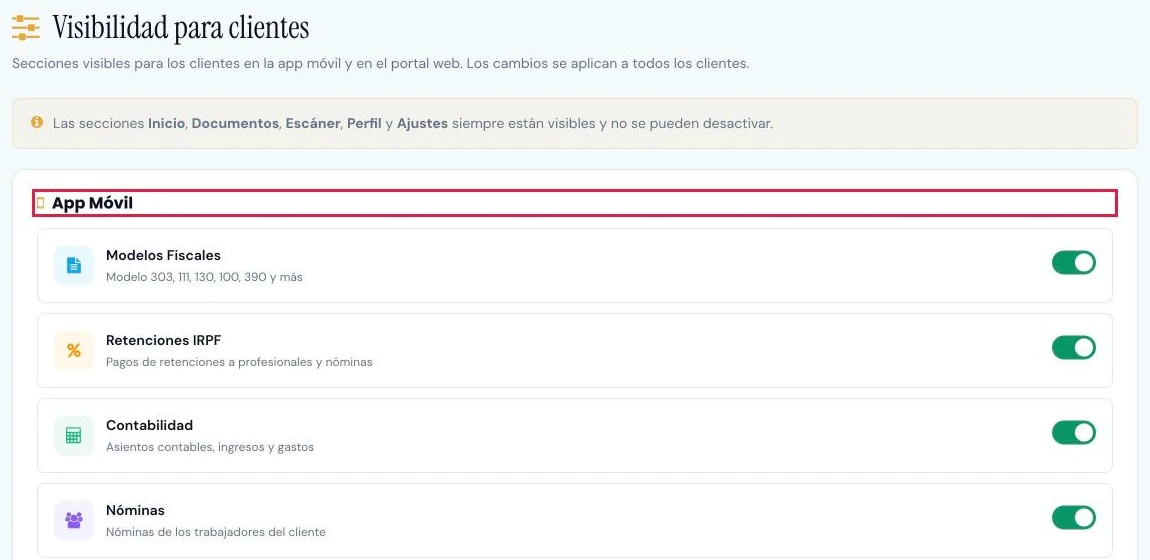
En el menú lateral, Integraciones > Visibilidad para clientes. La pantalla tiene dos bloques independientes: App Móvil (recuadrado, arriba) y Portal Web, debajo, cada uno con su botón de guardado.
Paso 2. Elegir las secciones del portal web
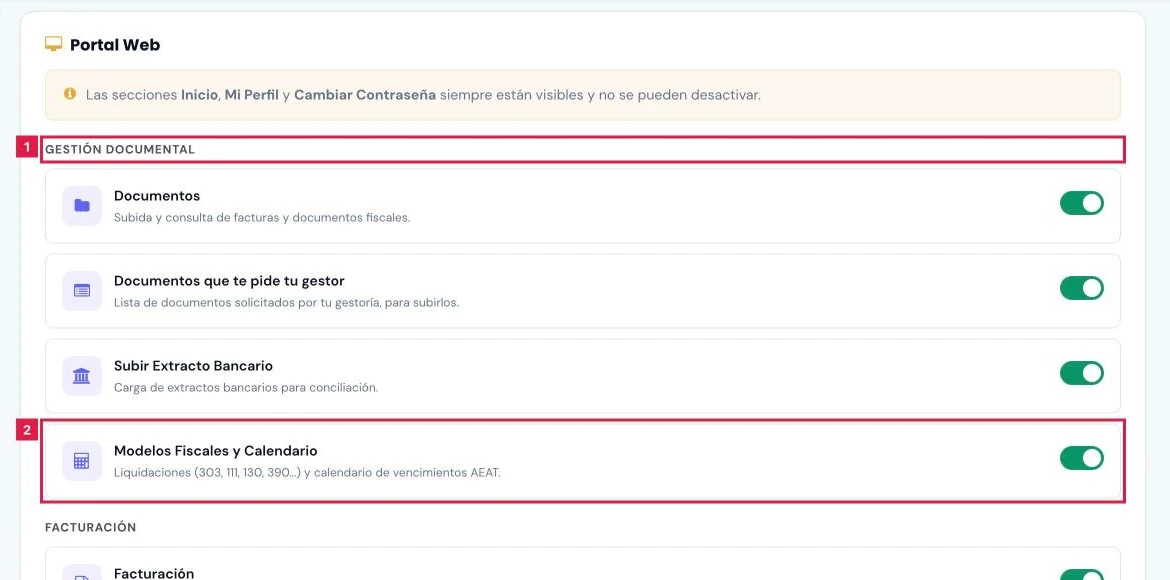
En el bloque Portal Web, los interruptores se agrupan por apartado (1). Desactivar el interruptor de una sección la retira del portal.
- Gestión Documental: Documentos, Documentos que te pide tu gestor, Subir Extracto Bancario y Modelos Fiscales y Calendario.
- Facturación: Facturación. Laboral: Nóminas, Subir Nóminas e Incidencias Laborales.
- Contabilidad: Contabilidad, Movimientos Banco y Retenciones IRPF.
- Privacidad y soporte:Mis Derechos RGPD, Chat IA 24/7 y Consultas y soporte. General: Notificaciones.
- Fiscalidad: Radar Fiscal, desactivado por defecto.
- Salud de los Clientes: diez secciones de analítica, todas desactivadas por defecto.
Paso 3. Guardar el portal web
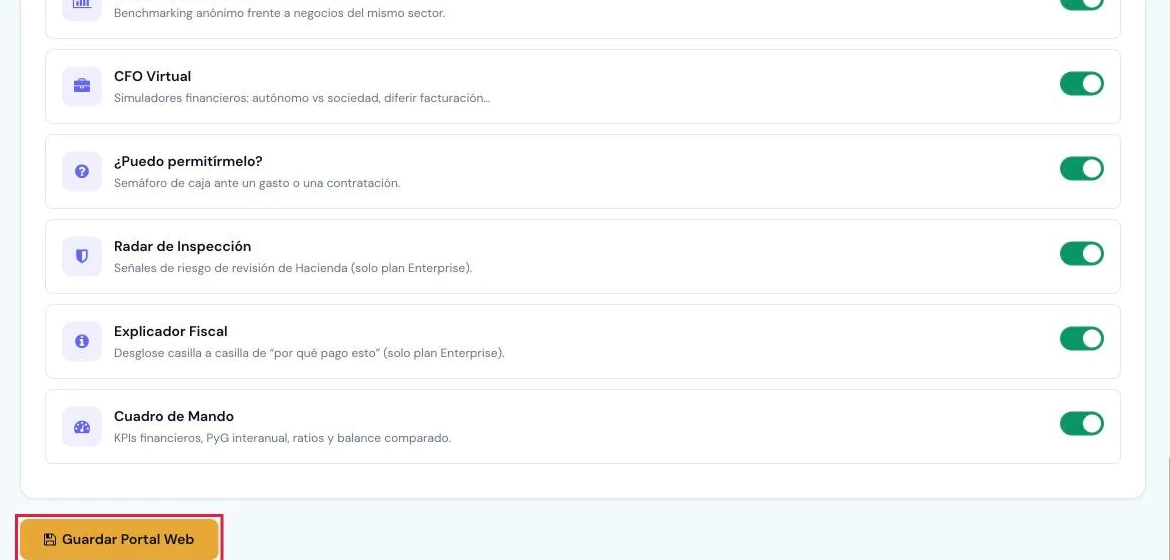
Pulsar Guardar Portal Web, al final del bloque. El aviso confirma: «Configuración del portal web actualizada correctamente.»
Paso 4. Ajustar la app móvil
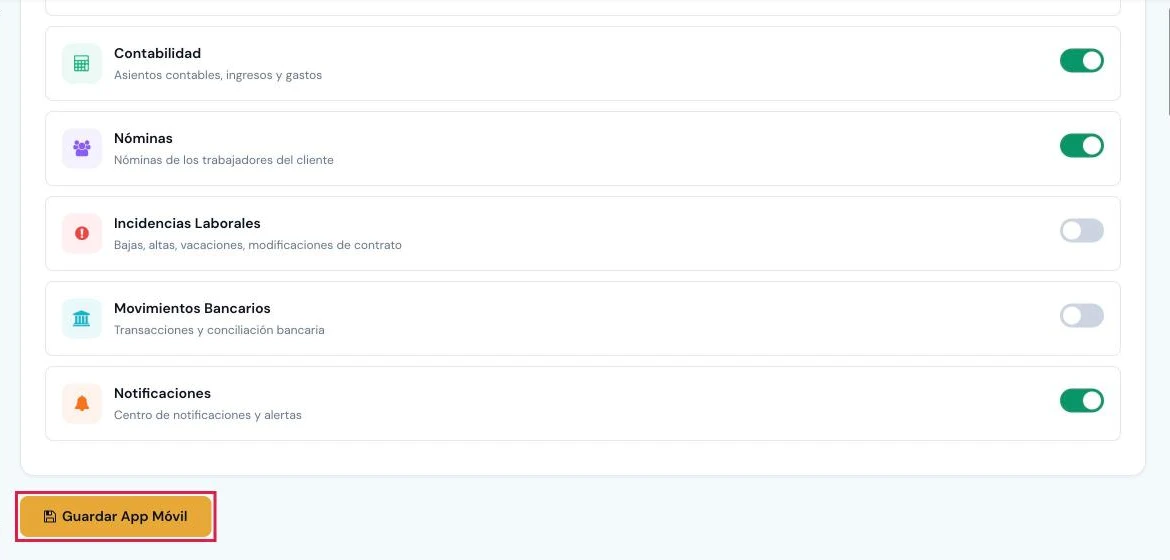
En el bloque App Móvil, activar o desactivar las siete secciones y pulsar Guardar App Móvil (recuadrado). Es un guardado distinto del anterior.
- Secciones: Modelos Fiscales, Retenciones IRPF, Contabilidad, Nóminas, Incidencias Laborales, Movimientos Bancarios y Notificaciones.
- Desactivadas por defecto: Incidencias Laborales y Movimientos Bancarios.
- Aviso al guardar: «Configuración de la app móvil actualizada correctamente.»
Paso 5. Ocultar los modelos fiscales
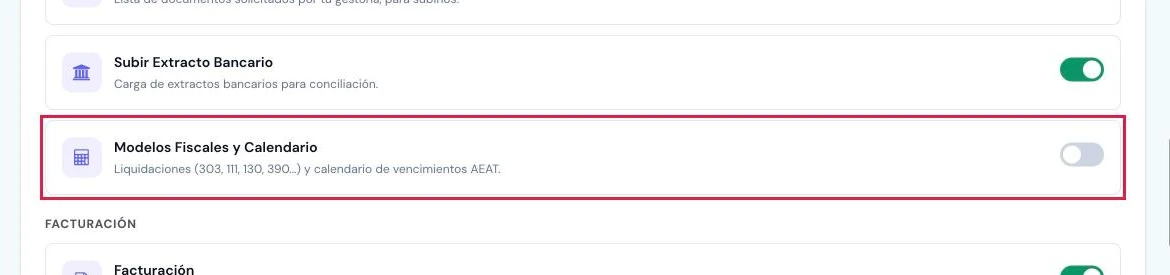
Para que ningún cliente vea modelos ni calendario fiscal, desactivar Modelos Fiscales y Calendario (recuadrado), en el apartado Gestión Documental del bloque Portal Web, y pulsar Guardar Portal Web.
- Desaparecen del menú del cliente Modelos Fiscales, Calendario Fiscal y Cuentas Anuales.
- Dejan de mostrarse en su Inicio la tarjeta de modelos, el próximo vencimiento y «Próximos Vencimientos AEAT».
- La app móvil se controla aparte: interruptor Modelos Fiscales del bloque App Móvil.
Resultado
La configuración se guarda en la cuenta del titular y los interruptores reflejan lo guardado. En el portal, la sección desactivada desaparece del menú; con una dirección directa, el cliente vuelve al Inicio con el aviso «Esta sección no está disponible en tu portal. Consulta con tu gestoría.»
Interruptores y botones de la pantalla
| Campo | Qué admite | Obligatorio | Efecto |
|---|---|---|---|
| Interruptor de cada sección del portal web | Activado o desactivado | No | Muestra u oculta la sección en el portal de todos los clientes. Se guarda con Guardar Portal Web. |
| Interruptor de cada sección de la app | Activado o desactivado | No | Muestra u oculta la sección en la app móvil. Se guarda con Guardar App Móvil. |
| Modelos Fiscales y Calendario | Activado o desactivado (activado por defecto) | No | Oculta Modelos Fiscales, Calendario Fiscal y Cuentas Anuales del portal. |
Problemas frecuentes
- «El plan contratado no incluye la personalización de las secciones que ven los clientes.»
- La personalización está en Starter Anual, Professional y Enterprise. Pulsar Mejorar Plan y elegir un plan que la incluya.
- Un cliente indica que no ve una sección.
- Comprobar que está activada en Portal Web. Las de Salud de los Clientes exigen además un plan que las incluya.
- Un miembro del equipo no puede guardar los cambios.
- El rol Solo lectura consulta sin modificar. Cambiar el rol en Principal > Equipo > Editar.
- El cliente sigue viendo los modelos en la app móvil.
- La app tiene su propio interruptor. Desactivar Modelos Fiscales en el bloque App Móvil y pulsar Guardar App Móvil.
- Los modelos siguen ocultos con el interruptor activado.
- Revisar en el perfil la casilla «Ocultar Modelos Fiscales y Calendario Fiscal a mis clientes en el portal»: si está marcada, prevalece.
- «Tiene desactivada en su portal la sección de documentos solicitados: no verá lo solicitado. Activarla en la configuración de su portal.»
- Aviso de la ficha del cliente al pedir documentación. Activar Documentos que te pide tu gestor y guardar.
Prueba CopilotGestoria gratis
30 días gratis. Sube tu primera factura en 2 minutos.
Crear cuenta gratis